


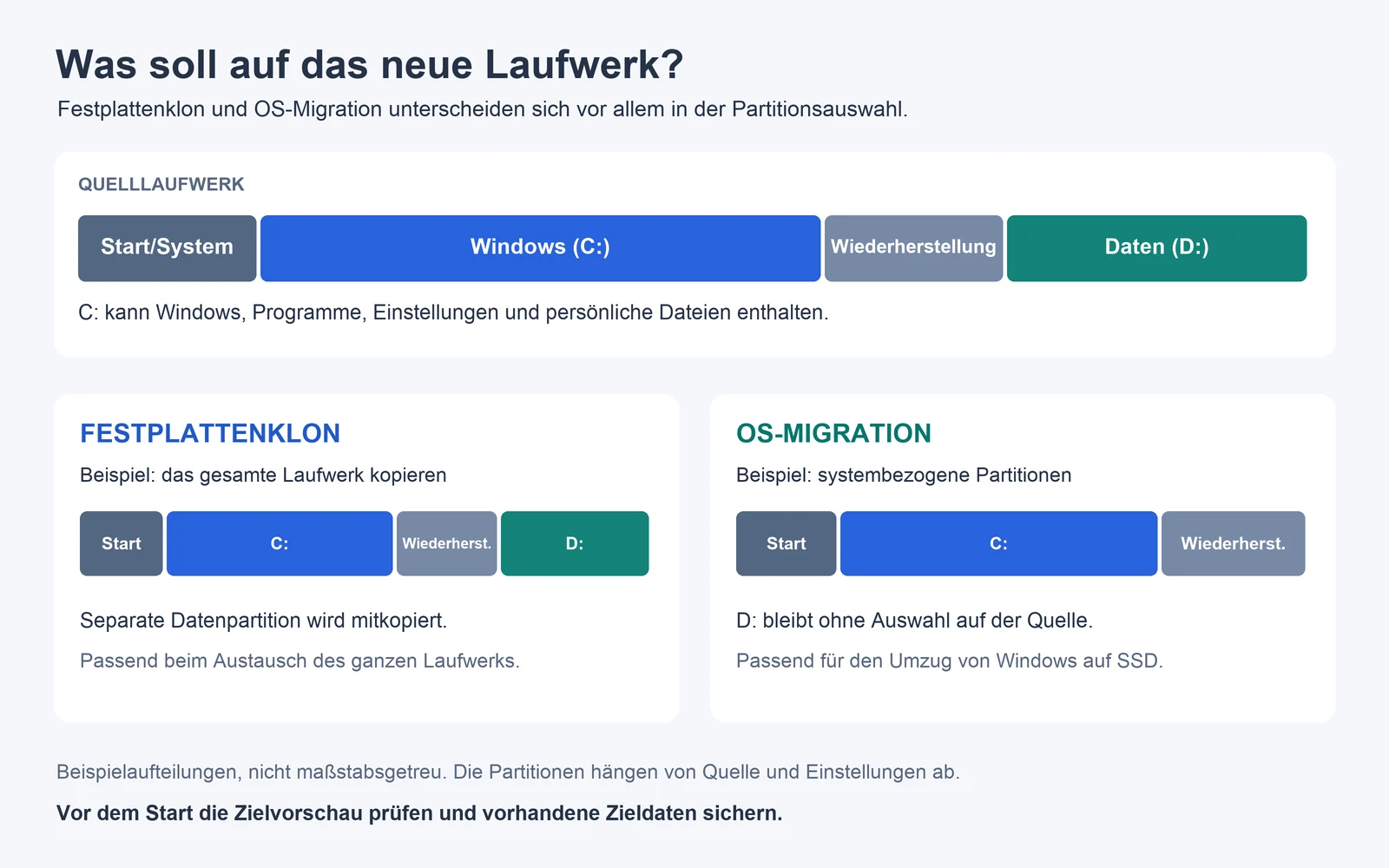
Ein Festplattenklon eignet sich, wenn Sie ein komplettes Laufwerk ersetzen und seine Partitionen übernehmen möchten. Eine OS-Migration passt, wenn Sie Windows mit den benötigten Partitionen übertragen und separate Datenpartitionen auf dem bisherigen Laufwerk belassen möchten.
Beide Verfahren können vorhandene Programme und Einstellungen übernehmen. Entscheidend ist, was auf das neue Laufwerk soll.
Das wird etwa dann wichtig, wenn auf der alten Festplatte Windows auf C: und eine große Dateisammlung auf D: liegen. Sie können beides auf das neue Laufwerk kopieren oder Windows auf eine SSD übertragen und D: auf dem bisherigen Laufwerk behalten.
Festplattenklon und OS-Migration: die wichtigsten Unterschiede
Ein vollständiger Festplattenklon kopiert die Partitionen und Inhalte des Quelldatenträgers auf ein anderes Laufwerk. Die OS-Migration konzentriert sich auf die installierte Windows-Umgebung und die zugehörigen Partitionen. Dabei kommt häufig ebenfalls Klontechnik zum Einsatz, allerdings mit einer anderen Vorauswahl.
| Vergleichspunkt | Festplattenklon | OS-Migration |
|---|---|---|
| Üblicher Umfang | Der gesamte Quelldatenträger einschließlich separater Datenpartitionen. | Windows und die benötigten Partitionen. Weitere Partitionen hängen von Software und Einstellungen ab. |
| Programme und persönliche Dateien | Die Inhalte aller kopierten Partitionen werden übernommen. | Die Inhalte der ausgewählten Partitionen werden übernommen. Dateien auf ausgeschlossenen Partitionen bleiben zurück. |
| Kleineres Ziellaufwerk | Möglich, wenn das Kopierverfahren dies unterstützt und Daten sowie Zielaufteilung darauf Platz finden. | Kann weniger Speicher benötigen, wenn separate Datenpartitionen nicht mit übertragen werden. |
| Typischer Einsatzzweck | Ein komplettes Laufwerk ersetzen. | Windows übertragen und andere Daten getrennt aufbewahren. |
| Voraussetzungen für den Systemstart | Startkomponenten, Firmware-Einstellungen und Hardware müssen zusammenpassen. | Es gelten dieselben Voraussetzungen. |
| Vorhandene Daten auf dem Ziel | Können überschrieben werden. | Können ebenfalls überschrieben werden, auch wenn weniger Quellpartitionen ausgewählt sind. |
Die Funktionsnamen unterscheiden sich je nach Produkt. Systemklon, OS-Klon und OS-Migration können ähnliche Aufgaben bezeichnen. Die Partitionsvorschau sagt daher mehr aus als der Name allein.
Was wird bei einer OS-Migration tatsächlich übertragen?
Windows und die zugehörigen Partitionen
Windows kann von Partitionen abhängen, die im Explorer keinen Laufwerksbuchstaben haben. Auf UEFI-Systemen enthält die EFI-Systempartition die Startkomponenten. Zu einer üblichen GPT-Aufteilung für Windows gehören außerdem die Microsoft-reservierte Partition sowie die Windows- und Wiederherstellungspartition. Dies zeigt die Partitionsdokumentation von Microsoft.
Die Windows-Partition enthält das Betriebssystem, während die Wiederherstellungspartition die Wiederherstellungswerkzeuge bereitstellt. In der Migrationsvorschau sollten sowohl die Startkomponenten als auch die gewünschte Wiederherstellungsumgebung berücksichtigt sein. Das bloße Kopieren der sichtbaren Dateien auf C: bildet diese vollständige Struktur nicht nach.
Die Startdateien können auch auf einem anderen physischen Datenträger als Windows liegen. Das ist wichtig, wenn Sie das alte Laufwerk entfernen: Das neue muss starten können, ohne auf anderswo verbliebene Startdateien angewiesen zu sein.
Installierte Programme, persönliche Dateien und weitere Partitionen
Mit „nur das Betriebssystem“ ist hier meist die Auswahl der Partitionen gemeint. Programme, Benutzerprofile, Einstellungen und persönliche Dateien auf einer übertragenen Partition werden normalerweise mit übernommen. Windows wird also nicht aus C: herausgelöst, während alles andere zurückbleibt.
Ein großer Teil der bisherigen Umgebung wird ebenfalls übernommen, einschließlich nicht mehr benötigter Software. Wenn Sie Windows ohne diese Programme und Einstellungen neu aufsetzen möchten, ist eine Neuinstallation der passendere Ausgangspunkt.
Programme auf D: verdienen besondere Aufmerksamkeit. Ihre Windows-Einstellungen können auf C: liegen, die Programmdateien aber auf D:. Wird diese Partition nicht übertragen und später entfernt, funktionieren die Programme möglicherweise nicht mehr. Sie können die benötigte Partition weiter verfügbar halten, sie bei unterstützter Auswahl mit übertragen oder die betroffenen Anwendungen neu installieren.
Lässt sich Windows auf eine kleinere SSD klonen oder migrieren?
Ja, bei unterstützten Konfigurationen. Entscheidend sind die ausgewählte Datenmenge und der Platzbedarf der Zielaufteilung. Ein dateisystemorientiertes Kopierverfahren kann unterstützte Partitionen gegebenenfalls verkleinern. Eine sektorweise Kopie benötigt in der Regel ein gleich großes oder größeres Ziel, weil sie den Sektorbereich der Quelle kopiert.
Ein Beispiel: Auf einem 1-TB-Datenträger liegen 100 GB Windows-bezogene Inhalte und 600 GB separate Daten. Auf eine 256-GB-SSD passt keine vollständige Kopie dieser Inhalte. Eine Systemmigration ohne die 600-GB-Datenpartition könnte dagegen passen, sofern alle ausgewählten Partitionen untergebracht werden können.
Planen Sie auch freien Platz für Windows-Updates, Programme und künftige Dateien ein. Eine Aufteilung, die gerade noch passt, lässt auf der neuen SSD schnell zu wenig nutzbaren Speicher übrig.
Welche Methode passt zu Ihrem Laufwerkswechsel?
| Ihre Situation | Passende Methode | Warum? |
|---|---|---|
| Sie ersetzen das bisherige Laufwerk vollständig. | Festplattenklon. | Windows, Daten und die übrigen benötigten Partitionen werden gemeinsam übernommen. |
| Windows soll auf eine SSD, die bisherige Datenpartition bleibt bestehen. | OS-Migration. | Die Übertragung kann sich auf die Windows-Umgebung konzentrieren. |
| Sie benötigen die Kopie einer einzelnen Datenpartition. | Partitionsklon. | Die betreffende Partition wird ohne vollständigen Festplattenklon kopiert. |
| Sie möchten Windows ohne die vorhandene Programmumgebung neu aufsetzen. | Neuinstallation. | Sie beginnen mit einer neuen Installation und ergänzen das Benötigte. |
| Sie benötigen ein später wiederherstellbares Backup. | Image-Backup. | Das Ergebnis ist eine gespeicherte Sicherungsdatei oder ein Sicherungssatz. |
| Sie müssen mehrere Computer einrichten. | Image-Bereitstellung. | Ein Bereitstellungsablauf verteilt das Image auf mehrere Zielgeräte. |
In Wittytool Disk Clone stehen für den Laufwerkswechsel vor allem „Festplattenklon“ und „OS migrieren“ zur Verfügung. Sobald feststeht, welche Partitionen auf das neue Laufwerk gehören, können Sie den passenden Ablauf wählen.
Dieser Vergleich behandelt hauptsächlich ein neues Laufwerk im selben PC. Beim Umzug von Windows auf einen anderen Computer kommen Treiber-, Hardware- und Aktivierungsfragen hinzu.
DiskGenius: Systemmigration oder Festplattenklon?
Welche Partitionen die Systemmigration vorauswählt
DiskGenius wählt für die Systemmigration standardmäßig die Windows- und Startpartitionen aus. Über „Partitionen verwalten“ können weitere Partitionen aufgenommen oder optionale Auswahlen entfernt werden. Was übertragen wird, richtet sich nach der aktuellen Auswahl. Die kopierte Windows-Umgebung wird dabei nicht automatisch bereinigt.
Warum ein Festplattenklon nicht immer sektorweise arbeitet
DiskGenius bietet Kopierverfahren für alle Sektoren, für belegte Datensektoren und für Dateien. Die ersten beiden benötigen ein Ziel, das mindestens so groß ist wie die Quelle. Das dateibasierte Verfahren unterstützt ein kleineres Ziel, wenn die Inhalte darauf passen, und ermöglicht eine Größenänderung der Partitionen.
Ein Festplattenklon kopiert also nicht zwangsläufig ungenutzte Sektoren. Das gewählte Verfahren und die Partitionsaufteilung bestimmen den Kapazitätsbedarf.
So wählen Sie zwischen beiden Funktionen
Für einen Windows-bezogenen Umzug bietet sich die Systemmigration an, für eine umfassendere Datenträgerkopie der Festplattenklon. Abschließend prüfen Sie jeweils die ausgewählten Partitionen, das Kopierverfahren, die Zielaufteilung und die Startkonfiguration. Beide Vorgänge können vorhandene Daten auf dem Ziel löschen.
Klonen, Image-Backup und Neuinstallation im Vergleich
Ein Klon schreibt die ausgewählten Datenträgerinhalte direkt auf ein anderes Laufwerk. Ein Image-Backup speichert eine Datenträger- oder Partitionssicherung als Datei oder Dateisatz zur späteren Wiederherstellung. Bei einer Neuinstallation setzen Sie Windows neu auf, installieren anschließend Programme und stellen benötigte Dateien wieder her.
Für einen Laufwerkswechsel mit der bisherigen Umgebung kommen meist Klonen oder OS-Migration infrage. Für ein wiederherstellbares Backup passt die Image-Sicherung besser. Eine Image-Datei auf einem externen Laufwerk macht dieses noch nicht automatisch zu einem startfähigen Ersatzlaufwerk.
Für mehrere Ziel-PCs bietet unser Ablauf zur Bereitstellung von Windows-Images eine Lösung für eine andere Aufgabe. Bei einer Verteilung auf mehrere Geräte sind auch die jeweilige Hardware und die Geräteidentität zu prüfen, gegebenenfalls einschließlich der SID-Behandlung.
Windows mit Wittytool Disk Clone klonen oder migrieren
Mit Wittytool Disk Clone können Sie die Zielaufteilung vor dem Start prüfen und die Partitionsgrößen anpassen. Das hilft, wenn C: auf dem neuen Laufwerk mehr Platz erhalten soll oder die ausgewählten Partitionen auf eine kleinere SSD passen müssen. Für SSD-Wechsel ist die 4K-Ausrichtung standardmäßig aktiviert.
Laden Sie für die folgenden Abläufe Wittytool Disk Clone herunter und schließen Sie das neue Laufwerk an. Wählen Sie „Festplattenklon“ für das gesamte Laufwerk oder „OS migrieren“ für die Windows-bezogene Übertragung.
Vor dem Start
Sichern Sie wichtige Quelldateien und alle Daten auf dem Ziellaufwerk, die Sie behalten möchten. Der ausgewählte Zieldatenträger oder das Zielvolume kann überschrieben werden. Ordnen Sie beide Laufwerke anhand von Datenträgernummer, Kapazität und Geräteinformationen zu.
- Prüfen Sie, ob die ausgewählten Daten und die geplante Partitionsaufteilung auf das Ziel passen und genügend freier Platz für den normalen Betrieb bleibt.
- Verwenden Sie einen geeigneten Anschluss und eine stabile Stromversorgung. Speichern Sie offene Arbeiten vor dem Start.
- Prüfen Sie Startmodus und Verschlüsselungsstatus und halten Sie Wiederherstellungsschlüssel bereit. Initialisieren oder formatieren Sie ein nicht erkanntes Laufwerk nicht vorschnell zur Fehlerbehebung.
- Bei einer physisch beschädigten, instabilen oder von einer Organisation verwalteten Quelle nutzen Sie zuerst den passenden Datenrettungs- oder IT-Supportprozess.
Kapazitätshinweis: Die kostenlose Edition unterstützt Zieldatenträger mit einer Gesamtkapazität von bis zu 150 GB. Auch wenn Sie nur 80 GB auf ein 500-GB-Laufwerk kopieren, ist diese Bedingung nicht erfüllt. Pro hat keine editionsbedingte Begrenzung der Datenträgerkapazität; für den Vorgang muss dennoch genügend physischer Speicherplatz vorhanden sein.
Das gesamte Laufwerk mit dem Festplattenklon kopieren
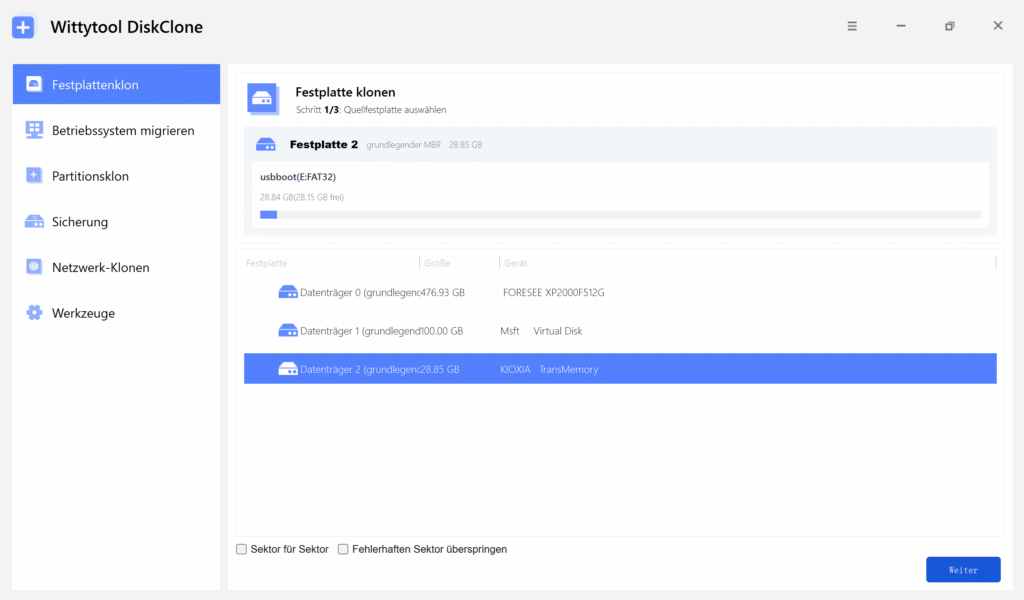
- Öffnen Sie „Festplattenklon“ und wählen Sie den Quelldatenträger mit den zu kopierenden Partitionen.
- Wählen Sie das neue Laufwerk als Ziel.
- Prüfen Sie die vorgesehene Partitionsaufteilung und die Kopiereinstellungen. Passen Sie die Partitionsgrößen bei Bedarf an.
- Prüfen Sie beide Datenträger und die Überschreibwarnung erneut. Wählen Sie anschließend „Klonen starten“.
Weitere Hinweise zu Anschluss und Vorbereitung finden Sie in unserer Anleitung zum Klonen einer HDD auf eine SSD.
Windows mit der OS-Migration übertragen
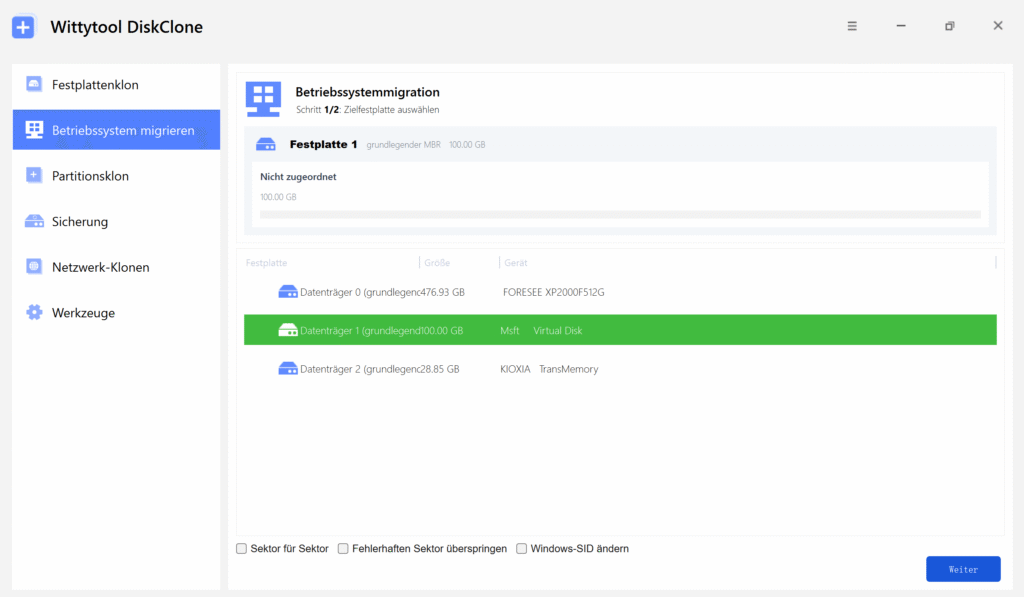
- Öffnen Sie „OS migrieren“ und wählen Sie den Zieldatenträger.
- Prüfen Sie die systembezogenen Partitionen und ihre Zielgrößen. Berücksichtigen Sie Programme oder Dateien auf ausgeschlossenen Partitionen.
- Bestätigen Sie die Zielaufteilung und den Hinweis zum Löschen vorhandener Daten. Wählen Sie dann „Klonen starten“.
- Warten Sie auf den Abschluss, bevor Sie das Startlaufwerk ändern.
Alternativ können Sie den integrierten AI Disk Assistant verwenden. Nach einer Anweisung in natürlicher Sprache führt der Assistent die gewünschte Aufgabe in Wittytool Disk Clone aus. Nennen Sie dabei den vorgesehenen Vorgang und die richtigen Laufwerksangaben.
Das neue Laufwerk prüfen, bevor Sie das alte wiederverwenden
Wählen Sie nach dem Kopieren im Firmware-Startmenü oder in den Starteinstellungen gegebenenfalls den Eintrag des Windows-Start-Managers für das neue Laufwerk. Der Firmware-Modus muss zur Installation passen.
Windows benötigt neben der Windows-Partition auch Startdateien und eine Startkonfiguration. Die BCDBoot-Dokumentation von Microsoft erläutert, wie diese Startkomponenten eingerichtet werden.
- Prüfen Sie, von welchem Laufwerk Windows läuft. Sehen Sie sich den physischen Datenträger und seine Partitionen an. Die Anzeige C: im Explorer allein identifiziert das Laufwerk nicht.
- Testen Sie den unabhängigen Start. Wenn praktikabel, fahren Sie den PC herunter und trennen Sie das alte Laufwerk vorübergehend nach den Vorgaben des Computerherstellers. Starten Sie vom Ersatzlaufwerk.
- Prüfen Sie die tägliche Nutzung. Öffnen Sie wichtige Programme und einige typische Dateien, insbesondere Anwendungen mit Abhängigkeiten von anderen Partitionen. Prüfen Sie bei Bedarf Aktivierung und Kontozugriff.
- Kontrollieren Sie das Ergebnis. Prüfen Sie Partitionsgrößen, freien Speicher und die gewünschte Wiederherstellungsumgebung. Starten Sie danach erneut.
Bewahren Sie das ursprüngliche Laufwerk und ein unabhängiges Backup auf, bis diese Prüfungen erfolgreich sind. Falls Windows nicht startet, behandelt unsere Anleitung bei Startproblemen nach dem Klonen die Startreihenfolge, Firmware-Kompatibilität und fehlende Startkomponenten.
Häufige Fragen
Löscht eine OS-Migration Windows vom alten Laufwerk?
Eine gewöhnliche OS-Migration lässt die Windows-Installation auf der Quelle normalerweise bestehen und kopiert sie auf das Ziel. Windows vom alten Laufwerk zu entfernen ist ein separater Vorgang.
Kann ich das alte Laufwerk weiterhin als Datenspeicher nutzen?
Ja. Prüfen Sie zuerst, ob Windows allein vom neuen Laufwerk startet. Sichern Sie die Dateien des alten Laufwerks und prüfen Sie es auf benötigte Startkomponenten oder Programmdaten, bevor Sie Partitionen entfernen oder anders verwenden.
Aktualisiert eine OS-Migration Windows auf eine neuere Version?
Nein. Bei der Laufwerksmigration bleibt die kopierte Windows-Version erhalten. Für eine neuere Version oder eine andere Edition ist ein separates Upgrade oder eine Installation erforderlich.
Wann kann ich das ursprüngliche Laufwerk löschen?
Wenn das neue Laufwerk unabhängig startet, wichtige Programme und Dateien funktionieren und ein unabhängiges Backup vorliegt. Prüfen Sie unmittelbar vor dem Löschen, dass Sie den richtigen alten physischen Datenträger ausgewählt haben.