


Wählen Sie Rescuezilla, wenn Sie Laufwerke offline über eine grafische Oberfläche klonen oder Images wiederherstellen möchten. Clonezilla eignet sich, wenn Sie detaillierte Einstellungen, unbeaufsichtigte Abläufe oder die Bereitstellung auf mehreren Computern benötigen.
Beide Programme sind kostenlos und quelloffen. Entscheidend ist außerdem, ob Sie ein vorhandenes Laufwerk kopieren, ein Image wiederherstellen oder auf ein Laufwerk mit anderer Kapazität umziehen.
Eine vertraute Oberfläche hilft. Image-Kompatibilität und Partitionsaufteilung können jedoch wichtiger sein. Der folgende Vergleich zeigt Unterschiede, passende Einsatzbereiche und die ersten Schritte für Ihren Umzug.
Rescuezilla und Clonezilla im direkten Vergleich
| Entscheidungskriterium | Rescuezilla | Clonezilla |
|---|---|---|
| Bedienoberfläche | Grafische Oberfläche zur Bedienung per Maus | Textmenüs mit Einsteiger- und Expertenoptionen |
| Typische Arbeitsumgebung | Linux-basierte Umgebung, die von USB startet | Clonezilla Live, gestartet von USB oder anderen unterstützten Medien |
| Kernaufgaben | Direktes Klonen von Laufwerken, Image-Sicherung und Wiederherstellung | Klonen von Laufwerken und Partitionen, Image-Sicherung und Wiederherstellung |
| Vorhandene Clonezilla-Images | Kann Clonezilla-Images wiederherstellen | Erstellt und restauriert Clonezilla-Images; kann auch Rescuezilla-Images wiederherstellen |
| Kleineres Ziellaufwerk | Vorbereitete Partitionsaufteilung erforderlich; keine automatische Verkleinerung | Passende Aufteilung und korrekte erweiterte Optionen erforderlich |
| Automatisierung | Grafische Abläufe; zusätzlich ist eine experimentelle Befehlszeilenschnittstelle verfügbar | Unbeaufsichtigte Abläufe und konfigurierbare Startparameter |
| Mehrere Computer | Grafischer Ablauf für einzelne Klon- und Wiederherstellungsaufgaben | Für mehrere Ziel-PCs lite server oder SE verwenden |
| Kosten | Kostenlos und quelloffen | Kostenlos und quelloffen |
Die wichtigsten Unterschiede für Ihre Entscheidung
Auch eine grafische Oberfläche läuft in einer Startumgebung
Rescuezilla bietet einen Desktop mit grafischem Assistenten. Clonezilla Live führt Sie durch Textmenüs. Beim üblichen Einsatz vom Live-USB-Stick läuft keines der Programme innerhalb Ihrer installierten Windows-Sitzung. Sie starten den Rechner in einer separaten Linux-basierten Umgebung neu.
Das ist bei der Suche nach einer „Windows-Version“ wichtig. Beide Werkzeuge können unterstützte Windows- und Linux-Speicherkonfigurationen verarbeiten, sind dadurch aber keine Windows-Desktopanwendungen. Hardware, Dateisystem und Speicherkonfiguration entscheiden weiterhin darüber, ob eine konkrete Aufgabe unterstützt wird.
Rescuezilla ist ein eigenständiges Projekt, das aus Redo Backup and Recovery hervorging und für die Kompatibilität mit Clonezilla entwickelt wurde. Die Bezeichnung „Clonezilla-GUI“ beschreibt diesen Zusammenhang, bedeutet aber keine bloße Anzeigeoption innerhalb von Clonezilla.
Direktes Klonen und Image-Wiederherstellung lösen verschiedene Aufgaben
Beim direkten Klonen kopieren Sie ein angeschlossenes Quelllaufwerk auf das Ersatzlaufwerk. Ein Image speichert die Sicherung als Dateien für eine spätere Wiederherstellung.
- Laufwerk austauschen: Schließen Sie das alte und das neue Laufwerk an und wählen Sie die direkte Laufwerkskopie.
- Wiederherstellbaren Stand aufbewahren: Speichern Sie ein Image an einem separaten Speicherort und stellen Sie es bei Bedarf wieder her.
- Vorhandene Sicherung wiederherstellen: Prüfen Sie zuerst das Image-Format und wählen Sie ein kompatibles Wiederherstellungsprogramm.
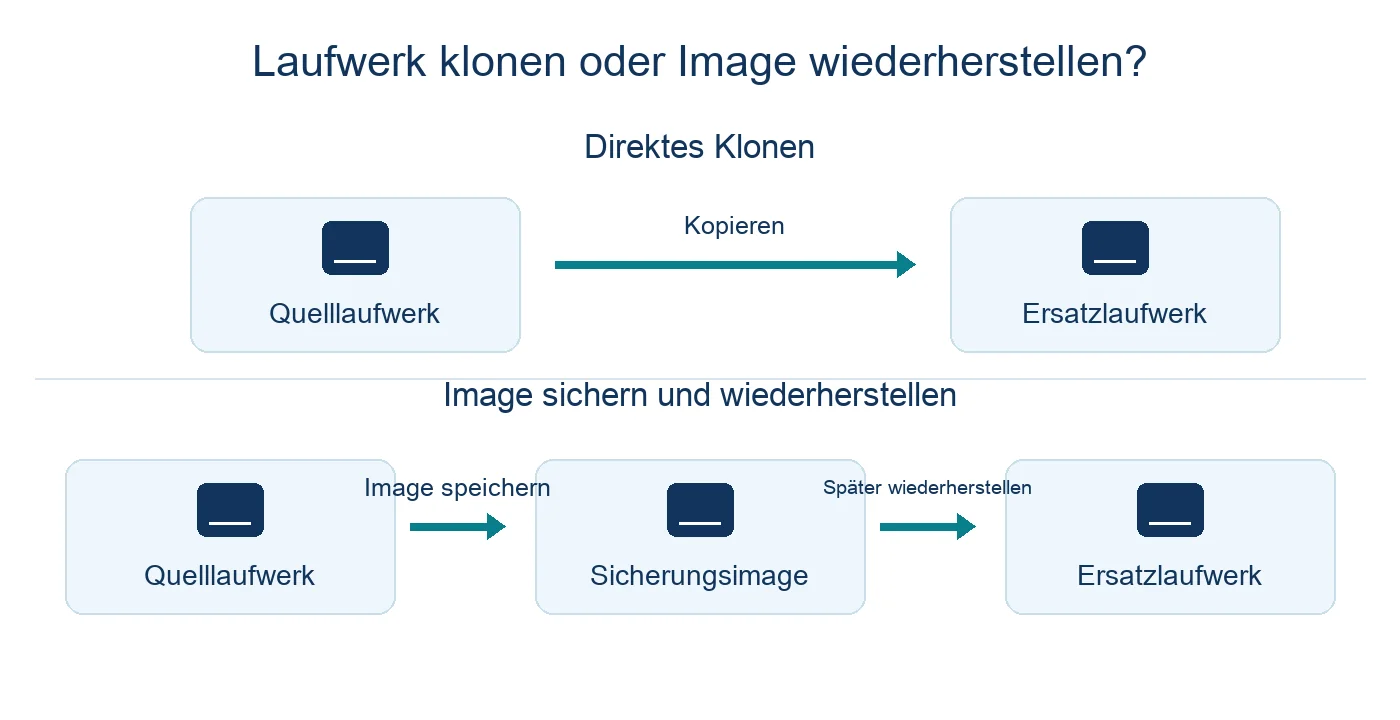
Rescuezilla kann mit Clonezilla erstellte Images wiederherstellen; Clonezilla kann wiederum Rescuezilla-Images restaurieren. Das ist praktisch, wenn Sie eine vorhandene Clonezilla-Sicherung lieber grafisch wiederherstellen möchten. Bewahren Sie den vollständigen Image-Ordner einschließlich seiner Begleitdateien zusammen auf.
Die Kompatibilität dieser beiden Projekte gilt nicht automatisch für andere Imaging-Programme. Eine Funktion zur Image-Wiederherstellung kann auf einem anderen Format beruhen.
Bei kleineren Ziellaufwerken reicht ein Blick auf den belegten Speicher nicht aus
Ein 1-TB-Quelllaufwerk mit 200 GB Daten lässt sich nicht automatisch auf eine 500-GB-SSD klonen. Die benötigten Partitionen und ihre Grenzen müssen auf das Ziel passen. Auch das gewählte Verfahren muss diese Aufteilung unterstützen.
Rescuezilla verkleinert Partitionen für ein kleineres Ziel nicht automatisch. Der dokumentierte Umweg sieht vor, die Quellpartitionen mit GParted zu verkleinern und bei Bedarf zu verschieben, bevor Sie klonen oder ein neues Image erstellen. Sichern Sie den unveränderten Zustand, bevor Sie die Quellaufteilung bearbeiten.
Auch Clonezilla bietet unter bestimmten Voraussetzungen Wege auf kleinere Ziellaufwerke. Dafür müssen Sie Partitionsgrenzen prüfen und passende Expertenoptionen wählen. Das Überspringen einer Größenprüfung lässt eine zu große Partition nicht auf das Ziel passen.
Für einen unkomplizierten ersten Versuch vermeidet ein gleich großes oder größeres Ziel diese zusätzliche Vorbereitung. Selbst Laufwerke mit gleicher Nennkapazität können sich in ihrer tatsächlich nutzbaren Größe geringfügig unterscheiden.
Welches Tool passt zu Ihrer Aufgabe?
Rescuezilla für einen einzelnen PC mit visueller Bedienung
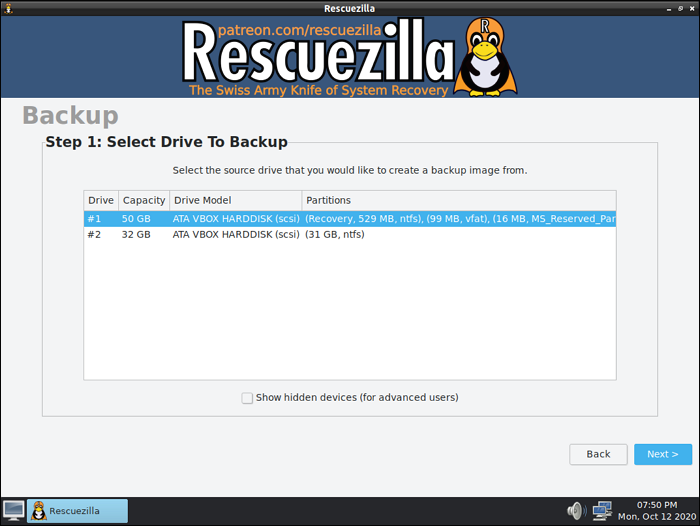
Rescuezilla passt, wenn Sie das Laufwerk eines Computers austauschen, Datenträger grafisch auswählen oder eine kompatible Sicherung ohne Textmenüs wiederherstellen möchten.
Die grafische Rettungsumgebung enthält außerdem Werkzeuge für Dateizugriff und Partitionsverwaltung. Sie können helfen, wenn das installierte Betriebssystem nicht mehr startet. Der Zugriff hängt dennoch vom Zustand des Laufwerks und seiner Konfiguration ab.
Clonezilla für detaillierte Einstellungen und wiederholbare Abläufe
Clonezilla ist sinnvoll, wenn Sie erweiterte Klonparameter festlegen oder einen wiederholbaren Imaging-Ablauf aufbauen möchten. Grundlegende Aufgaben lassen sich über Menüs erledigen; nicht jeder Klonvorgang erfordert einen selbst geschriebenen Befehl.
Rescuezilla bietet ebenfalls eine experimentelle Befehlszeilenschnittstelle. Entscheidend sind die benötigten Einstellungen und dokumentierten Abläufe, nicht allein das Vorhandensein einer grafischen Oberfläche.
Bei mehreren PCs auf die passende Clonezilla-Variante achten
Clonezilla Live ist der übliche Einstieg für einen einzelnen Rechner. Clonezilla lite server ermöglicht die Bereitstellung aus der Live-Umgebung; Clonezilla SE verwendet einen DRBL-Server. Diese Bereitstellungsvarianten verteilen ein Image auf mehrere Clients.
Ein Computerraum erfordert andere Vorbereitungen als der SSD-Tausch in einem Notebook. Für einen Windows-orientierten grafischen Ansatz zeigt unsere Windows-Image-Bereitstellung, wie Wittytool Disk Clone einen Server und mehrere Ziel-PCs verwaltet.
Wenn Sie weitere Programme vergleichen möchten, finden Sie in unseren Clonezilla-Alternativen für Windows Optionen für Migration, Sicherung und Wiederherstellung.
So beginnen Sie mit dem Klonen
Laufwerke und bootfähigen USB-Stick vorbereiten
Vor dem Start: Das Schreiben des Startabbilds löscht den ausgewählten USB-Stick. Beim Klonen wird das Ziellaufwerk überschrieben. Sichern Sie benötigte Daten und identifizieren Sie Quelle und Ziel anhand von Modell, Kapazität und, sofern verfügbar, Seriennummer.
- Laden Sie das aktuelle stabile Startabbild des gewählten Tools vom offiziellen Projekt herunter.
- Schreiben Sie das Abbild mit einem geeigneten Programm auf einen freien USB-Stick.
- Verbinden Sie das Ersatzlaufwerk über einen passenden internen Anschluss oder ein USB-Gehäuse.
- Fahren Sie das installierte Betriebssystem herunter und starten Sie den Rechner über das Startgerätemenü vom USB-Stick.
- Prüfen Sie, ob beide Laufwerke angezeigt werden und die vorgesehene Partitionsaufteilung auf das Ziel passt.
Die folgenden Schritte beschreiben einen direkten Klon des gesamten Laufwerks. Für ein gespeichertes Image wählen Sie die Wiederherstellung. Beim Austausch eines Systemlaufwerks müssen auch die zum Starten des Betriebssystems erforderlichen Partitionen kopiert werden, nicht nur die große Datenpartition.
Rescuezilla: grafisch durch den Klonvorgang
- Klonfunktion öffnen. Starten Sie Rescuezilla in der Live-Umgebung und wählen Sie die Klonfunktion.
- Quelle auswählen. Wählen Sie das alte Laufwerk mit dem zu kopierenden System oder den Daten.
- Ziel auswählen. Wählen Sie das Ersatzlaufwerk und prüfen Sie dessen Kennungsdaten.
- Auswahl überprüfen. Kontrollieren Sie Partitionen und Zusammenfassung, bevor Sie das Überschreiben bestätigen.
- Klonen ausführen. Lassen Sie beide Laufwerke bis zum Ende angeschlossen. Prüfen Sie das Ergebnis und fahren Sie den Rechner herunter, bevor Sie Anschlüsse ändern.
Clonezilla: den richtigen Gerätemodus wählen
- Clonezilla Live starten. Wählen Sie Sprache und Tastaturbelegung und anschließend Clonezilla starten.
- device-device wählen. Dieser Modus kopiert direkt zwischen Geräten. device-image dient dem Speichern und Wiederherstellen von Image-Dateien.
- Verfahren wählen.Für eine normale Kopie des gesamten Laufwerks wählen Sie den Einsteigerablauf und disk_to_local_disk. Bei einem kleineren Ziel können eine vorher angepasste Aufteilung und Experteneinstellungen erforderlich sein.
- Beide Laufwerke identifizieren. Wählen Sie zuerst die Quelle und danach das Ziel. Vergleichen Sie die angezeigten Angaben mit Ihren Notizen.
- Optionen prüfen. Wählen Sie die Dateisystemprüfung der Quelle, die Zielaufteilung und die Aktion nach Abschluss passend zur Aufgabe.
- Bestätigen und ausführen. Lesen Sie jede Rückfrage und prüfen Sie anschließend Abschlussmeldung und mögliche Fehler.
Wenn der Vorgang stoppt, leiten Sie aus der Fehlermeldung die nächste Maßnahme ab. Prüfen Sie eine unterbrochene Verbindung oder ungeeignete Aufteilung vor einem neuen Versuch. Bei wiederholten Verbindungsabbrüchen oder Lesefehlern des Quelllaufwerks hat die Datensicherung Vorrang vor weiteren vollständigen Klonversuchen.
Eine Windows-Alternative: Wittytool Disk Clone
Für den Wechsel einer HDD oder SSD unter Windows empfehlen wir Wittytool Disk Clone, wenn Sie Laufwerke grafisch auswählen, die Zielaufteilung anpassen und zwischen manueller Bedienung und natürlichsprachlichen Anweisungen wählen möchten.
Unsere Software bietet den passenden Umfang für Ihren Umzug: Der Festplattenklon kopiert ein ganzes Laufwerk, der Partitionsklon eine einzelne Partition und die Betriebssystemmigration das Windows-System.
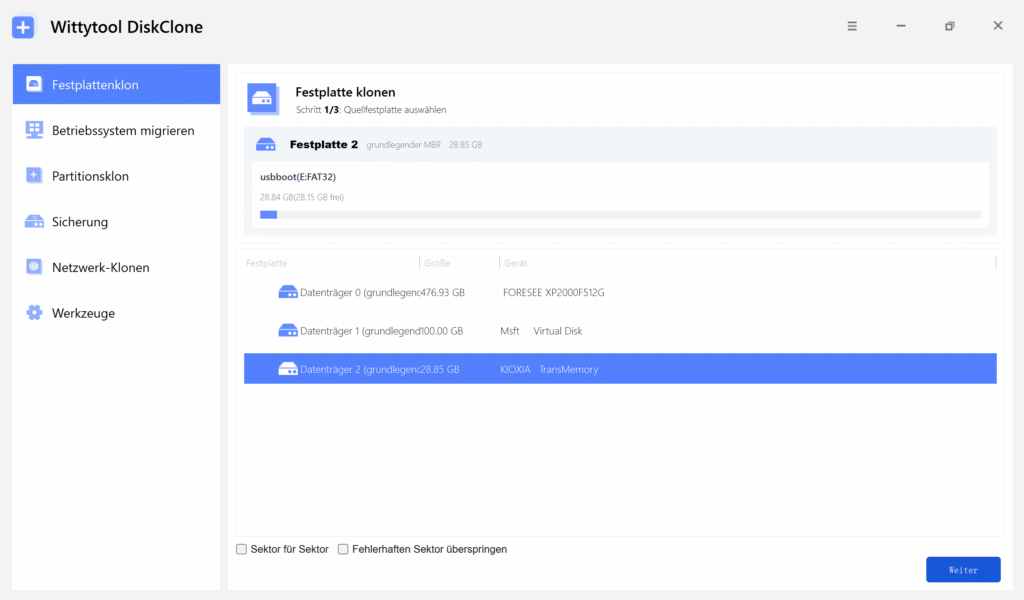
Mit den Einstellungen für die Zielaufteilung planen Sie die Nutzung des neuen Laufwerks bereits während der Migration. Passen Sie unterstützte Partitionen an, statt die bisherige Aufteilung unverändert zu übernehmen. Beim SSD-Klonen ist die 4K-Ausrichtung standardmäßig aktiviert.
Der integrierte KI-Assistent erspart Ihnen die Suche nach Menüs und einzelnen Funktionen. Nach einer Anweisung in natürlicher Sprache führt er die angeforderte Aufgabe in Wittytool Disk Clone automatisch aus, einschließlich Klonen und Speichererweiterung. Prüfen Sie vor dem Absenden die vorgesehenen Laufwerke. Alternativ wählen Sie die Schritte über die manuellen Bedienelemente selbst.
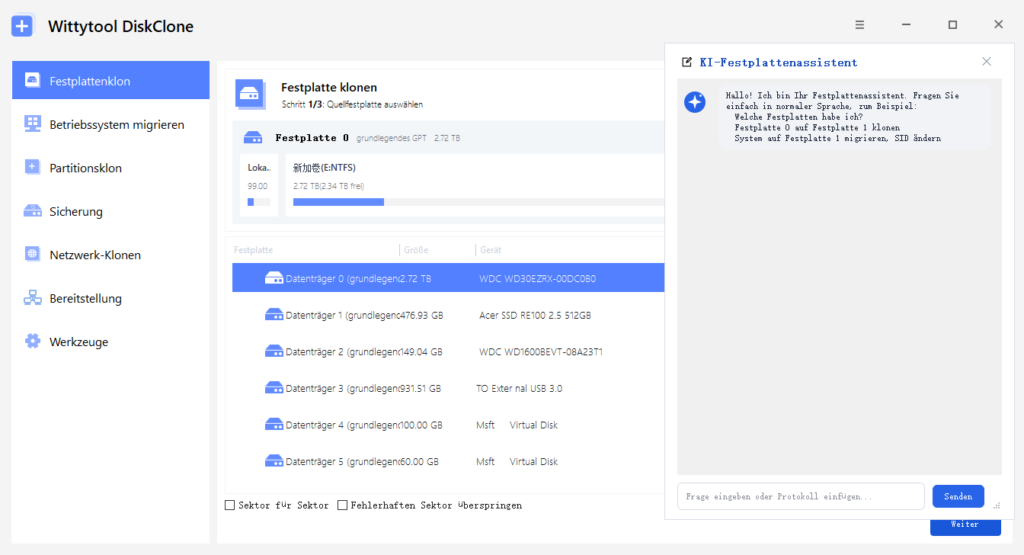
Die kostenlose Edition unterstützt Ziellaufwerke mit einer Gesamtkapazität von bis zu 150 GB. Pro hat keine softwareseitige Begrenzung der Laufwerkskapazität. Die erforderlichen Daten und Partitionen müssen dennoch auf das Ziel passen.
Laden Sie Wittytool Disk Clone herunter und schließen Sie das neue Laufwerk an, wenn Sie Windows mit Kontrolle über die Zielaufteilung übertragen möchten. Folgen Sie dann dem grafischen Ablauf oder beschreiben Sie dem integrierten KI-Assistenten die Aufgabe.
Laufwerk über die grafischen Bedienelemente klonen
- Modus wählen. Wählen Sie für einen vollständigen Laufwerkstausch den Festplattenklon. Nutzen Sie einen anderen Modus, wenn nur eine Partition oder das Windows-System umziehen soll.
- Quelle und Ziel bestätigen. Wählen Sie altes und neues Laufwerk. Prüfen Sie deren Kennungsdaten und vergewissern Sie sich, dass vorhandene Zieldaten gesichert sind.
- Partitionsaufteilung prüfen. Passen Sie unterstützte Zielpartitionen nach Bedarf an. Bei einer Systemmigration müssen die für den Windows-Start benötigten Partitionen erhalten bleiben.
- Vorgang starten. Kontrollieren Sie die Einstellungen und wählen Sie Klonen starten. Folgen Sie den angezeigten Anweisungen zu Neustart oder Startumgebung für die jeweilige Aufgabe.
Weitere Angaben zur manuellen Bedienung finden Sie in unserer Anleitung zum Klonen von Laufwerken und Partitionen. Wittytool Disk Clone bietet auch WinPE-Startmedien für unterstützte Klon- und Wiederherstellungsaufgaben.
Ergebnis prüfen, bevor Sie das alte Laufwerk weiterverwenden
Prüfen Sie das Ziel im vorgesehenen Einsatz, bevor Sie das ursprüngliche Laufwerk löschen. Ein abgeschlossener Fortschrittsbalken zeigt das Ende des Kopiervorgangs. Startfähigkeit und alltägliche Nutzung müssen Sie gesondert kontrollieren.
- Bei einem Systemklon: Fahren Sie den Rechner herunter und trennen Sie nach Möglichkeit das alte Laufwerk für den ersten Starttest. Wählen Sie den Starteintrag des Ziellaufwerks.
- Speicher kontrollieren: Prüfen Sie erwartete Partitionen, Größen und verbleibenden nicht zugeordneten Speicher.
- Arbeitsumgebung testen: Öffnen Sie wichtige Dateien und Anwendungen und kontrollieren Sie den Zugriff auf benötigte Daten.
- Bei einem reinen Datenklon: Prüfen Sie Dateien und Zugriffsrechte. Ein Betriebssystem-Starttest ist nicht erforderlich.
Startet Windows nicht, prüfen Sie vor einem erneuten Klonen den Starteintrag, Firmwaremodus, benötigte Systempartitionen und die Fehlermeldung. Microsoft erläutert in der Anleitung zur Diagnose von Windows-Startproblemen die Unterschiede zwischen Fehlern in den einzelnen Startphasen.
Häufige Fragen
Ist Clonezilla schneller als Rescuezilla?
Es gibt keinen allgemeinen Geschwindigkeitssieger. Laufwerksleistung, Anschluss, Dateisystem, Komprimierung und Kopieroptionen beeinflussen das Ergebnis. Ohne einen Vergleich mit gleicher Hardware und gleichen Einstellungen ist die grafische Oberfläche allein kein Beleg dafür, dass Rescuezilla langsamer klont.
Nutzt Rescuezilla den gesamten Platz eines größeren Laufwerks automatisch?
Nein. Rescuezilla vergrößert Partitionen derzeit nicht automatisch auf die Kapazität eines größeren Ziellaufwerks. Prüfen Sie nach dem Klonen die Aufteilung und erweitern Sie unterstützte Partitionen bei Bedarf mit einem Partitionsprogramm. Für ein NTFS-Volume unter Windows benötigt die Datenträgerverwaltung geeigneten nicht zugeordneten Speicher unmittelbar hinter dem Volume auf demselben Datenträger.
Garantiert ein abgeschlossener Klonvorgang, dass Windows startet?
Nein. Der Start hängt auch von den erforderlichen Systempartitionen, der Startkonfiguration, dem Firmwaremodus und der Hardwarekompatibilität ab. Testen Sie das Ziel als vorgesehenes Startlaufwerk, bevor Sie das Original oder die Sicherung ausmustern.