


Um Windows mit WinPE zu klonen oder wiederherzustellen, erstellen Sie einen bootfähigen USB-Stick mit Wittytool Disk Clone und starten den Computer davon. Wählen Sie Festplattenklon für einen lesbaren Quelldatenträger oder Wiederherstellen für ein vorhandenes Systemabbild. So arbeiten Sie außerhalb der installierten Windows-Umgebung, auch wenn Windows nicht mehr normal startet.
Sichern Sie zuerst das Ziel. Klonen und Wiederherstellen können vorhandene Partitionen und Dateien ersetzen. Kopieren Sie benötigte Daten vor dem Fortfahren auf einen separaten Speicher.
Datenträger klonen oder Systemabbild wiederherstellen?
Welche Quelle Sie verwenden können, bestimmt den passenden Weg.
| Verfügbare Quelle | Geeigneter Ablauf | Wichtige Einschränkung |
|---|---|---|
| Ein lesbarer Originaldatenträger. | Auf einen Ersatzdatenträger klonen. | Die Kopie kann die Probleme der ursprünglichen Installation übernehmen. |
| Eine kompatible Systemsicherung. | Das Abbild auf dem vorgesehenen Datenträger wiederherstellen. | Das Abbild enthält den Zustand zum Zeitpunkt seiner Erstellung. |
| Weder ein lesbares Original noch eine brauchbare Sicherung. | Datenrettung oder Neuinstallation prüfen. | Ein Start-USB-Stick enthält weder das fehlende System noch persönliche Dateien. |
Ein PC mit lesbarem Systemlaufwerk kann beispielsweise für einen Klonvorgang infrage kommen, selbst wenn Windows den Desktop nicht erreicht. Verursachen beschädigte Betriebssystemdateien den Fehler, kann das Ziel diesen jedoch übernehmen. Ein älteres, brauchbares Systemabbild bietet einen anderen Ausgangspunkt. Änderungen seit der Sicherung müssen Sie allerdings separat erhalten.
Mit Abbildwiederherstellung ist hier das Zurückschreiben einer gespeicherten Systemsicherung gemeint. Das unterscheidet sich von einem Windows-Wiederherstellungspunkt und einer Neuinstallation mit Installationsmedien.
Was Sie vor dem Start benötigen
WinPE stellt die Betriebsumgebung bereit. Die Klonanwendung führt den Datenträgervorgang aus; Originaldatenträger oder Sicherung liefern die Daten. Microsofts WinPE-Übersicht bestätigt, dass die Umgebung unabhängig aus dem Arbeitsspeicher ausgeführt werden kann.
Halten Sie Folgendes bereit:
- Einen funktionierenden Windows-Computer zum Erstellen des Rettungsmediums.
- Einen USB-Stick für die Rettungsumgebung und einen separaten Speicherort für dessen benötigte Dateien.
- Je nach Vorgang einen lesbaren Quelldatenträger oder ein kompatibles Systemabbild.
- Einen Zieldatenträger mit geeigneter Kapazität und unterstütztem Anschluss.
- Eine separate Sicherung der benötigten Zieldateien.
- Eine Übersicht der Laufwerke und ihrer Aufgaben sowie eine stabile Stromversorgung und sichere Speicherverbindungen.
Identifizieren Sie einen Datenträger nicht allein als Datenträger 0, Datenträger 1 oder C:. Vergleichen Sie Kapazität, Modell und Partitionierung in der Umgebung, in der der Vorgang ausgeführt wird. Ist unklar, welches Laufwerk Quelle oder Ziel ist, klären Sie das vor jedem Schreibzugriff.
Wiederholte Verbindungsabbrüche, ungewöhnliche Laufwerksgeräusche oder andere Anzeichen eines Hardwaredefekts verändern die Aufgabe. Vermeiden Sie wiederholte Versuche auf einer zunehmend instabilen Quelle, besonders bei unersetzlichen Daten.
Wittytool Disk Clone vereint Datenträgerklonen, Sicherung, Wiederherstellung und WinPE-Medienerstellung. In unserer grafischen Oberfläche prüfen Sie Quelle, Ziel und geplante Partitionierung vor dem Schreiben. Bei der USB-Erstellung können Sie außerdem den Startmodus wählen und benötigte Treiber für den Zielcomputer hinzufügen.
Laden Sie Wittytool Disk Clone auf einem funktionierenden Windows-PC herunter, bevor Sie den Rettungs-USB-Stick erstellen. Mit Software und Medium erreichen Sie die Klon- und Wiederherstellungsfunktionen auch dann, wenn die betroffene Windows-Installation nicht startet.
Einen WinPE-USB-Stick mit Wittytool Disk Clone erstellen
Schließen Sie einen USB-Stick an einen funktionierenden Windows-PC an, auf dem Wittytool Disk Clone installiert ist. Sichern Sie wichtige Dateien auf dem Stick vorher separat: Bei der Erstellung des Startmediums kann er formatiert und sein Inhalt gelöscht werden.
Schritt 1. Die Startmedienerstellung öffnen
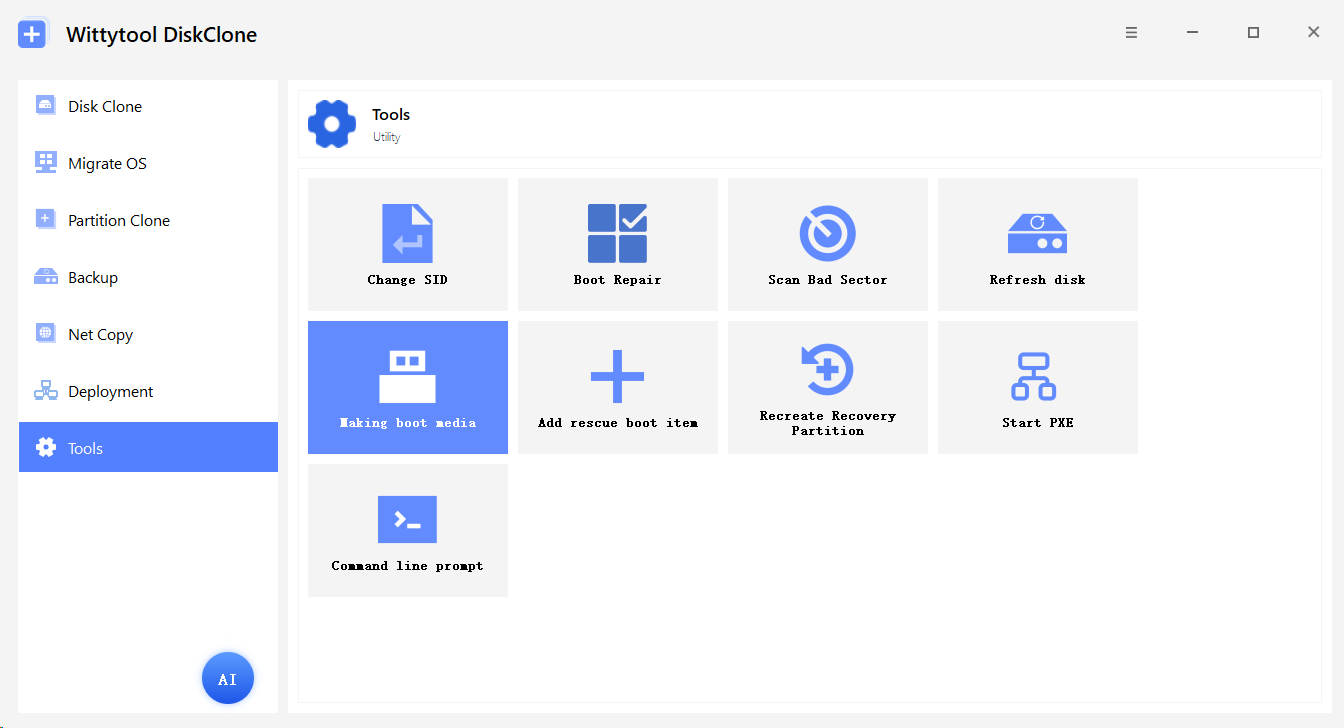
Starten Sie Wittytool Disk Clone. Wählen Sie links Werkzeuge und anschließend Startmedium erstellen, um das Fenster WinPE-ISO erstellen zu öffnen.
Trotz der Bezeichnung WinPE-ISO erstellen bietet das Fenster auch eine USB-Ausgabe. Verwenden Sie diese für den hier beschriebenen bootfähigen USB-Stick.
Schritt 2. Den WinPE-USB-Stick konfigurieren
Legen Sie Quelle, USB-Gerät und Startmodus fest:
- WinPE-Quelldateien extrahieren: Lassen Sie Automatisch ausgewählt. Laut Dialog versucht das Programm zuerst, WinPE aus der Windows-Wiederherstellungsumgebung zu extrahieren. Schlägt dies fehl, lädt es WinPE von Microsoft herunter. Halten Sie dafür eine Internetverbindung bereit.
- Speicherort des Startmediums: Wählen Sie USB und dann Ihren USB-Stick aus der Liste. Prüfen Sie Modell und Kapazität, damit Sie kein anderes angeschlossenes Laufwerk auswählen.
- Startoption: Wählen Sie UEFI oder Legacy passend zum geplanten Firmware-Modus des Zielcomputers. Im Screenshot ist UEFI ausgewählt; maßgeblich ist Ihr eigener Computer.
- Treiber hinzufügen: Benötigt der Zielcomputer zusätzliche Treiber, fügen Sie die passenden Dateien über Verzeichnis hinzufügen oder INF-Datei hinzufügen ein.
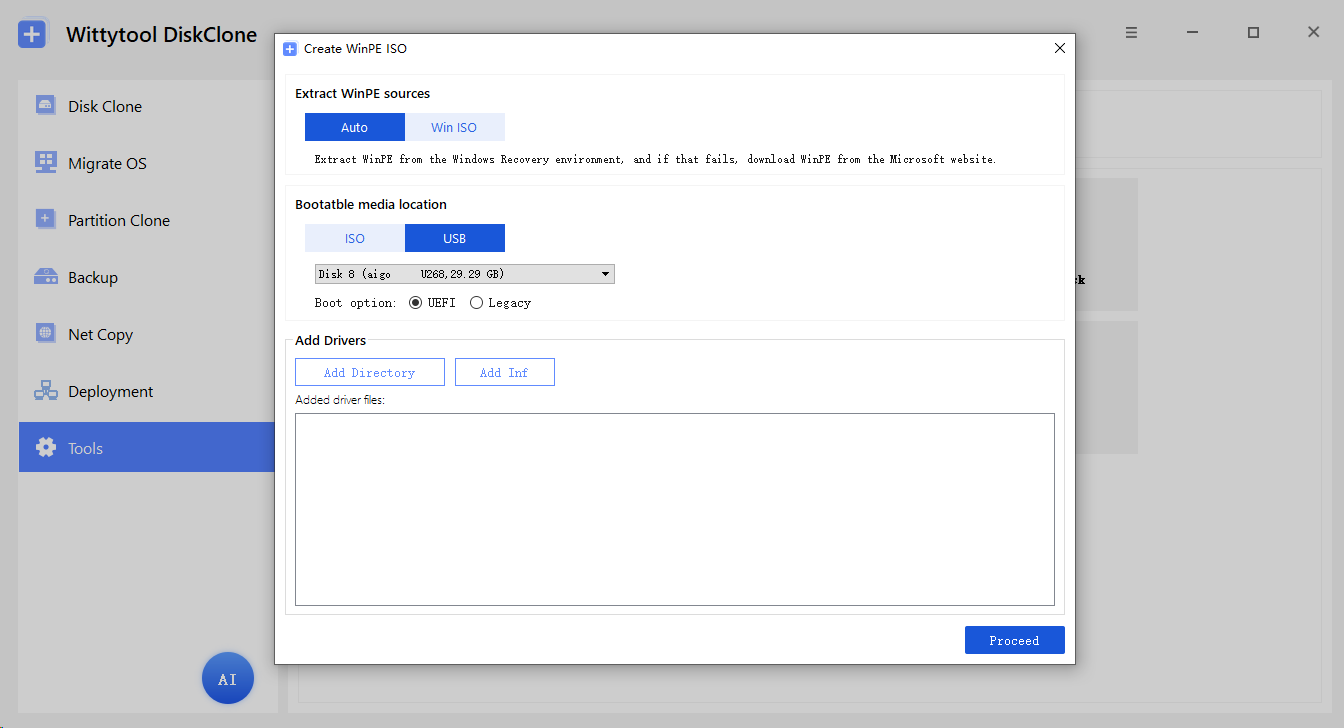
Der hier ausgewählte USB-Stick nimmt die Rettungsumgebung auf. Er ist nicht der Zieldatenträger, den Sie später für das Klonen oder Wiederherstellen auswählen.
Schritt 3. Den bootfähigen USB-Stick erstellen
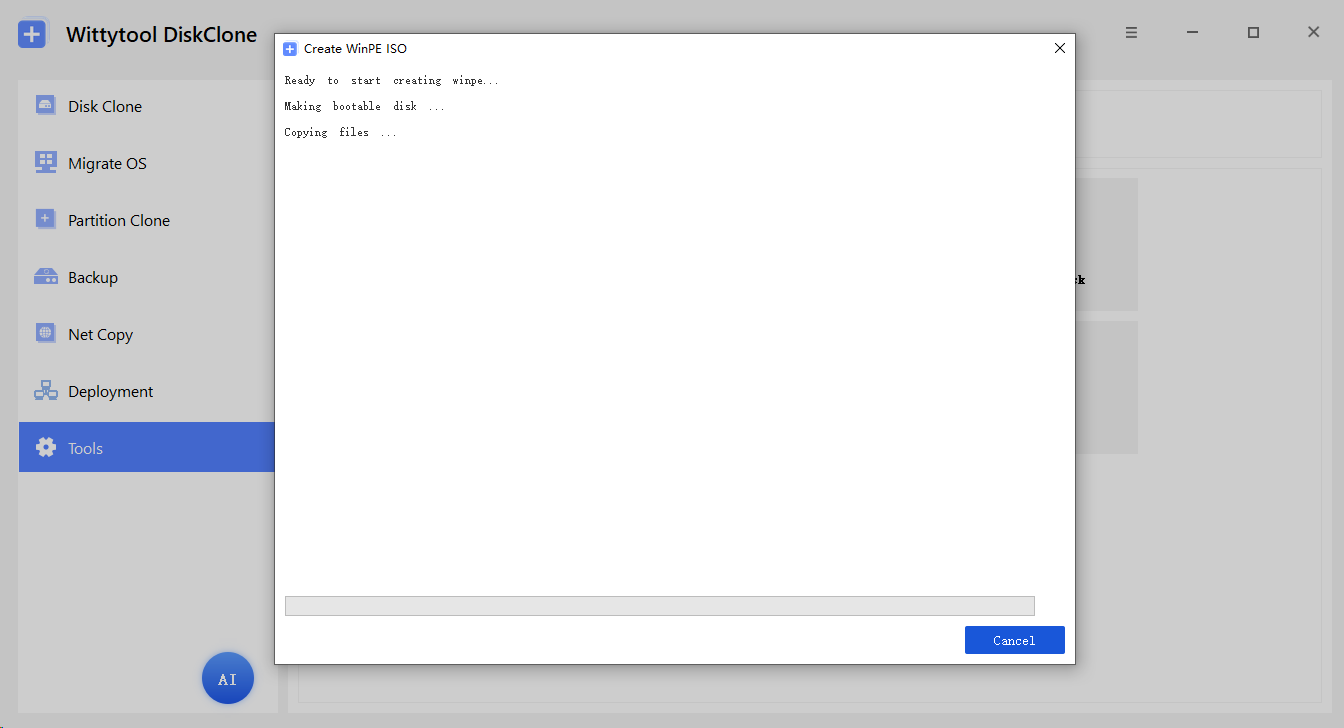
Kontrollieren Sie USB-Gerät und Startoption und klicken Sie auf Fortfahren. Wittytool Disk Clone erstellt das Startmedium und kopiert die erforderlichen Dateien.
Lassen Sie den Stick angeschlossen, bis die Erstellung erfolgreich abgeschlossen ist. Der folgende Screenshot zeigt den laufenden Erstellungsprozess.
WinPE-ISO, bootfähiger USB-Stick und Systemsicherung haben unterschiedliche Aufgaben. Die ISO ist eine Abbilddatei. Sie als gewöhnliche Datei auf einen Stick zu kopieren, macht ihn noch nicht bootfähig. Die Erstellung des Rettungs-USB-Sticks erzeugt auch nicht die Systemsicherung, die Sie für eine Abbildwiederherstellung benötigen.
Den Computer vom Rettungs-USB-Stick starten
Schritt 4. Das Startmenü des Computers öffnen
Schließen Sie den vorbereiteten USB-Stick an den Zielcomputer an. Verbinden Sie je nach Aufgabe auch den Ersatzdatenträger oder den Speicher mit Ihrem Systemabbild. Starten Sie den Computer neu oder schalten Sie ihn ein.
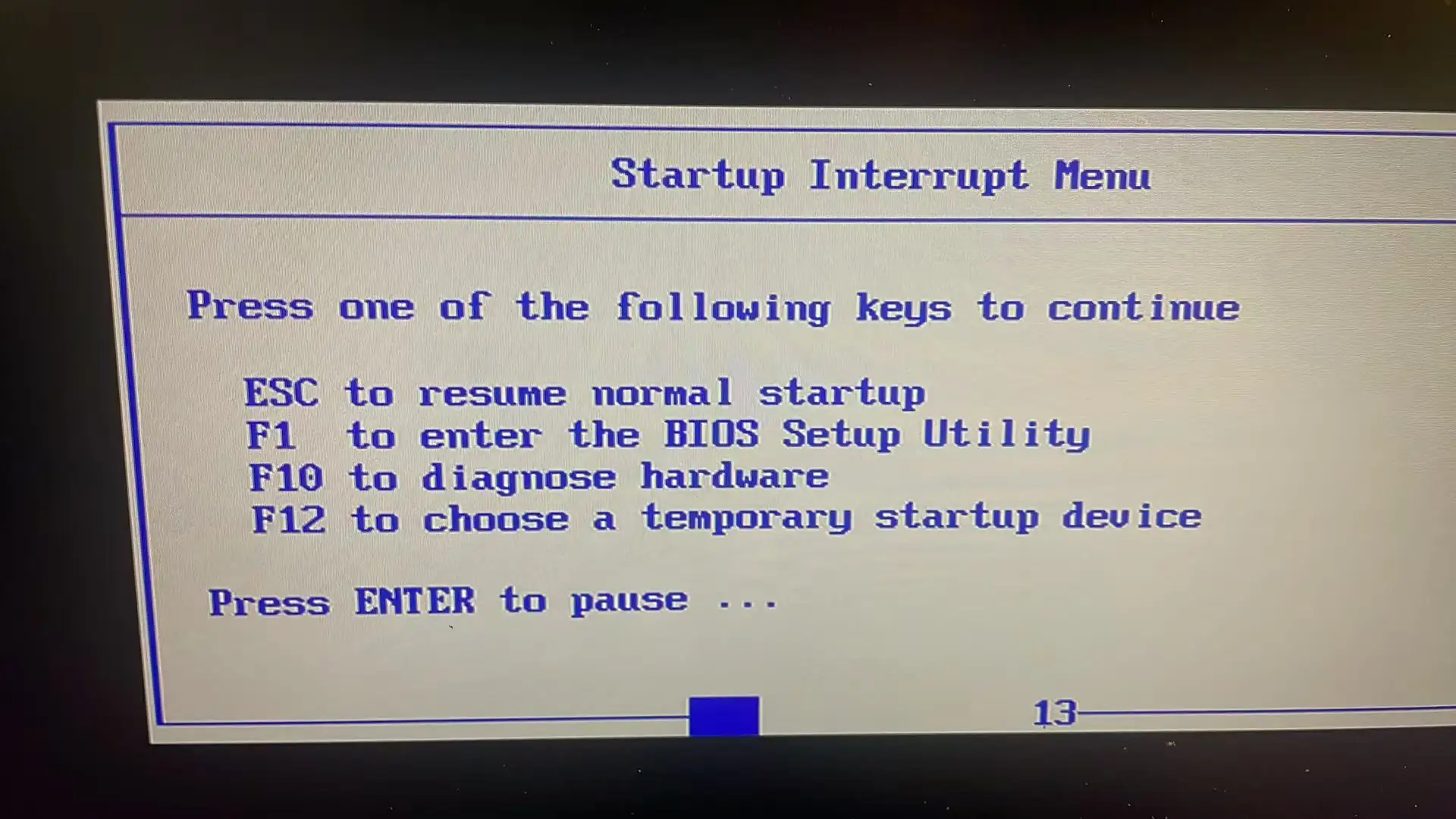
Im abgebildeten Startunterbrechungsmenü öffnet F12 die Auswahl eines temporären Startgeräts. Taste und Menüfolge unterscheiden sich je nach Computer. Folgen Sie dem Hinweis beim Start oder der Herstelleranleitung.
Schritt 5. Den USB-Stick auswählen und WinPE starten
Markieren Sie im Startmenü Ihren vorbereiteten USB-Stick mit den Pfeiltasten und drücken Sie Enter. Der Beispieleintrag lautet USB HDD: USB SanDisk 3.2Gen1. Wählen Sie Ihr tatsächliches USB-Gerät; dessen Name kann abweichen.
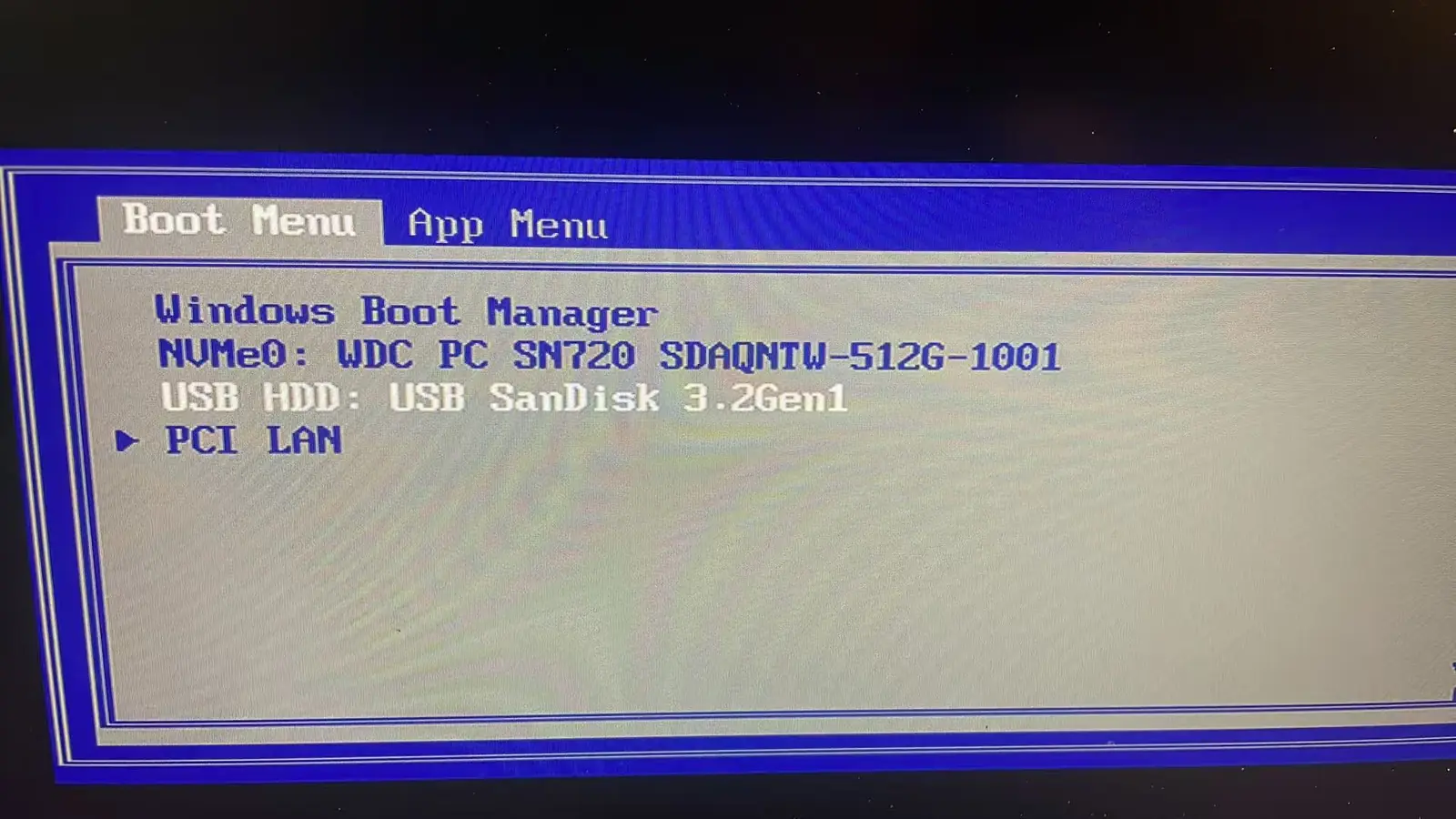
Werden getrennte UEFI- und Legacy-Einträge angezeigt, wählen Sie den Eintrag passend zur Startoption aus Schritt 2. Microsofts Anleitung zum Starten im UEFI- oder Legacy-BIOS-Modus erklärt, dass dasselbe Gerät je nach Firmware-Modus mehrere Einträge haben kann.
Warten Sie, bis WinPE geladen ist, und prüfen Sie, ob sich die Umgebung öffnet. Öffnen Sie bei Bedarf Wittytool Disk Clone. Kontrollieren Sie den Zugriff auf Quelle und Ziel oder den Sicherungsspeicher. Dieser Starttest ist möglich, ohne einen Klon- oder Wiederherstellungsvorgang zu beginnen.
Stimmen Sie das Medium auf die Firmware-Konfiguration ab. Die Windows-Version allein bestimmt den Startmodus nicht. Ein fehlgeschlagener USB-Start ist kein Grund, routinemäßig Secure Boot zu deaktivieren oder den Modus des Speichercontrollers zu ändern.
Option A: Einen Datenträger in WinPE klonen
Klonen ist der passende Weg, wenn der aktuelle Datenträger die Quelle ist und ein anderer die Kopie aufnehmen soll. Weitere Vorbereitungen für einen HDD-zu-SSD-Wechsel beschreibt die Anleitung zum Laufwerkswechsel.
- Festplattenklon auswählen und die Quelle bestimmen. Gleichen Sie die Auswahl mit Ihren notierten Laufwerksdaten ab.
- Den Zieldatenträger auswählen. Prüfen Sie, ob dieses Gerät überschrieben werden soll.
- Die geplante Partitionierung kontrollieren. Prüfen Sie Größen und vorgesehenes Ergebnis.
- Zielsicherung und Überschreiben erneut prüfen. Korrigieren Sie eine falsche Auswahl vor dem Fortfahren.
- Klonen starten wählen. Halten Sie Stromversorgung und Anschlüsse während des Vorgangs stabil.
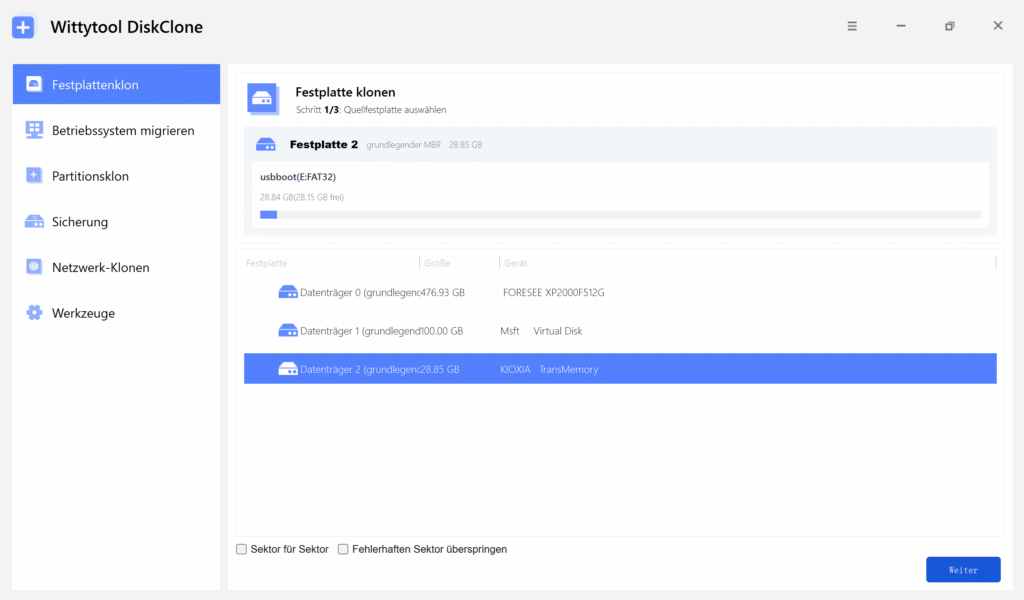
Ein Windows-Systemdatenträger kann außer dem Volume mit dem Windows-Ordner weitere Startpartitionen enthalten. Dateien von diesem Volume zu kopieren ist nicht dasselbe wie den Systemdatenträger zu klonen. Prüfen Sie die gesamte geplante Partitionierung, statt einen bekannten Laufwerksbuchstaben als Nachweis für Vollständigkeit zu nehmen.
Schlägt der Vorgang fehl, erhalten Sie die Quelle und notieren Sie den Fehler. Löschen Sie das Original nicht in der Annahme, der Ersatzdatenträger enthalte bereits eine vollständige Kopie.
Option B: Windows aus einem Systemabbild wiederherstellen
Verwenden Sie ein kompatibles, mit Wittytool Disk Clone erstelltes Systemabbild. Eine Windows-Installations-ISO, eine WinPE-ISO und das Sicherungsformat eines anderen Programms sind nicht mit diesem Abbild austauschbar.
- Das Abbild zugänglich machen. Schließen Sie den Sicherungsspeicher an und suchen Sie die gewünschte Sicherung.
- Wiederherstellen öffnen und das Abbild auswählen. Kontrollieren Sie die Sicherung und den gewünschten Wiederherstellungszustand.
- Bei einem Systemabbild Betriebssystem wiederherstellen wählen, sofern angeboten. Prüfen Sie die benötigten Systempartitionen.
- Zieldatenträger und Ergebnispartitionierung kontrollieren. Die Sicherung selbst darf nicht auf einem Speicher liegen, den der Vorgang überschreibt.
- Die Sicherung der Zieldaten bestätigen und Wiederherstellung starten wählen. Geben Sie nur das vorgesehene Ziel frei.
Erscheint Betriebssystem wiederherstellen nicht, prüfen Sie, ob das gewählte Abbild eine Systemsicherung mit den erforderlichen Partitionen ist. Auch das Sicherungsdatum zählt. Ein Abbild vor dem Fehler kann die damalige Konfiguration zurückbringen, enthält aber nicht automatisch später hinzugefügte Dokumente, Programme oder Einstellungen. Sichern Sie neuere Inhalte vor dem Ersetzen separat, soweit der Zugriff möglich ist.
Windows nach dem Klonen oder Wiederherstellen prüfen
Fahren Sie den Computer nach Ende der Übertragung herunter, bevor Sie physische Verbindungen ändern. Entfernen Sie den Rettungs-USB-Stick und wählen Sie das vorgesehene Ziel nach Herstelleranleitung als Startgerät aus.
Vergewissern Sie sich, dass das laufende Windows tatsächlich vom Ziel stammt. Prüfen Sie anschließend repräsentative Dateien, wichtige Anwendungen, Speicher- und Netzwerkgeräte sowie erforderliche Aktivierungen. Ein erfolgreicher Start ist ein hilfreicher Nachweis, ersetzt aber nicht die Prüfung der tatsächlich benötigten Aufgaben.
Bewahren Sie Originaldatenträger oder brauchbare Sicherung bis zum Abschluss dieser Prüfung auf. Ein abgeschlossener Vorgang allein bestätigt noch keine einsatzbereite Wiederherstellung.
Häufige Probleme mit WinPE eingrenzen
Der USB-Stick erscheint nicht im Startmenü
Prüfen Sie den Anschluss und ob der USB-Stick als Startmedium vorbereitet wurde. Kontrollieren Sie die Startanleitung des Herstellers und die Firmware-Kompatibilität des Mediums. Meldet die Firmware eine Sicherheitsblockade, prüfen Sie zunächst passende Startmedien, bevor Sie Sicherheitseinstellungen ändern.
WinPE startet, aber die SSD fehlt
Prüfen Sie, ob die Firmware die SSD erkennt. Ist das Laufwerk dort sichtbar, nicht jedoch in WinPE, können Treiber für den Speichercontroller in der Rettungsumgebung fehlen. Fehlen Treiber, fügen Sie die benötigten Treiber bei der Erstellung des WinPE-USB-Sticks hinzu und testen Sie das Medium erneut. Formatieren oder initialisieren Sie es nicht, um die Erkennung zu erzwingen. Bei verschlüsselten Laufwerken muss die Unterstützung der tatsächlichen Konfiguration durch die Anwendung separat geprüft werden.
Das Sicherungsabbild wird nicht gefunden
Durchsuchen Sie die von WinPE erkannten Speichergeräte und prüfen Sie den Dateipfad. Der Laufwerksbuchstabe kann von der normalen Windows-Sitzung abweichen. Bei Netzwerksicherungen muss der Speicherort erreichbar sein. Prüfen Sie nach dem Finden, ob es sich um eine unterstützte Sicherung und nicht um ein ähnlich benanntes Installations- oder Rettungsabbild handelt.
Windows startet nach dem Vorgang nicht
Kontrollieren Sie den ausgewählten Startdatenträger und die übertragenen Systempartitionen. Speichern Sie die genaue Fehlermeldung und die relevante Partitionierung. Weitere Reparaturen müssen zur tatsächlichen Konfiguration passen. Befehle eines anderen Computers können auf falsche Partitionen verweisen. Übernehmen Sie deshalb keine angenommenen Datenträgernummern oder Laufwerksbuchstaben.
Häufig gestellte Fragen
Kann ich Windows ohne Systemabbild wiederherstellen?
Für eine Abbildwiederherstellung brauchen Sie eine vorhandene, brauchbare Sicherung. Ist der Originaldatenträger lesbar, kann Klonen noch möglich sein. Fehlen beide Quellen, kann der Rettungs-USB-Stick die bisherige Windows-Installation und persönliche Dateien nicht rekonstruieren.
Ist eine WinPE-ISO dasselbe wie eine Systemsicherung?
Nein. Die ISO stellt eine Startumgebung mit integrierten Werkzeugen bereit. Eine Systemsicherung enthält die gespeicherte Windows-Installation und ihre Partitionen. Das Erstellen eines Rettungsmediums sichert Ihren Computer nicht automatisch.
Kann WinPE laufen, wenn Windows nicht mehr startet?
Ja, denn WinPE startet getrennt vom installierten Betriebssystem. Der PC muss das vorbereitete Medium booten können. Die Rettungsumgebung braucht weiterhin Zugriff auf die für den Vorgang benötigten Geräte.
Werden beim Klonen oder Wiederherstellen die Daten auf dem Ziel gelöscht?
Der Vorgang kann Daten auf dem ausgewählten Zieldatenträger oder dessen Partitionen ersetzen. Sichern Sie benötigte Zieldateien separat, prüfen Sie die geplante Partitionierung und kontrollieren Sie vor dem Start die Identität beider Datenträger.