


NewSID wurde eingestellt. Wenn Sie die Maschinen-SID einer vorhandenen Windows-11- oder Windows-10-Installation ändern und dabei Anwendungen, Konten und Einstellungen behalten möchten, empfehlen wir Wittytool Disk Clone. Microsoft Sysprep eignet sich zur Vorbereitung eines Referenzimages; SIDCHG ist eine eigenständige Befehlszeilenoption. Entscheidend ist, ob Sie eine vorhandene Umgebung bearbeiten oder Windows für die Bereitstellung vorbereiten.
Lässt sich NewSID unter Windows 11 oder Windows 10 noch verwenden?
NewSID wurde eingestellt. Für aktuelle Installationen von Windows 11 oder Windows 10 empfehlen wir das Programm daher nicht. Microsoft bestätigt in der NewSID-Dokumentation, dass das Dienstprogramm eingestellt wurde und nicht mehr zum Download angeboten wird.
Früher erzeugte NewSID eine neue Computer-SID und aktualisierte deren Verweise in der Registrierung und in Sicherheitsbeschreibungen von Dateien. Die archivierte Anleitung beschreibt ältere Windows-Versionen. Daraus lässt sich keine Kompatibilität mit aktuellen Installationen ableiten, auch wenn die ausführbare Datei auf anderen Websites noch angeboten wird.
Ältere Anleitungen helfen, die historische Funktionsweise zu verstehen. Wählen Sie für Ihren heutigen Computer einen passenden aktuellen Ablauf.
Müssen Sie die Maschinen-SID überhaupt ändern?
Ein Klon kann die Maschinen-SID der Quellinstallation übernehmen. Dennoch erfordert nicht jede Datenträgermigration eine SID-Änderung. Entscheidend ist die spätere Verwendung:
- Sie ersetzen eine HDD oder SSD im selben PC. Wenn die alte Installation nicht unabhängig weiterläuft, ist der Laufwerkwechsel allein kein Grund, die SID zu ändern.
- Original und Klon werden als getrennte Computer betrieben. Vergleichen Sie die Maschinen-SIDs und prüfen Sie die Vorbereitung des Klons.
- Sie erstellen ein Image für mehrere Computer. Planen Sie die Behandlung der Identität jedes Zielcomputers als Teil der Bereitstellung.
- Freigaben oder die Authentifizierung funktionieren nicht mehr. Prüfen Sie Windows-Version, Updates und genaue Fehler, bevor Sie doppelte SIDs als Ursache annehmen.
Microsoft dokumentiert Authentifizierungsfehler durch doppelte SIDs für Windows 11 24H2, Windows 11 25H2 und Windows Server 2025 nach entsprechenden Updates ab dem 29. August 2025. Mögliche Anzeichen sind abgelehnte Anmeldedaten, nicht erreichbare Freigaben, fehlgeschlagene Remotedesktopverbindungen und das LsaSrv-Ereignis 6167. Eine Kennwortabfrage allein bestätigt dieses Problem nicht.
Die betroffene Kennung bestimmen
Beim Erstellen von Images können verschiedene Identitätswerte übernommen werden. Sie erfüllen unterschiedliche Aufgaben. Die Änderung eines Werts behebt deshalb nicht automatisch ein Problem mit einem anderen.
| Kennung | Bedeutung | Prüfung |
|---|---|---|
| Maschinen-SID | Lokale Kontendomäne einer Windows-Installation. | Vollständige Computer-SIDs von Quelle und Klon vergleichen. |
| Lokale Konto-SID | Lokales Konto mit Maschinen-SID als Präfix und kontospezifischer RID. | Die letzte Konto-RID nicht mit der Maschinen-SID verwechseln. |
| Domänenkonto-SID | Von der Active-Directory-Domäne vergebenes Konto. | Von der lokalen Kontoidentität des PCs unterscheiden. Eine Änderung der lokalen Maschinen-SID ändert keine vom Domänenserver vergebenen Konto-SIDs. |
| WSUS-Client-ID | Client, der an Windows Server Update Services berichtet. | Doppelte WSUS-Berichtskennungen getrennt untersuchen. |
| KMS-Client-Machine-ID (CMID) | Client für die KMS-Aktivierung. | Aktivierungsidentität prüfen, statt eine fehlerhafte Maschinen-SID anzunehmen. |
Welche NewSID-Alternative passt zu Ihrer Aufgabe?
Bei einem vorhandenen Klon steht häufig der Erhalt der eingerichteten Umgebung im Vordergrund. Bei einem neuen Referenzimage geht es um die Vorbereitung von Windows für die Bereitstellung. Richten Sie Ihre Auswahl danach aus.
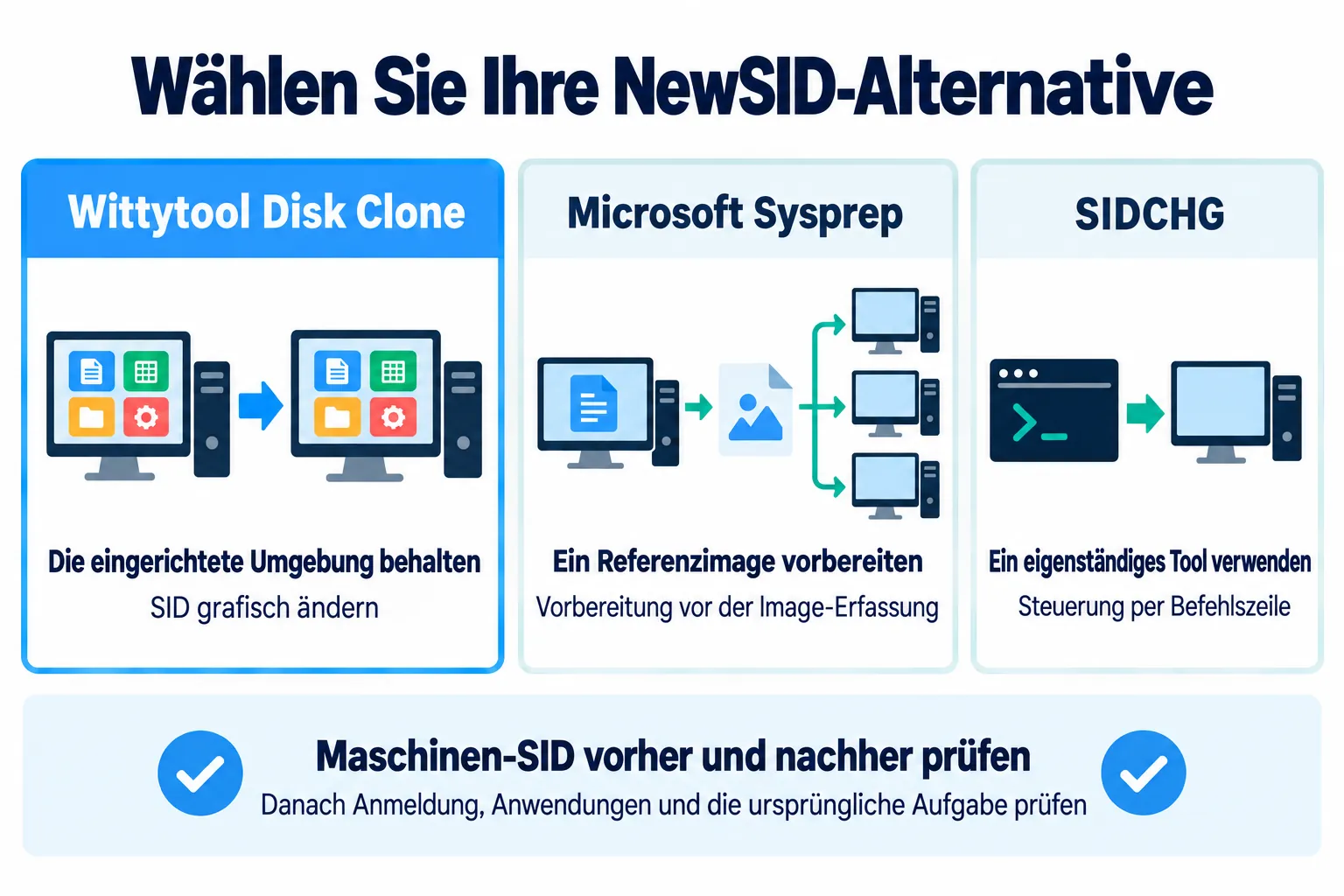
| Entscheidungskriterium | Wittytool Disk Clone | Microsoft Sysprep | SIDCHG |
|---|---|---|---|
| SID-bezogene Aufgabe | Maschinen-SID und davon abgeleitete lokale Konto-SIDs ändern. | Computerspezifische Informationen im Rahmen der Image-Vorbereitung entfernen. | Lokale Computer-SID ersetzen; Optionen für weitere Identitätswerte. |
| Bedienung | Grafische Oberfläche mit eigenständiger SID-Änderung. | Windows-Systemvorbereitung mit Befehlszeilen- und Einrichtungsoptionen. | Eigenständiges Befehlszeilenprogramm. |
| Zeitpunkt | Vorhandene Installation, Klonen oder Ziel-SID-Behandlung bei der Image-Bereitstellung. | Referenzinstallation vor der Image-Erfassung. | SID-Änderung der ausgewählten Windows-Installation. |
| Anwendungen und Konten | Installierte Anwendungen, lokale Konten, Einstellungen und Benutzerdaten bleiben erhalten. | Anwendungsbereitstellung sowie Profil- und Einrichtungskonfiguration für das Image vorbereiten. | Optionen für moderne App-Resets und den Erhalt von Benutzereinstellungen; bestimmte Anmeldedaten erfordern Vorbereitung. |
| Vorbereitung | Systemsicherung, ursprüngliche SID, Anmeldezugriff und Neustart. | Referenzimage-Konfiguration, Anwendungsvorbereitung und Erfassungsablauf. | Passende Programmdatei, Parameter und gegebenenfalls Sicherung der Anmeldedaten. |
Wittytool Disk Clone für eine vorhandene Windows-Umgebung
Wittytool Disk Clone empfehlen wir als NewSID-Alternative, wenn Sie die Maschinen-SID ändern und die bereits eingerichteten Anwendungen, Konten und Einstellungen behalten möchten. Unsere SID-Funktion erhält installierte Anwendungen einschließlich Microsoft-Store-Apps, vorhandene lokale Konten, Einstellungen und Benutzerdaten. Einige Anwendungen werden automatisch gesichert und anschließend wiederhergestellt.
Das ist hilfreich, wenn der Klon bereits Unternehmenssoftware oder eine aufwendig eingerichtete Arbeitsumgebung enthält. Die eigenständige Funktion lässt sich nach dem Klonen verwenden. Sie müssen den Datenträger nicht erneut kopieren, auch wenn der Klon mit einem anderen Programm erstellt wurde.
Bei unserer Funktion zum Ändern der Windows-SID können Sie außerdem den Computernamen beibehalten oder einen neuen erzeugen lassen. Werden beide Computer im selben Netzwerk betrieben, planen Sie unterschiedliche Namen und prüfen Sie zusätzlich die SIDs.
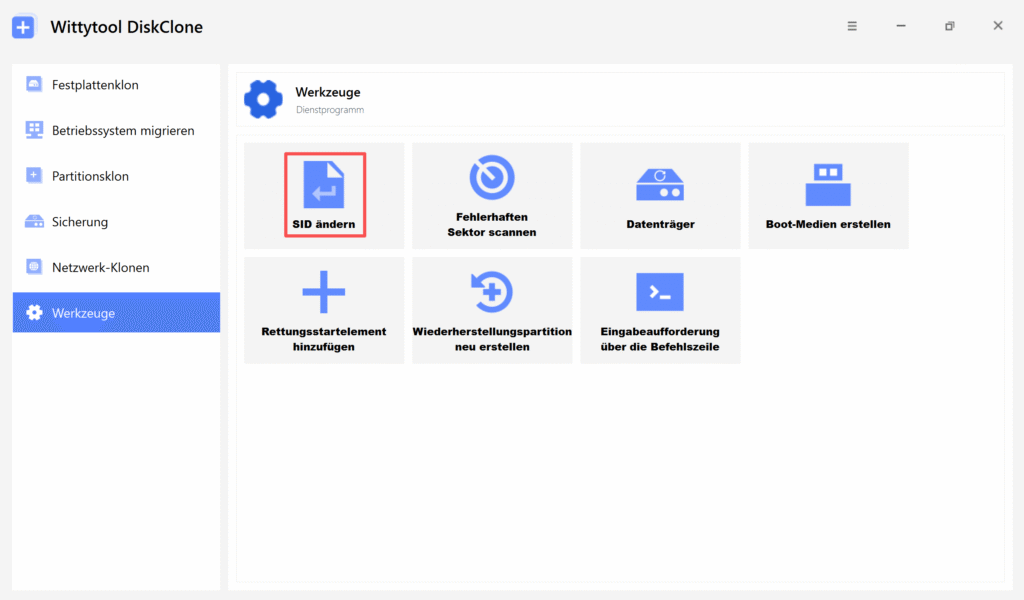
Wittytool Disk Clone unterstützt auch SID-Änderungen auf Zielcomputern während der Windows-Image-Bereitstellung auf mehreren PCs. So lässt sich die SID-Behandlung in die Bereitstellung integrieren. Wenn Sie die SID des Quellcomputers einmal vor der Image-Erstellung ändern, erhält dadurch allein nicht jeder spätere Klon eine andere SID.
Wenn Sie Ihre eingerichtete Umgebung behalten und diesen grafischen Ablauf nutzen möchten, laden Sie Wittytool Disk Clone für Ihre SID-Änderung herunter. Bereiten Sie vor dem Start Sicherung und Zugriff vor:
Nach den unten beschriebenen Vorbereitungen für Sicherung, SID-Aufzeichnung und Zugriff öffnen Sie Werkzeuge > SID ändern, prüfen den Computernamen und die angezeigten Einstellungen und klicken auf Starten. Warten Sie, bis Vorbereitung, Neustart und gegebenenfalls Anwendungswiederherstellung abgeschlossen sind, bevor Sie das Ergebnis kontrollieren.
Die vollständige Vorgehensweise und Fehlerbehebung finden Sie in unserer Anleitung zum Ändern der Windows-SID ohne Sysprep.
Microsoft Sysprep zur Vorbereitung eines Referenzimages
Sysprep dient zur Vorbereitung einer Windows-Referenzinstallation, bevor ein Image für andere Computer erfasst wird. Konfigurieren Sie die Referenzumgebung, generalisieren Sie sie mit Sysprep, fahren Sie den Computer zur Image-Erfassung herunter und verteilen Sie anschließend das Image. Auf den Zielcomputern setzt Windows die Einrichtung fort, einschließlich OOBE, wenn diese Option gewählt wurde.
Die Anwendungsvorbereitung ist dabei wichtig. Microsoft erklärt, dass die Bereitstellung von Microsoft-Store-Apps Sysprep beeinflussen kann, insbesondere wenn eine App nur für einen Benutzer aktualisiert wurde und nicht passend für das Image bereitgestellt ist. Daraus folgt nicht, dass jeder Sysprep-Vorgang sämtliche Anwendungen, Konten und persönlichen Dateien löscht.
Für den von Microsoft unterstützten Bereitstellungsablauf generalisieren Sie Windows vor der Image-Erfassung für einen anderen PC. Eine SID-Änderung durch ein Drittanbieterprogramm ersetzt diese Vorbereitung nicht. Die Neukonfiguration einer bereits bereitgestellten Installation zählt ebenfalls nicht zu den von Microsoft unterstützten Sysprep-Einsatzszenarien. Stellen Sie Sysprep daher nicht als universellen Reparaturbefehl für einen vorhandenen Arbeitsplatzrechner dar.
Für den zuvor beschriebenen konkreten Authentifizierungsfehler durch doppelte SIDs nennt Microsoft den Neuaufbau der betroffenen Geräte mit unterstützten Klonverfahren als dauerhafte Lösung. Diese Empfehlung ist von der Auswahl eines Werkzeugs zur SID-Änderung im bestehenden System zu unterscheiden.
Unsere Anleitung zur SID-Änderung mit Sysprep beschreibt die Image-Vorbereitung im Detail.
SIDCHG
SIDCHG ist eine eigenständige Befehlszeilenoption für Administratoren, die eine SID-Änderung über Parameter steuern möchten. Dokumentierte Funktionen umfassen das Ändern der lokalen Computer-SID und des Computernamens sowie weitere Optionen für Identitätswerte und Anwendungen.
Der Anbieter nennt Windows 10 und Windows 11 als unterstützte Systeme. Wählen Sie die ausführbare Datei passend zur Systemarchitektur und prüfen Sie Optionen für Anwendungsresets und Anmeldedaten. Für den Erhalt von Windows-Vault-Anmeldedaten ist beispielsweise eine vorherige Sicherungsvorbereitung nötig.
Dieser Ansatz passt, wenn Sie Parameter ausdrücklich kontrollieren möchten. Stimmen Sie jede Option auf die Aufgabe ab, insbesondere wenn ein Befehl auch Anwendungsdaten oder andere Identitätswerte verändert.
Können PowerShell oder eine Registrierungsänderung NewSID ersetzen?
Ein PowerShell-Skript ist nicht automatisch ein Programm zum Ändern der Maschinen-SID. Skripte können Kontoinformationen abfragen, ein anderes Dienstprogramm starten oder eine dienstspezifische Reparatur automatisieren. Entscheidend ist die tatsächlich ausgeführte Aktion.
Microsoft behandelt in der WSUS-Client-Fehlerbehebung doppelte WSUS-Client-Kennungen. Das Zurücksetzen von SusClientId weist keine neue Maschinen-SID zu.
Die Microsoft-Anleitung zu doppelten CMIDs bei selbst gehosteter KMS-Aktivierung betrifft eine separate Aktivierungskennung. Eine Maschinen-SID-Änderung behebt dieses Aktivierungsproblem nicht zwangsläufig.
Wählen Sie die Reparatur für die tatsächlich betroffene Kennung. Bearbeiten Sie SAM- oder SID-Werte in der Registrierung nicht manuell, um ein SID-Werkzeug nachzubilden. Ein als schnelle NewSID-Alternative angepriesener Registrierungs-Löschbefehl kann den falschen Wert ändern, während das ursprüngliche Problem bestehen bleibt.
Vor und nach der SID-Änderung prüfen
Vorher Wiederherstellung und Zugriff vorbereiten. Erstellen Sie eine wiederherstellbare Systemsicherung und eine separate Kopie wichtiger Dateien. Speichern Sie Ihre Arbeit, schließen Sie Anwendungen und halten Sie eine funktionierende Anmeldemöglichkeit bereit. Bei einem verschlüsselten PC benötigen Sie die Wiederherstellungsinformationen und einen zur Konfiguration passenden Änderungsplan.
Beziehen Sie bei einem Domänen-PC zuerst Ihre Administration ein. Unser Technikteam empfiehlt, die Domäne zu verlassen, die SID zu ändern und anschließend erneut beizutreten. Planen Sie lokalen Zugriff vor der Änderung und die Erreichbarkeit eines Domänencontrollers für den erneuten Beitritt. Bei Servern verwenden Sie den passenden Wiederherstellungs- und Änderungsplan sowie unseren Ratgeber zur Windows-Server-SID.
Ursprüngliche Maschinen-SID notieren.
Mit PsGetSid von Microsoft lesen Sie die Computer-SID aus. Laden Sie dort das PsTools-Paket herunter und entpacken Sie es. Öffnen Sie die Eingabeaufforderung als Administrator, wechseln Sie in den entpackten Ordner und führen Sie Folgendes aus:
PsGetsid.exeOhne Computer- oder Kontoparameter fragt PsGetSid den lokalen Computer ab. Speichern Sie die vollständige SID mit dem Computernamen. Führen Sie zum Vergleich von Quelle und Klon dieselbe lokale Abfrage auf beiden PCs aus.
whoami /user ist dafür kein Ersatz. Laut Microsoft-Dokumentation zu whoami zeigt dieser Befehl die SID des aktuell angemeldeten Kontos. Deren letzte Zahl ist nicht die Maschinen-SID.
Nach dem Vorgang prüfen.
Führen Sie PsGetsid.exe nach Abschluss des gewählten Verfahrens, des Neustarts und einer eventuellen Anwendungswiederherstellung erneut aus. Vergleichen Sie mit dem ursprünglichen Wert. Bei einer zuvor doppelten SID prüfen Sie auch, dass der geänderte Computer nun eine andere Maschinen-SID als die Quelle hat.
Prüfen Sie anschließend die tatsächliche Nutzung:
- Mit dem vorgesehenen Konto anmelden und Dateien öffnen.
- Computernamen mit der gewählten Einstellung abgleichen.
- Wichtige Anwendungen und deren normale Funktionen testen.
- Zuvor fehlgeschlagenen Freigabezugriff, die Authentifizierung oder die betreffende Aufgabe wiederholen.
- Falls vorgesehen, Domänenbeitritt und Zugriffskontrolle abschließen.
Eine neue Maschinen-SID bestätigt die Änderung der Kennung. Bleibt der Fehler bestehen, untersuchen Sie Konten, Berechtigungen, Namen oder Verbindungen, statt die SID wiederholt zu ändern. Wird Windows oder eine Anwendung instabil, stoppen Sie weitere Änderungen und nutzen Sie Ihren Wiederherstellungsplan.
Prüfen Sie einen repräsentativen Computer, bevor Sie weitere Maschinen bearbeiten.
Häufige Fragen
Gibt es eine kostenlose NewSID-Alternative?
Microsoft Sysprep ist in Windows enthalten und kann zur Vorbereitung eines Referenzimages verwendet werden. Entscheiden Sie anhand Ihrer Imaging-Aufgabe und der erforderlichen Anwendungsvorbereitung, statt Sysprep als direkten Reparaturersatz für einen bestehenden Arbeitsplatzrechner einzusetzen.
Kann ich mit Wittytool Disk Clone eine bestimmte SID auswählen?
Nein. Wittytool Disk Clone erzeugt eine zufällige neue Maschinen-SID. Die manuelle Eingabe oder Auswahl einer bestimmten SID wird nicht unterstützt.
Ändert ein neuer Computername auch die SID?
Nein. Computername und Maschinen-SID sind unterschiedliche Kennungen. Das Umbenennen des Computers weist keine neue Maschinen-SID zu.