


Ein SSD-Wechsel muss keine Windows-Neuinstallation und keinen erneuten Download der Bibliothek bedeuten. Du kannst die Installation durch einen vollständigen Klon oder eine Betriebssystemmigration übertragen, vom Ersatz starten und deine Spiele prüfen.
Erfasse vorher die Speicherorte von Windows, Launchern, Spielen und Spielständen. Diese Anleitung gilt für den gleichen Windows-PC. Ein anderer Computer bringt zusätzliche Hardware-, Treiber- und Aktivierungsfragen mit sich.
Muss die System-SSD ersetzt werden?
Geht es nur um mehr Platz für Spiele, kannst du möglicherweise eine zweite SSD ergänzen und Installationen verschieben. Ersetze die System-SSD, wenn du genau dieses Laufwerk erweitern oder austauschen möchtest.
| Ziel | Ausgangspunkt |
|---|---|
| Gesamten Windows-Datenträger samt Datenpartitionen ersetzen | Festplattenklon |
| Windows übertragen und getrennten Datenspeicher behalten | Migrate OS mit Partitionsprüfung |
| Nur ausgewählte Steam-Spiele verschieben | Steam-Verschiebefunktion |
| Windows bewusst neu aufsetzen | Neuinstallation und Wiederherstellung der Anwendungen und Daten |
In Wittytool Disk Clone bieten wir Festplattenklon und Migrate OS. Wähle den Umfang nach Windows-Umgebung und benötigten Spielepartitionen.
Windows, Bibliotheken und Spielstände zuordnen
Identifiziere den physischen Datenträger in der Datenträgerverwaltung und prüfe dann die Speicherorte der Launcher.
Spiele auf C:
Ihre Dateien gehören zum Inhalt der Windows-Partition und können mit ihr übertragen werden. Prüfe danach Launcher, Anmeldung und angeforderte Updates.
Andere Partition derselben SSD
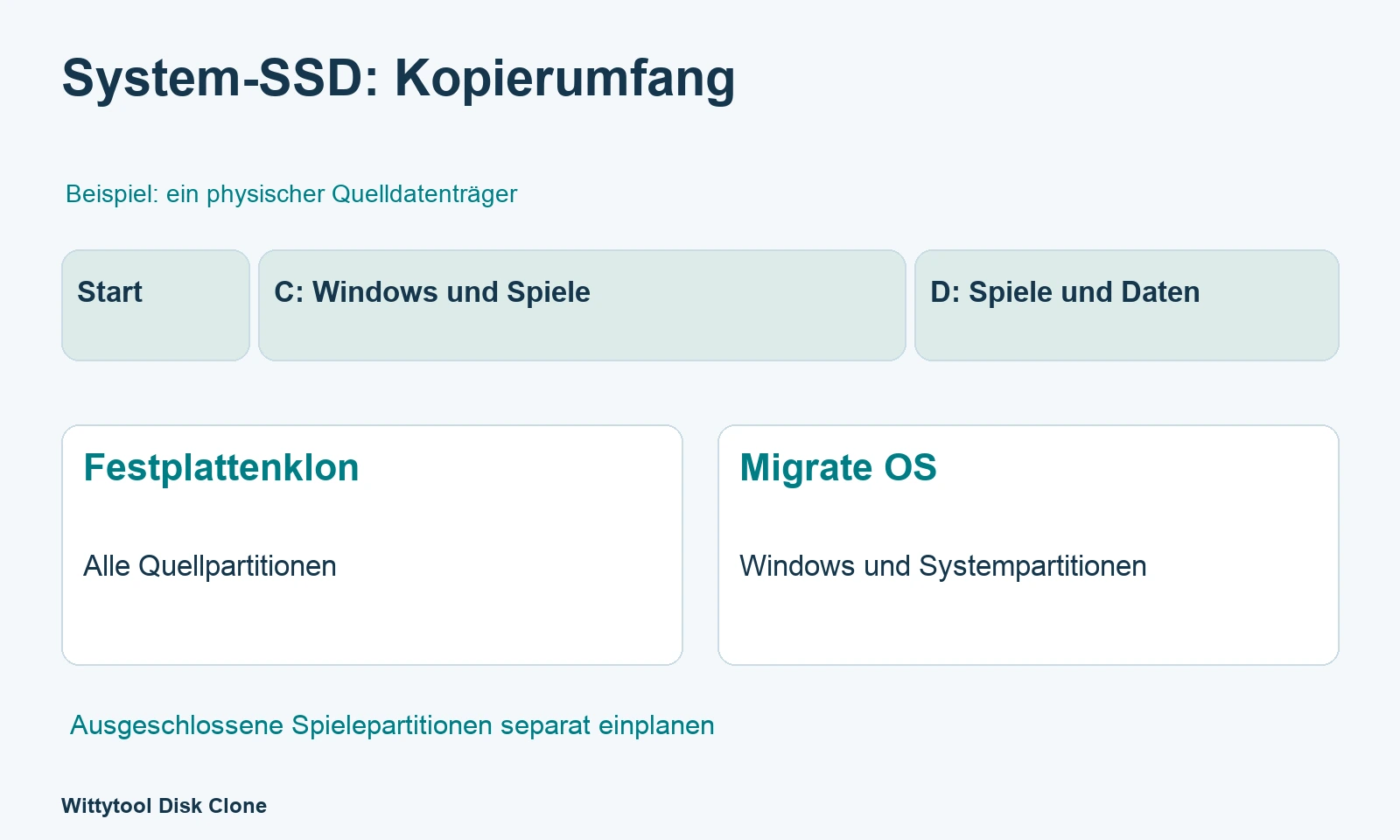
Liegen Windows auf C: und Spiele auf D: derselben SSD, umfasst ein vollständiger Klon beide Partitionen. Eine Betriebssystemmigration kann D: auslassen. Nach Ausbau des Originals wären diese Spiele dann nicht verfügbar. Kontrolliere daher die tatsächliche Partitionsvorschau.
Spiele auf einem anderen Laufwerk
Bleibt der separate Datenträger im PC, musst du seine Bibliothek eventuell gar nicht kopieren. Gerät und Pfade müssen nach dem Wechsel weiterhin erreichbar sein.
Spielstände, Mods und Einstellungen
Prüfe Benutzerprofil, spielabhängige Speicherorte, Mod-Manager-Profile, Downloads, Screenshots und Konfigurationen. Sichere wichtige Dateien separat, auch wenn ihre Partition mitkopiert wird. Cloud-Synchronisierung hängt vom Spiel ab und deckt nicht alle lokalen Dateien ab. Siehe Steam Cloud.
Festplattenklon oder Migrate OS wählen
Der vollständige Klon passt zum Austausch des gesamten Datenträgers. Migrate OS konzentriert sich auf die Windows-Umgebung; prüfe, welche Partitionen eingeschlossen sind.
Vollständigen Datenträger klonen
So übernimmst du Windows und Datenpartitionen dieses Laufwerks. Das ist besonders relevant, wenn die alte SSD mit ihrer Spielepartition ausgebaut wird.
Windows-Umgebung migrieren
Migrate OS übernimmt das installierte Windows und zugehörige Systempartitionen. Anwendungen und persönliche Dateien auf der ausgewählten Windows-Partition gehören dazu. Das Verfahren trennt nicht automatisch Windows von sämtlichen installierten Anwendungen. Spiele auf ausgeschlossenen Partitionen bleiben außerhalb. Siehe den Methodenvergleich.
Windows neu installieren
Eine Neuinstallation passt, wenn du bewusst neu beginnen möchtest. Anwendungen sowie Daten und Bibliotheken müssen anschließend eingerichtet oder wieder angebunden werden. Siehe die Windows-NVMe-Installationsanleitung.
Ersatz und Sicherungen vorbereiten
Prüfe Bauform, Schnittstelle und Anschluss. Bei nur einem passenden internen Steckplatz kann ein kompatibles Gehäuse den Ersatz während der Übertragung verbinden.
- Sichere wichtige Dateien, lokale Spielstände und Einstellungen.
- Sichere benötigte Zieldaten anderweitig; sie können überschrieben werden.
- Notiere Modell, Kapazität und Identität beider Datenträger.
- Speichere deine Arbeit und schließe Spiele und Programme.
- Behalte das Original bis zur erfolgreichen Prüfung.
Installation mit Wittytool Disk Clone übertragen
Unsere grafische Vorschau zeigt Windows-Partitionen und Zielgrößen vor dem Schreiben. Damit kannst du C: und eine separate Spielepartition passend einplanen.
Lade Wittytool Disk Clone herunter, um Windows und ausgewählte Spielepartitionen auf die neue SSD zu übertragen.
1. Verfahren und Ziel festlegen
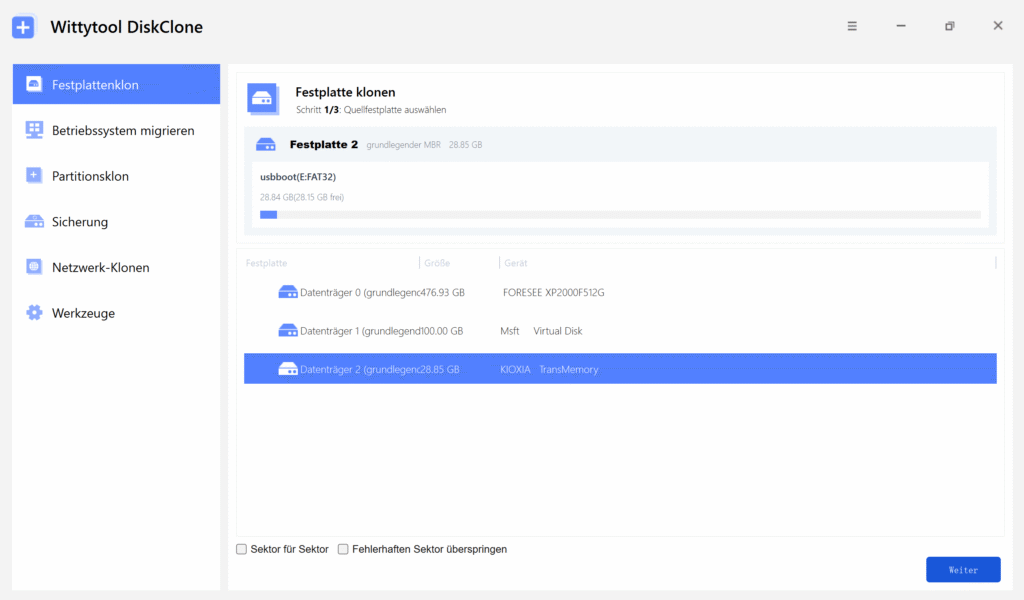
Wähle bei Festplattenklon den alten physischen Systemdatenträger und die neue SSD als Ziel. Wähle bei Migrate OS das Ziellaufwerk und prüfe die enthaltenen Systempartitionen sowie ausgeschlossene Datenpartitionen.
2. Zielaufteilung kontrollieren
Prüfe Platz für Windows und Spiele. Passe unterstützte Zielgrößen vor dem Start an. Wittytool Disk Clone unterstützt Layoutanpassungen und aktiviert 4K-Ausrichtung standardmäßig.
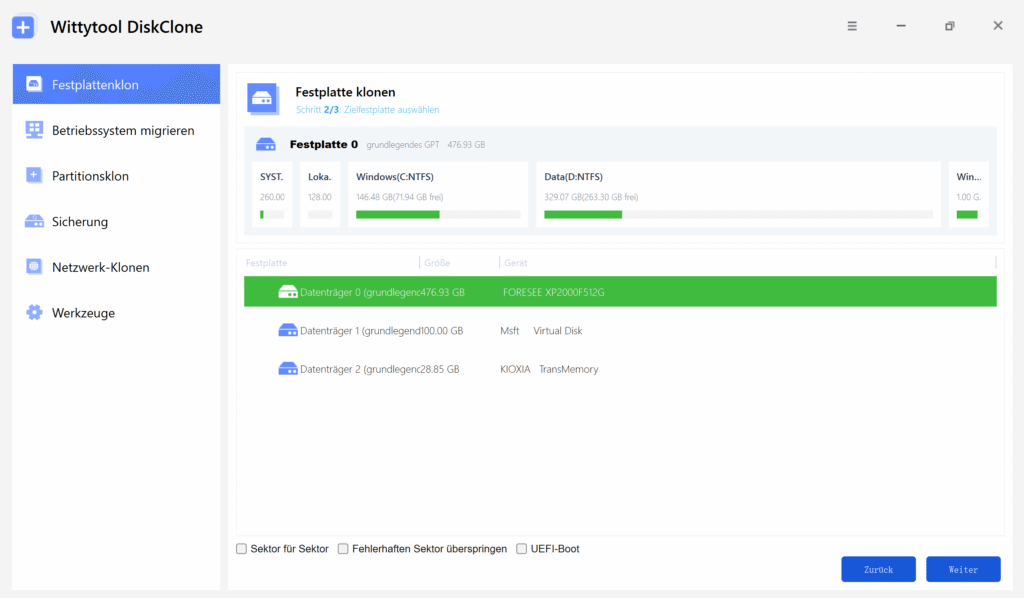
Zum Starten können Partitionen ohne Buchstaben erforderlich sein. Sichtbare C:-Dateien allein ersetzen diese Struktur nicht. Siehe Microsofts UEFI/GPT-Dokumentation. Liegen Startkomponenten auf einem anderen physischen Laufwerk, berücksichtige diese Abhängigkeit vor dessen Ausbau.
3. Überschreiben bestätigen und kopieren
Prüfe Datenträger und Zielsicherung, lies die Warnung und wähle Klonen starten. Halte Stromversorgung und Anschlüsse stabil. Die Migrations- und Klonanleitung beschreibt die Auswahl und Layoutprüfung.
Von der neuen SSD starten
Fahre den PC herunter und baue das Laufwerk nach Herstelleranleitung ein. Wähle dessen Windows-Starteintrag; auf UEFI-Systemen kann er Windows Boot Manager heißen. Behalte den zur Installation passenden Firmwaremodus bei. Ein normaler SSD-Wechsel erfordert keine pauschale Deaktivierung von Secure Boot oder Änderung anderer Controller-Einstellungen.
Den tatsächlich verwendeten Datenträger bestätigen
C: im Explorer identifiziert nicht das physische Laufwerk. Prüfe Geräteinformationen und Datenträgerlayout. Teste, sofern praktisch und vom Hardwareaufbau her möglich, mit getrennter alter SSD. So werden verbliebene Startabhängigkeiten sichtbar. Kontrolliere Kapazität und einen weiteren Neustart.
Spiele nach dem Windows-Start prüfen
Öffne Launcher und Bibliotheken, insbesondere auf anderen Partitionen und Datenträgern. Starte wichtige Spiele, kontrolliere Fortschritt, Mods und Profile. Melde dich erneut an oder aktiviere Anwendungen, falls verlangt. Bewahre Original und Sicherungen bis zum erfolgreichen Test auf.
Windows startet, aber Spiele fehlen
Prüfe ausgeschlossene Spielepartitionen, angeschlossene Datenlaufwerke, geänderte Buchstaben und Launcher-Pfade. In Steam kannst du eine vorhandene Bibliothek unter Einstellungen → Speicher registrieren. Siehe die Hinweise zur Erkennung installierter Spiele.
Eine Dateiprüfung kann Installationsdateien reparieren. Den richtigen Spielstand musst du getrennt kontrollieren.
Die geklonte SSD startet nicht
Bewahre das Original und die letzte funktionierende Konfiguration auf. Prüfe Kopierergebnis, Verbindung, Startgerät und Systempartitionen. Nutze die Hilfe bei nicht startender Klon-SSD passend zum eigenen Aufbau und notiere Fehlermeldungen. Formatiere das Original nicht und ändere nicht wahllos Sicherheitseinstellungen.
Häufige Fragen
Muss ich Windows nach dem SSD-Wechsel neu installieren?
Nein. Ein unterstützter Klon oder eine Betriebssystemmigration kann die Installation übertragen. Passende Systempartitionen und Startkonfiguration bleiben erforderlich.
Enthält Migrate OS Spiele auf C:?
Spieldateien auf der übertragenen Windows-Partition gehören zu deren Inhalt. Prüfe andere Partitionen und dortige Spielstände oder Einstellungen separat.
Was passiert mit der Bibliothek auf D:?
Das hängt vom physischen Aufbau und Kopierumfang ab. Eine ausgeschlossene Partition erscheint nicht automatisch auf der neuen SSD. Ein verbleibendes separates Laufwerk kann mit korrekten Pfaden weiter genutzt werden.
Steigen durch die größere SSD automatisch die FPS?
Nein. Mehr Kapazität bietet Installationsplatz, garantiert aber keine höhere Bildrate. Diese hängt auch vom Spiel und der übrigen Hardware ab.
Wann kann ich die alte System-SSD wiederverwenden?
Wenn Windows unabhängig vom Ersatz startet, wichtige Anwendungen und Spiele funktionieren und die Sicherungen verfügbar sind. Identifiziere das Original vor dem Löschen erneut.