


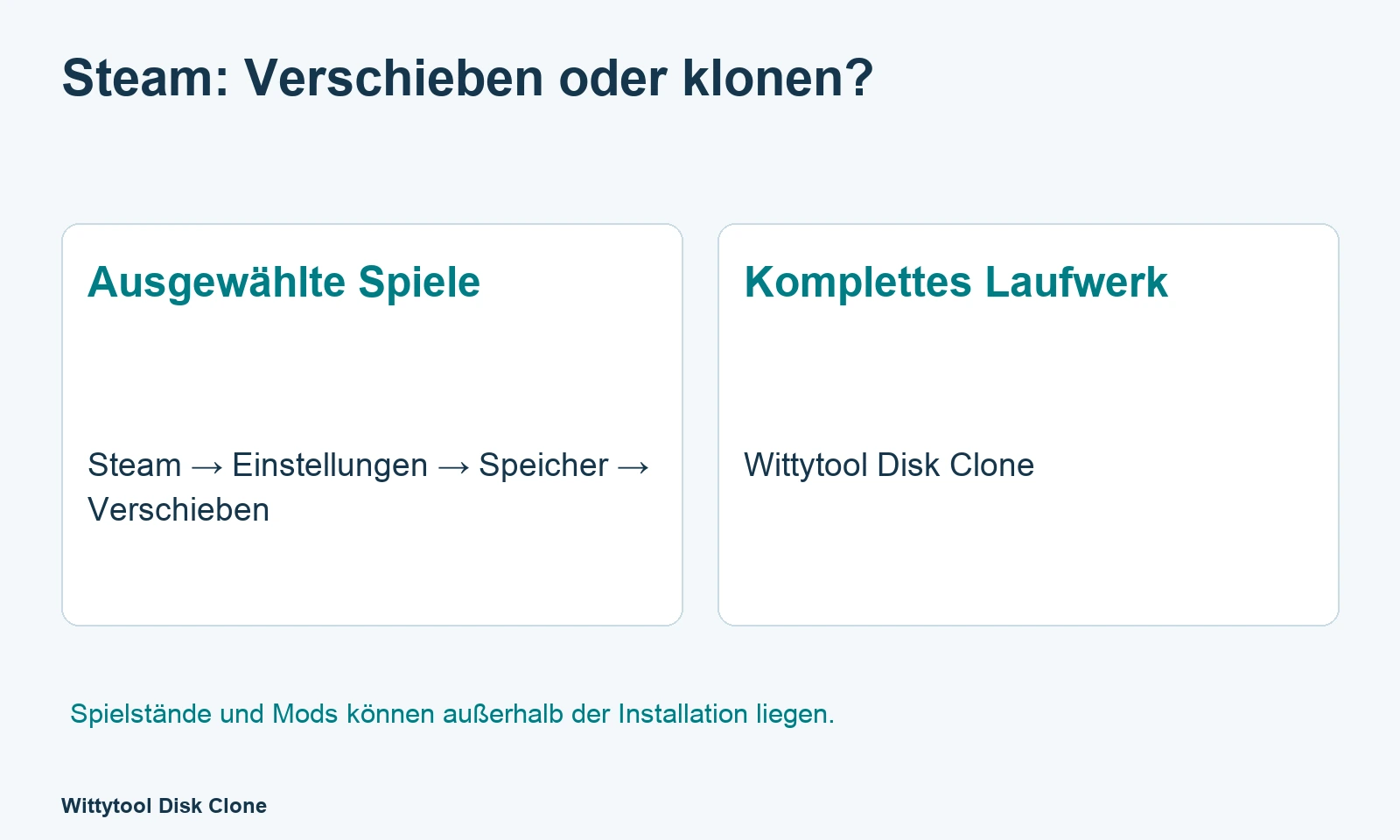
Füge auf demselben Windows-PC das Ziellaufwerk als Steam-Bibliothek hinzu und nutze Verschieben. So kannst du ausgewählte Installationen umziehen, ohne sie zu deinstallieren und vollständig neu herunterzuladen.
Beim Austausch einer kompletten SSD ist ein Datenträgerklon eine andere Möglichkeit. Entscheidend ist, ob du einzelne Installationen oder das gesamte Laufwerk samt weiterer Inhalte ersetzen möchtest.
Steam-Funktion oder Datenträgerklon?
| Aufgabe | Weg |
|---|---|
| Ein Spiel verschieben | Eigenschaften → Installierte Dateien → Installationsverzeichnis verschieben |
| Mehrere Spiele verschieben | Steam → Einstellungen → Speicher |
| Künftige Installationen umlenken | Neue Bibliothek hinzufügen und auswählen |
| Ganzes Spielelaufwerk ersetzen | Vollständiger Datenträgerklon |
| Windows-Laufwerk ersetzen | Systemklon oder Betriebssystemmigration |
Wenn beide Laufwerke erhalten bleiben, passt für ausgewählte Titel die Verschiebefunktion von Steam.
Ziel und Spielstände vorbereiten
Windows muss das Ziel erreichen können und ausreichend freien Speicher anzeigen. Eine neue leere SSD muss zunächst als normaler Windows-Speicher vorbereitet werden. Schütze dabei benötigte vorhandene Daten.
Externer Speicher muss beim Spielen verfügbar und stabil verbunden sein. Für dauerhafte Installationen kommt ein passendes internes Laufwerk infrage. Steam weist bei der Installation des Clients auf externen Festplatten auf mögliche Leistungsprobleme hin.
Spielstände und Mods gesondert prüfen
Nicht alle zu einem Spiel gehörenden Daten liegen im Installationsordner. Prüfe Entwicklerangaben, Konfigurationen und Mod-Manager-Profile. Lasse Cloud-Synchronisierung abschließen und sichere wichtige lokale Daten separat. Welche Dateien Steam Cloud abdeckt, hängt vom Spiel ab.
Schließe die betreffenden Spiele und trenne während des Vorgangs weder Laufwerk noch Stromversorgung.
Methode 1: Über die Speicherübersicht verschieben
1. Zielbibliothek hinzufügen
Öffne Steam → Einstellungen → Speicher. Verwende die Funktion zum Hinzufügen eines Laufwerks oder Bibliotheksorts, in Steams Anleitung mit + dargestellt. Das macht den Ort verfügbar, verschiebt aber noch keine Installationen.
2. Quelle und Spiele auswählen
Wähle die bisherige Bibliothek und die gewünschten Titel. Prüfe deren Gesamtgröße gegen den freien Zielspeicher. Du kannst nur einen Teil verschieben und häufig genutzte Spiele am bisherigen Ort lassen.
3. Verschieben starten
Klicke auf Verschieben, wähle das Ziel und bestätige. Warte bis zum Abschluss, bevor du Verbindungen änderst oder die Spiele startest.
4. Ergebnis kontrollieren
Prüfe die Zuordnung in der Speicherübersicht. Starte ein Spiel und kontrolliere Fortschritt und Einstellungen.
Methode 2: Ein Spiel über Eigenschaften verschieben
- Rechtsklick auf das Spiel in der Bibliothek, dann Eigenschaften.
- Öffne Installierte Dateien.
- Wähle Installationsverzeichnis verschieben.
- Wähle die Zielbibliothek und warte auf den Abschluss.
Fehlt das Ziel, füge zunächst eine weitere Bibliothek hinzu. Dies ist ein anderer Zugang zur unterstützten Verschiebefunktion, kein Anlass für eine manuelle Ordnerkopie. Siehe die Steam-Downloadanleitung.
Laufwerk für künftige Installationen ändern
Wähle bei einer neuen Installation die gewünschte Bibliothek. Für den Standard öffnest du beim Ziellaufwerk unter Einstellungen → Speicher das Menü … und wählst, sofern im Client angezeigt, Als Standard festlegen.
Das betrifft zukünftige Installationsentscheidungen. Vorhandene Spiele verschiebst du mit den oben beschriebenen Funktionen.
Beim kompletten SSD-Austausch klonen
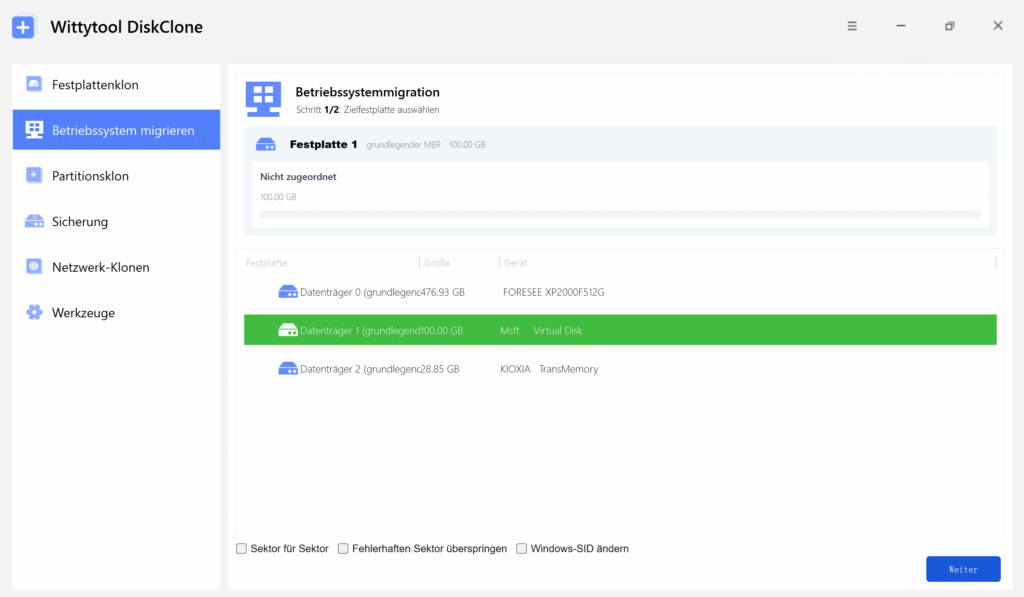
Ein Laufwerkswechsel kann auch andere Launcher, Anwendungen und Dateien betreffen. Unser Verfahren mit Wittytool Disk Clone kopiert den vollständigen Quelldatenträger. Die SSD-Zielvorschau hilft bei der Planung der Partitionsgrößen.
Lade Wittytool Disk Clone herunter, wenn du das komplette Laufwerk ersetzen und seine Inhalte übertragen möchtest.
Separates Spielelaufwerk
Wähle Festplattenklon für die vollständige Kopie. Erfasse Partitionen und Bibliotheken, prüfe das Ziel und kontrolliere nach dem Einbau Buchstaben und Launcher-Pfade. Siehe die HDD-auf-SSD-Anleitung sowie die Produktanleitung.
SSD mit Windows
Plane eine startfähige Systemübertragung. Festplattenklon kopiert den ganzen Datenträger; Migrate OS überträgt Windows und zugehörige Partitionen. Spiele auf ausgeschlossenen Partitionen brauchen eine eigene Prüfung. Siehe den Vergleich der Verfahren.
Steam erkennt die verschobenen Spiele nicht
Eine Schaltfläche Installieren bedeutet nicht zwingend, dass Dateien fehlen. Steam kann auf die falsche Bibliothek zugreifen.
Gerät und Bibliothek prüfen
Kontrolliere Windows-Zugriff und den Eintrag unter Einstellungen → Speicher. Füge den bestehenden Bibliotheksordner hinzu, statt einen anderen leeren Ordner anzulegen.
Hast du Dateien manuell kopiert, behalte sie während der Prüfung. Steam beschreibt das Hinzufügen vorhandener Bibliotheken und die Erkennung bereits vorhandener Dateien beim Installationsbeginn am richtigen Ort. Folge der Erkennungsanleitung, bevor du alles löschst.
Installationsdateien überprüfen
Öffne Eigenschaften → Installierte Dateien → Dateien auf Fehler überprüfen. Warte auf den Abschluss; fehlende oder abweichende Dateien können nachgeladen werden. Siehe die Steam-Dateiprüfung.
Fehlt der Fortschritt trotz startendem Spiel, prüfe Spielstandort und Synchronisierung gesondert.
Warum danach noch ein Download erscheint
Ein erfolgreicher Umzug vermeidet den vollständigen erneuten Download, verhindert aber keine Updates oder Reparaturen. Prüfe zuerst Downloadart und Bibliotheksstatus, statt erneut zu verschieben oder zu klonen.
Häufige Fragen
Muss ich den Steam-Client ebenfalls verschieben?
Nein. Der Client kann am bisherigen Ort bleiben und Bibliotheken auf anderen Laufwerken verwalten. Sein Umzug ist ein eigener Vorgang.
Kann ich mehrere Spiele gleichzeitig verschieben?
Ja. Wähle mehrere Installationen in der Speicherübersicht und eine ausreichend große Zielbibliothek.
Verschiebt ein neues Standardlaufwerk vorhandene Spiele?
Nein. Es gilt für zukünftige Installationen. Verwende für bestehende Spiele die Verschiebefunktion.
Warum lädt Steam nach dem Umzug Dateien herunter?
Möglich sind Updates oder Ersatz fehlender und geänderter Dateien. Das bedeutet nicht automatisch einen erneuten Download des gesamten Spiels.
Werden alle Spielstände und Mods übertragen?
Davon solltest du nicht ausgehen. Prüfe außerhalb der Installation gespeicherte Spielstände, Profile und Zusatzdateien nach den Angaben des Spiels oder Werkzeugs.
Brauche ich für einen normalen Steam-Umzug Klonsoftware?
Nein. Für ausgewählte Spiele genügt Steam. Ein Klon passt zum Austausch eines ganzen Laufwerks oder zur zusätzlichen Übertragung von Windows.