


Kurzantwort
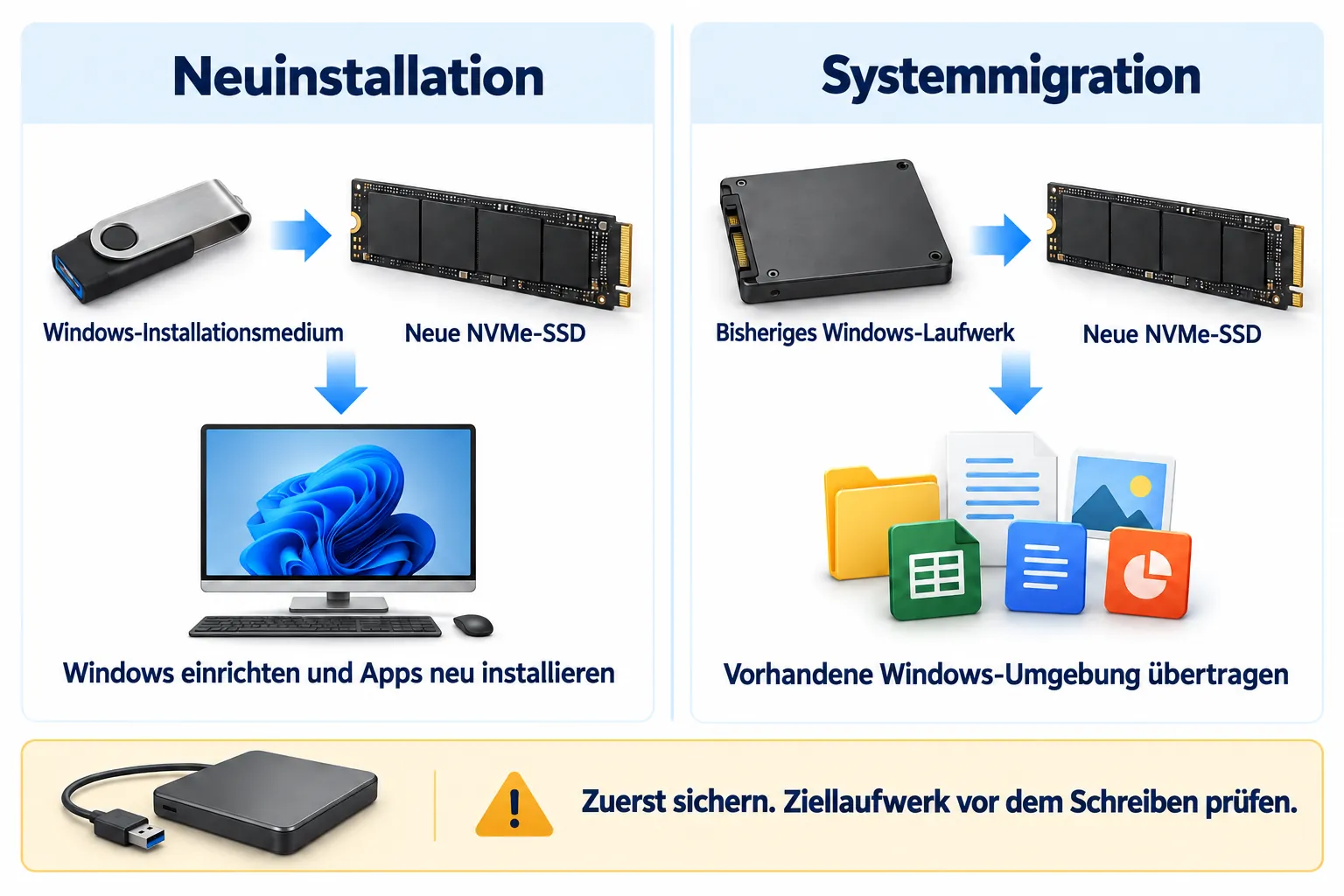
Um Windows auf einer NVMe-SSD zu installieren, erstellen Sie einen offiziellen Windows-Installationsstick, starten den PC im UEFI-Modus von diesem Stick und wählen die NVMe-SSD als Installationsziel. Möchten Sie Ihre bisherige Windows-Umgebung behalten, kommt stattdessen eine Systemmigration infrage: Dabei übertragen Sie die vorhandene Installation auf das neue Laufwerk.
Windows 11 und Windows 10 unterstützen NVMe bereits mit integrierten Treibern. Der PC muss jedoch auch von der SSD starten können. Außerdem benötigen manche Speichercontroller während der Installation einen zusätzlichen Treiber. Wir erklären beide Vorgehensweisen, die Fehlersuche bei einer nicht erkannten NVMe-SSD und die Prüfung des neuen Systems, bevor Sie das bisherige Laufwerk anderweitig verwenden.
Neuinstallation oder Systemmigration: Was passt zu Ihrem Vorhaben?
Entscheiden Sie sich für eine Methode, bevor Sie die SSD vorbereiten. Ein neu gebauter PC benötigt eine Betriebssysteminstallation. Bei einem funktionsfähigen PC kann eine Migration den Laufwerkswechsel erleichtern.
| Ihre Ausgangslage | Geeignete Methode | Was Sie erwartet |
|---|---|---|
| Sie bauen einen PC oder möchten Windows frisch einrichten. | Neuinstallation | Windows vom Installationsmedium installieren, Programme neu einrichten und gesicherte Dateien zurückkopieren. |
| Windows funktioniert und die bestehende Umgebung soll auf die NVMe-SSD umziehen. | Systemmigration | Das vorhandene System übertragen und anschließend Startverhalten, Programme und Dateien prüfen. |
| Sie möchten neben Windows auch separate Datenpartitionen derselben Festplatte übernehmen. | Gesamten Datenträger klonen | Alle Quellpartitionen und die vollständige Aufteilung des Ziellaufwerks prüfen. |
Für den vollständigen Umstieg von einer HDD beschreibt unsere Anleitung zum Klonen einer HDD auf eine SSD den Ablauf. Der Migrationsabschnitt dieses Artikels konzentriert sich auf den Umzug von Windows.
Kompatibilität prüfen und Daten sichern
SSD und PC aufeinander abstimmen
M.2 bezeichnet einen Formfaktor, NVMe ein Speicherprotokoll. Ein M.2-Steckplatz für SATA-Laufwerke unterstützt nicht automatisch eine NVMe-SSD. Prüfen Sie im Handbuch des PCs oder Mainboards die unterstützte Schnittstelle, die SSD-Baugröße, den vorgesehenen Steckplatz und die Möglichkeit, von NVMe zu starten.
Bauen Sie die SSD nach der Wartungsanleitung des Geräteherstellers ein und beachten Sie die Vorgaben zu Stromversorgung und Akku. Diese Anleitung sieht die NVMe-SSD als internes Systemlaufwerk vor. Ein vorübergehend für die Migration verwendetes Gehäuse muss zur Schnittstelle der SSD passen.
Windows-Version und Lizenz klären
Eine NVMe-SSD macht einen ansonsten ungeeigneten PC nicht Windows-11-kompatibel. Prüfen Sie die vollständigen Systemanforderungen, darunter einen kompatiblen Prozessor, mindestens 4 GB RAM, ein Speichergerät mit mindestens 64 GB, TPM 2.0 und UEFI-Firmware mit Unterstützung für sicheren Start. Planen Sie zusätzlichen Platz für Programme, Dateien und Updates ein.
Der Support für Windows 10 Home und Pro endete am 14. Oktober 2025. Die Installation auf einer schnelleren SSD verlängert diesen Zeitraum nicht. Benötigen Sie Windows 10 für bestimmte Programme oder Geräte, prüfen Sie die geltende Supportregelung. Für LTSC-Editionen und erweiterte Sicherheitsupdates gelten eigene Bedingungen.
Klären Sie vor einer Neuinstallation, welche Windows-Edition und Aktivierung Sie bisher verwenden. Installieren Sie die von Ihrer Lizenz abgedeckte Edition, beispielsweise Home oder Pro.
Sicherungen, Installationsmedium und Laufwerkszuordnung vorbereiten
- Wichtige Quelldateien unabhängig sichern. Öffnen Sie einige Dateien aus der Sicherung, um die Kopie zu überprüfen.
- Auch das Ziel sichern. Kopieren Sie benötigte Daten von einer bereits verwendeten NVMe-SSD auf ein anderes Speichermedium.
- Laufwerke eindeutig zuordnen. Notieren Sie Modell, Kapazität und bisherige Aufgabe des alten und des neuen Laufwerks. Die Datenträgernummern können sich zwischen Windows und dem Installationsprogramm ändern.
- Für die Neuinstallation einen leeren USB-Stick mit mindestens 8 GB bereithalten. Beim Erstellen des Installationsmediums wird der Stick gelöscht.
- Benötigte Treiber vorbereiten. Laden Sie bei Bedarf Speichercontroller- und Netzwerktreiber für das genaue PC-Modell herunter.
Vor dem Fortfahren: Beim Löschen von Partitionen gehen deren Daten verloren. Die Migration schreibt auf das ausgewählte Ziel. Prüfen Sie deshalb vor jeder Lösch- oder Überschreibbestätigung, welches physische Laufwerk Windows erhalten soll.
Windows 11 oder 10 auf der NVMe-SSD neu installieren
1. Offizielles Windows-Installationsmedium erstellen
Öffnen Sie auf einem funktionsfähigen PC die Microsoft-Anleitung zum Erstellen eines Installationsmediums und wählen Sie die gewünschte Windows-Version. Erstellen Sie den Installationsstick anhand der Hinweise auf der jeweiligen Downloadseite.
Für einen üblichen x64-PC benötigen Sie ein passendes x64-Medium. Arm-Geräte erfordern das entsprechende Arm-Medium und gerätespezifische Anweisungen. Kontrollieren Sie den ausgewählten USB-Stick, bevor das Medienerstellungstool ihn löscht.
2. Installationsprogramm im UEFI-Modus starten
Schließen Sie den Installationsstick an, starten Sie den Ziel-PC neu und öffnen Sie das Startauswahlmenü der Firmware nach Herstelleranleitung. Werden mehrere USB-Starteinträge angezeigt, wählen Sie den UEFI-Eintrag. Ein Windows-Systemdatenträger für den UEFI-Start benötigt den GPT-Partitionsstil.
Weitere Laufwerke vorübergehend abzuklemmen kann die Zielauswahl erleichtern und verhindern, dass Startdateien auf einem anderen Datenträger landen. Gehen Sie so nur vor, wenn Bauweise und Wartungsanleitung dies zulassen, und schalten Sie den PC vorher aus.
3. Installationsoption und lizenzierte Edition auswählen
Folgen Sie den Einstellungen für Sprache und Tastatur. Aktuelle Windows-11-Medien bieten die Option Windows 11 installieren und verlangen eine Bestätigung, dass vorhandene Dateien, Apps und Einstellungen gelöscht werden. Bei Windows 10 wählen Sie Jetzt installieren und später die Installationsart Benutzerdefiniert.
Falls ein Product Key abgefragt wird, geben Sie einen gültigen Schlüssel ein. Überspringen Sie die Eingabe nur, wenn für das Gerät bereits eine passende digitale Lizenz vorliegt. Wählen Sie bei Bedarf die dazugehörige Windows-Edition. Ist ein Schlüssel in der Firmware hinterlegt, kann die Auswahl automatisch erfolgen.
4. Den richtigen Speicherbereich auf der NVMe-SSD auswählen
Ordnen Sie die gewünschte NVMe-SSD anhand der angezeigten Angaben und der notierten Kapazität zu. Gehen Sie nicht davon aus, dass Datenträger 0 das richtige Ziel ist. Fehlt die SSD, lesen Sie zunächst den Abschnitt zur Fehlerbehebung, bevor Sie Partitionen verändern.
- Neue, leere NVMe-SSD: Wählen Sie den nicht zugewiesenen Speicherplatz. Sie müssen vorher kein Datenvolume in der Datenträgerverwaltung anlegen.
- NVMe-SSD mit vorhandenen Partitionen: Soll das gesamte Ziellaufwerk gelöscht werden, sichern Sie zuerst alle benötigten Daten. Löschen Sie anschließend nur die Partitionen der eindeutig zugeordneten NVMe-SSD, bis deren Speicherplatz nicht mehr zugewiesen ist.
- NVMe-SSD mit Daten, die erhalten bleiben sollen: Verwenden Sie diesen Ablauf zum vollständigen Löschen nicht. Klären Sie zuerst die Sicherung und die geplante Partitionsaufteilung.
Wählen Sie den nicht zugewiesenen Speicherplatz des Ziels und fahren Sie fort. Wurde das Installationsprogramm im UEFI-Modus gestartet und das Ziel entsprechend vorbereitet, erstellt Windows die erforderliche GPT-Aufteilung und die Systempartitionen.
5. Einrichtung abschließen und Windows von der NVMe-SSD starten
Lassen Sie die Installation abschließen und folgen Sie den Konto-, Netzwerk- und Datenschutzeinstellungen Ihrer Windows-Edition. Erscheint nach einem Neustart wieder der Anfang des Installationsprogramms, wählen Sie den Windows-Start-Manager des installierten Systems, statt die Installation erneut zu beginnen.
Prüfen Sie nach Erreichen des Desktops zunächst das Ergebnis wie unten beschrieben, bevor Sie weitere Laufwerke wieder anschließen oder neu verwenden.
Vorhandenes Windows stattdessen auf die NVMe-SSD übertragen
Funktioniert Ihr bisheriges System und möchten Sie diese Umgebung behalten, bietet Wittytool Disk Clone Systemmigration und Festplattenklonen für den Laufwerkswechsel. Die Systemmigration ist für den Windows-Umzug vorgesehen. Sollen auch andere Partitionen des Quelldatenträgers mitkopiert werden, wählen Sie den Festplattenklon.
Laden Sie Wittytool Disk Clone nach der Datensicherung auf den Quell-PC herunter und bereiten Sie den Umzug auf die neue NVMe-SSD vor. Im Migrationsablauf wählen Sie das Ziel aus und prüfen die Partitionsaufteilung, bevor Sie starten.
Diese Anleitung setzt ein lesbares, unverschlüsseltes Windows-Quellsystem und eine geeignete Verbindung zur NVMe-SSD voraus. Das Ziel muss ausreichend Platz für die zu übertragenden Systemdaten bieten. Verschlüsselte Quellen, ungewöhnliche Datenträgeraufteilungen oder ein Wechsel des Firmwaremodus erfordern einen gesondert geprüften Migrationsplan.
1. Systemmigration und Ziel auswählen
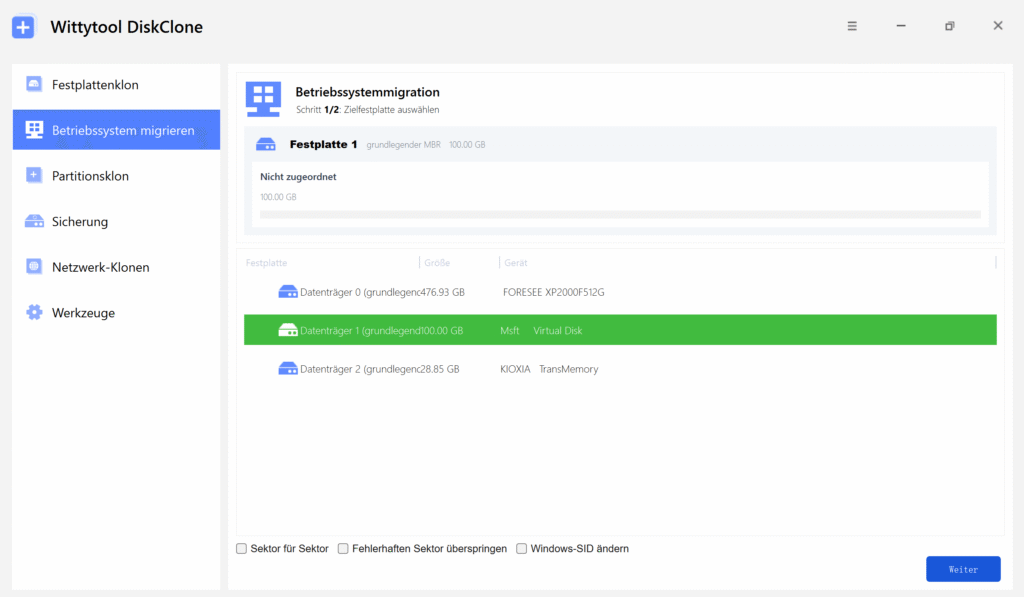
Öffnen Sie Wittytool Disk Clone und wählen Sie die Funktion zur Betriebssystemmigration. Wählen Sie die neue NVMe-SSD als Ziel und gleichen Sie Modell beziehungsweise andere Kennmerkmale und Kapazität mit Ihren Notizen ab.
2. Partitionsaufteilung vor dem Start prüfen
Kontrollieren Sie die vorgesehenen Systempartitionen und deren Größen. Die Zielaufteilung muss Ihrem Vorhaben entsprechen. Benötigte Daten vom Ziellaufwerk müssen bereits gesichert sein.
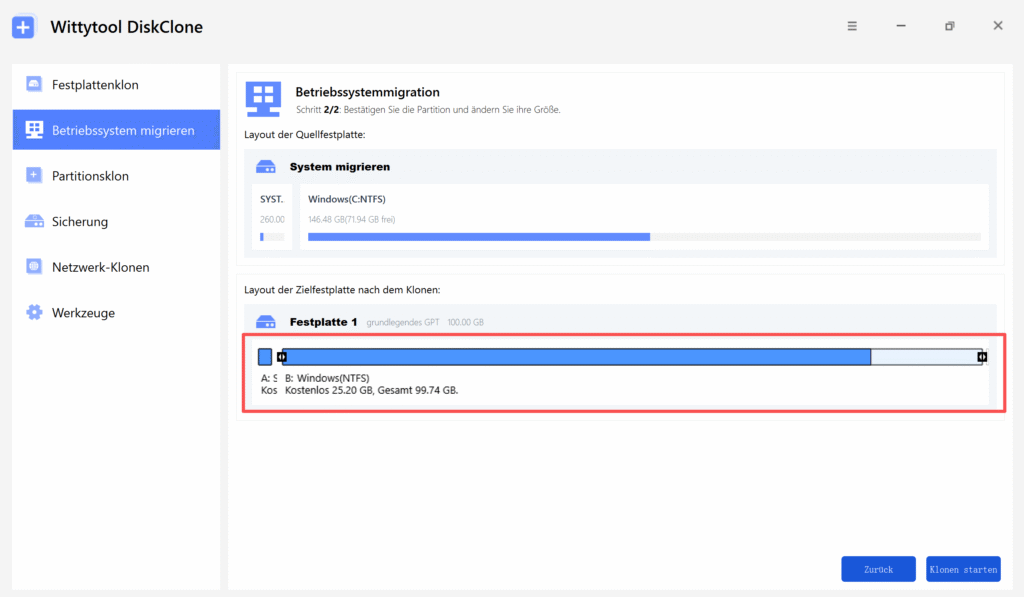
Bevor Sie Klonen starten auswählen: Prüfen Sie das Windows-Quellsystem, die NVMe-SSD als Ziel und den Überschreibhinweis. Der ausgewählte Zieldatenträger beziehungsweise das Zielvolume wird überschrieben. Starten Sie erst, wenn diese Auswahl stimmt.
Lassen Sie beide Laufwerke angeschlossen und sorgen Sie für eine stabile Stromversorgung. Folgen Sie nach Abschluss den Hinweisen Ihrer installierten Version von Wittytool Disk Clone zum Beenden und Neustarten.
3. Das übertragene System starten
War die NVMe-SSD über ein externes Gehäuse verbunden, bauen Sie sie nach Herstelleranleitung intern ein. Wählen Sie den Starteintrag des neuen Systems in der Firmware und prüfen Sie Windows auf der NVMe-SSD. Lassen Sie das bisherige Laufwerk bis zum Abschluss der folgenden Prüfungen unverändert.
Die Migration verschiebt eine vorhandene Windows-Installation auf ein anderes Laufwerk. Ein Umzug von Windows 10 auf NVMe führt kein Upgrade auf Windows 11 durch.
Was tun, wenn das Windows-Installationsprogramm die NVMe-SSD nicht findet?
Entscheidend ist, an welcher Stelle die SSD fehlt. Die Erkennung in der Firmware, die Anzeige im Installationsprogramm und ein Eintrag im Windows-Start-Manager sind unterschiedliche Schritte.
Die SSD fehlt in den Speicherinformationen der Firmware
Prüfen Sie die Speicher- oder NVMe-Informationen der Firmware und nicht nur die Startreihenfolge. Eine leere SSD hat möglicherweise noch keinen Windows-Starteintrag. Fehlt das Laufwerk auch in den Speicherinformationen, prüfen Sie den unterstützten Steckplatz, den korrekten Sitz und mögliche Einschränkungen durch gemeinsam genutzte Anschlüsse im Gerätehandbuch.
Nutzen Sie für weitere Hardware- und Firmwareprüfungen die Anleitung des Herstellers für Ihr Modell. Formatieren hilft nicht, wenn bereits die Plattform das Laufwerk nicht erkennt.
Die Firmware erkennt die SSD, das Installationsprogramm jedoch nicht
Möglicherweise fehlt der Treiber für den Speichercontroller, der die SSD verwaltet. Laden Sie bei betroffenen Intel-RST/VMD-Systemen den passenden entpackten Installationstreiber von der Supportseite des PC-Herstellers herunter.
- Kopieren Sie die entpackten Treiberdateien auf einen während der Installation zugänglichen USB-Stick.
- Wählen Sie bei der Laufwerksauswahl Treiber laden.
- Öffnen Sie den Treiberordner und wählen Sie den für den PC passenden Controllertreiber.
- Prüfen Sie die Laufwerksliste erneut und ordnen Sie das Installationsziel eindeutig zu.
Intel beschreibt dieses Vorgehen zum Laden des RST-Treibers für betroffene Systeme. Andere Plattformen können andere Treiber benötigen. Installieren Sie keinen beliebigen NVMe-Treiber und ändern Sie RAID/VMD-Einstellungen nicht ohne Prüfung der konkreten Konfiguration.
Das Installationsprogramm meldet einen GPT- oder Partitionsstilfehler
Prüfen Sie, ob der USB-Stick im UEFI-Modus gestartet wurde und der Zieldatenträger für GPT vorbereitet ist. Bei einer Neuinstallation, für die das Ziel gelöscht werden darf, können Sie mit dem oben beschriebenen Löschen ausschließlich der Zielpartitionen nicht zugewiesenen Speicherplatz bereitstellen.
Enthält der Datenträger ein Windows-System oder Dateien, die erhalten bleiben müssen, verwenden Sie weder das Löschen von Partitionen noch einen Befehl zum Bereinigen des Datenträgers als schnelle Lösung. Eine Konvertierung oder Migration erfordert eine Sicherung und einen zur vorhandenen Installation passenden Plan.
Prüfen, ob Windows tatsächlich von der NVMe-SSD läuft
Eine erfolgreiche Anmeldung ist der erste Test. Bevor Sie das alte Laufwerk löschen, prüfen Sie Installationsort und Startverhalten:
- Windows-Datenträger bestimmen. Öffnen Sie die Datenträgerverwaltung und suchen Sie das Volume des laufenden Windows, normalerweise C:. Prüfen Sie, auf welchem physischen Datenträger es liegt, und gleichen Sie Modell und Kapazität mit der NVMe-SSD ab.
- Partitionen kontrollieren. Prüfen Sie die erwarteten Windows- und Systempartitionen. Lassen Sie EFI- und Wiederherstellungspartitionen unverändert.
- Windows-Umgebung prüfen. Kontrollieren Sie Aktivierung, Gerätetreiber und die für Windows-Version und Supportstatus verfügbaren Updates. Öffnen Sie nach einer Migration wichtige Dateien und Programme.
- Start ohne Abhängigkeit vom alten Laufwerk testen. Soweit die Hardware dies zulässt, schalten Sie den PC aus, trennen das alte Laufwerk nach Wartungsanleitung vorübergehend ab und starten Windows von der NVMe-SSD.
- Erneut starten und prüfen. Kontrollieren Sie den normalen Systemstart und den Zugriff auf Ihre unabhängige Sicherung.
Startet Windows nur bei angeschlossenem alten Laufwerk, benötigt die neue Installation möglicherweise Startdateien von diesem Datenträger. Lassen Sie beide Laufwerke unverändert, während Sie die Startkonfiguration klären. Wir empfehlen, das Originallaufwerk aufzubewahren, bis die NVMe-SSD die für Ihre Dateien und Anwendungen wichtigen Prüfungen bestanden hat.
Häufig gestellte Fragen
Brauche ich für die Windows-Installation einen separaten NVMe-Treiber?
Windows 11 und Windows 10 enthalten einen NVMe-Treiber. Ein Speichercontroller wie Intel RST/VMD kann jedoch einen zusätzlichen Installationstreiber benötigen. Verwenden Sie den für Ihren PC und dessen Controllerkonfiguration vorgesehenen Treiber.
Muss ich eine neue NVMe-SSD vor der Installation initialisieren oder formatieren?
Eine neue, leere NVMe-SSD müssen Sie vor einer Neuinstallation nicht in der Datenträgerverwaltung initialisieren oder formatieren. Starten Sie das Installationsprogramm im UEFI-Modus, bestimmen Sie das richtige Ziel und wählen Sie dessen nicht zugewiesenen Speicherplatz. Windows kann die benötigten Partitionen anlegen.
Kann ich Windows ohne erneute App-Installation und ohne Windows-Installationsstick auf NVMe übertragen?
Eine Systemmigration kann eine funktionsfähige Windows-Umgebung ohne Neuinstallation übertragen. Für die Übertragung selbst ist kein Windows-Installationsstick erforderlich. Quelle und Ziel benötigen jedoch eine unterstützte Verbindung. Sichern Sie zuerst Ihre Daten und prüfen Sie anschließend Programme, Dateien und Systemstart.
Wird Windows 10 durch die Migration auf NVMe zu Windows 11?
Nein. Die Laufwerksmigration überträgt die vorhandene Windows-Installation. Das Upgrade von Windows 10 auf Windows 11 ist ein eigener Vorgang und erfordert kompatible Hardware sowie das passende Windows-Upgradeverfahren.
Warum zeigt die Firmware den Windows-Start-Manager statt des SSD-Modells an?
UEFI-Firmware kann den Windows-Starteintrag als Windows-Start-Manager anzeigen, statt nur das Laufwerksmodell zu nennen. Prüfen Sie die zugehörigen Geräteinformationen und vergewissern Sie sich, dass das laufende Windows-Volume auf der vorgesehenen NVMe-SSD liegt.