


Um die Computer-SID mit Sysprep zu ändern, führen Sie /generalize auf dem Referenz-PC aus, bevor Sie dessen Image erfassen. Für ein Bereitstellungsimage verwenden Sie /generalize /oobe /shutdown. Erfassen Sie die vorbereitete Installation nach dem Herunterfahren und verteilen Sie das Image auf die Ziel-PCs. Beim nächsten Start erzeugt Windows während der specialize-Phase eine neue SID.
Diese Anleitung führt durch die Vorbereitung eines Referenzimages: Windows einrichten, generalisieren, das Image erfassen und die Einrichtung auf den Zielgeräten abschließen. Bei einem vorhandenen Klon prüfen Sie zuerst, ob eine SID-Änderung das tatsächliche Problem behebt.
Vor der SID-Änderung mit Sysprep
Prüfen, ob Sie ein Referenzimage vorbereiten
Wählen Sie den Einstieg anhand Ihrer Situation:
| Ihre Situation | Empfohlenes Vorgehen |
|---|---|
| Sie erstellen ein wiederverwendbares Windows-Image für andere Computer. | Referenzinstallation vorbereiten, Sysprep ausführen und das generalisierte Image erfassen. |
| Bei einem vorhandenen Klon vermuten Sie eine doppelte SID. | Computer-SIDs vergleichen und den Fehler untersuchen, bevor Sie eine Änderung oder Neuinstallation wählen. |
| Sie haben die SSD desselben PCs ersetzt und betreiben die alte Installation nicht separat. | Ein Laufwerkswechsel allein erfordert keine neue SID. |
Im von Microsoft unterstützten Verfahren wird Sysprep vor der Image-Erfassung ausgeführt. Die Microsoft-Dokumentation zur Windows-Image-Erstellung unterstützt es nicht, ein ohne Sysprep erfasstes Image erst nach der Bereitstellung durch Sysprep zu korrigieren. Eine reine SID-Änderung führt ebenfalls keine vollständige Windows-Generalisierung durch.
Doppelte SIDs können bestimmte Authentifizierungsfehler verursachen. Microsoft beschreibt solche Fehler für Windows 11 24H2, Windows 11 25H2 und Windows Server 2025 nach Updates vom 29. August 2025 oder später. Zu den Anzeichen zählen nicht erreichbare Freigaben, wiederholte Anmeldeaufforderungen und LSA-Ereignis 6167. Diese Symptome allein beweisen keine doppelte SID. Prüfen Sie Systeme und Voraussetzungen im Microsoft-Hinweis zu doppelten SIDs. Als dauerhafte Lösung nennt Microsoft die Neuerstellung betroffener Geräte mit unterstützten Verfahren.
Was die Generalisierung verändert
Sysprep ändert mehr als eine Kennung. Die Generalisierung entfernt computerspezifische Informationen, löscht Ereignisprotokolle und Wiederherstellungspunkte und deinstalliert konfigurierte Geräte, ohne deren Treiberpakete zu löschen. Windows erkennt und konfiguriert die Geräte während der Einrichtung erneut.
Die Generalisierung betrifft das Windows-Systemvolume, auf dem Sysprep ausgeführt wird. Bei mehreren Windows-Installationen muss jede Installation separat vorbereitet werden.
Computer-SID, Computername und einzelne Konto-SIDs sind unterschiedliche Kennungen. Lokale Konto-SIDs leiten sich von der Computer-SID ab; ein Domänenkonto erhält seine SID von der Domäne. An der SID eines Domänenbenutzers lässt sich daher keine Änderung der lokalen Computer-SID erkennen.
OOBE bezeichnet die Ersteinrichtung. Die OOBE-Auswahl bestimmt den folgenden Einrichtungsablauf; die Option zum Generalisieren bereitet die Systemidentität vor. Keine der beiden Optionen bedeutet, dass sämtliche installierten Anwendungen oder persönlichen Dateien automatisch gelöscht werden.
Referenz-PC vorbereiten und SID dokumentieren
Vor der Generalisierung:
- Erstellen Sie eine wiederherstellbare Sicherung und sichern Sie wichtige Dateien zusätzlich separat.
- Bereiten Sie die Referenzinstallation im Überwachungsmodus vor. Drücken Sie auf dem OOBE-Bildschirm einer neuen Installation Ctrl + Shift + F3, um in diesen Modus neu zu starten. Installieren Sie benötigte Treiber und Anwendungen und prüfen Sie deren Anforderungen an die Image-Erstellung. Den Einstieg beschreibt Microsoft in der Anleitung zum Überwachungsmodus.
- Installieren oder aktualisieren Sie während der Vorbereitung zur Erfassung keine Microsoft Store-Apps interaktiv. Unterschiede zwischen benutzerbezogenen Installationen und bereitgestellten Paketen können Sysprep blockieren.
- Bereiten Sie den Referenz-PC in einer Arbeitsgruppe vor. Stimmen Sie Domänenaustritt und späteren Beitritt mit der Administration ab und halten Sie funktionierende lokale Anmeldedaten bereit.
- Klären Sie vorab den Umgang mit Verschlüsselung. Microsoft warnt insbesondere davor, dass EFS-verschlüsselte Dateien auf der betroffenen NTFS-Partition unlesbar und unwiederherstellbar werden können.
Verwenden Sie die Sysprep-Version der betreffenden Windows-Installation. Bei Servern erläutert unsere Anleitung zur SID-Änderung unter Windows Server die unterschiedlichen Szenarien. Konfigurierte Serverrollen benötigen ein eigenes Migrations- oder Wiederherstellungsverfahren.
Dokumentieren Sie die ursprüngliche Computer-SID mit Microsofts PsGetSid-Dienstprogramm. Laden Sie PsTools herunter und entpacken Sie das Archiv. Liegen die Dateien unter C:\Tools\PsTools, öffnen Sie die Eingabeaufforderung als Administrator und führen Sie Folgendes aus:
cd /d "C:\Tools\PsTools"
PsGetsid.exe
Ohne Angabe eines Kontos oder Computers fragt das Programm den lokalen Computer ab. Notieren Sie die vollständige SID mit Computername und Datum. Passen Sie den Beispielpfad an Ihren tatsächlichen Speicherort an.
Sysprep mit der Option zum Generalisieren ausführen
Über die Befehlszeile
Schließen Sie das Fenster des Systemvorbereitungstools, falls es im Überwachungsmodus geöffnet wurde. Öffnen Sie anschließend auf dem vorbereiteten Referenz-PC die Eingabeaufforderung als Administrator:
%WINDIR%\System32\Sysprep\Sysprep.exe /generalize /oobe /shutdownDie Optionen haben unterschiedliche Aufgaben:
| Option | Aufgabe |
|---|---|
/generalize | Entfernt systemspezifische Informationen zur Vorbereitung der Image-Erfassung. |
/oobe | Legt fest, dass Windows die Ersteinrichtung startet. |
/shutdown | Fährt den Computer nach Abschluss der Vorbereitung herunter. |
Beim Erfassen eines Images bleibt die vorbereitete Installation durch das Herunterfahren bis zum nächsten Windows-Start erhalten. Die Option /reboot startet den PC dagegen neu. Das ist für die Prüfung des Startverhaltens hilfreich, ersetzt in diesem Erfassungsablauf aber nicht das Herunterfahren. Die verfügbaren Parameter erläutert die Sysprep-Befehlszeilenreferenz von Microsoft.
Warten Sie den Abschluss ab. Bei einer Fehlermeldung sichern Sie die Protokolle und ermitteln die Ursache, bevor Sie weitere Änderungen vornehmen.
Grafische Oberfläche verwenden, falls verfügbar
Alternativ starten Sie %WINDIR%\System32\Sysprep\Sysprep.exe als Administrator. Wählen Sie im Systemvorbereitungstool Out-of-Box-Experience (OOBE) für System aktivieren, aktivieren Sie Verallgemeinern und wählen Sie Herunterfahren. Bestätigen Sie die geprüften Einstellungen mit OK.
Das Kontrollkästchen zum Generalisieren entspricht dem Parameter /generalize. Microsoft hat die grafische Sysprep-Oberfläche als veraltet eingestuft und empfiehlt die Befehlszeile für Bereitstellungsabläufe. Weitere Informationen enthält die Sysprep-Übersicht.
Image erfassen und ersten Start abschließen
Trennen Sie Image-Vorbereitung und Image-Erfassung. Die Referenzinstallation soll bis zur Erfassung im generalisierten Zustand bleiben.
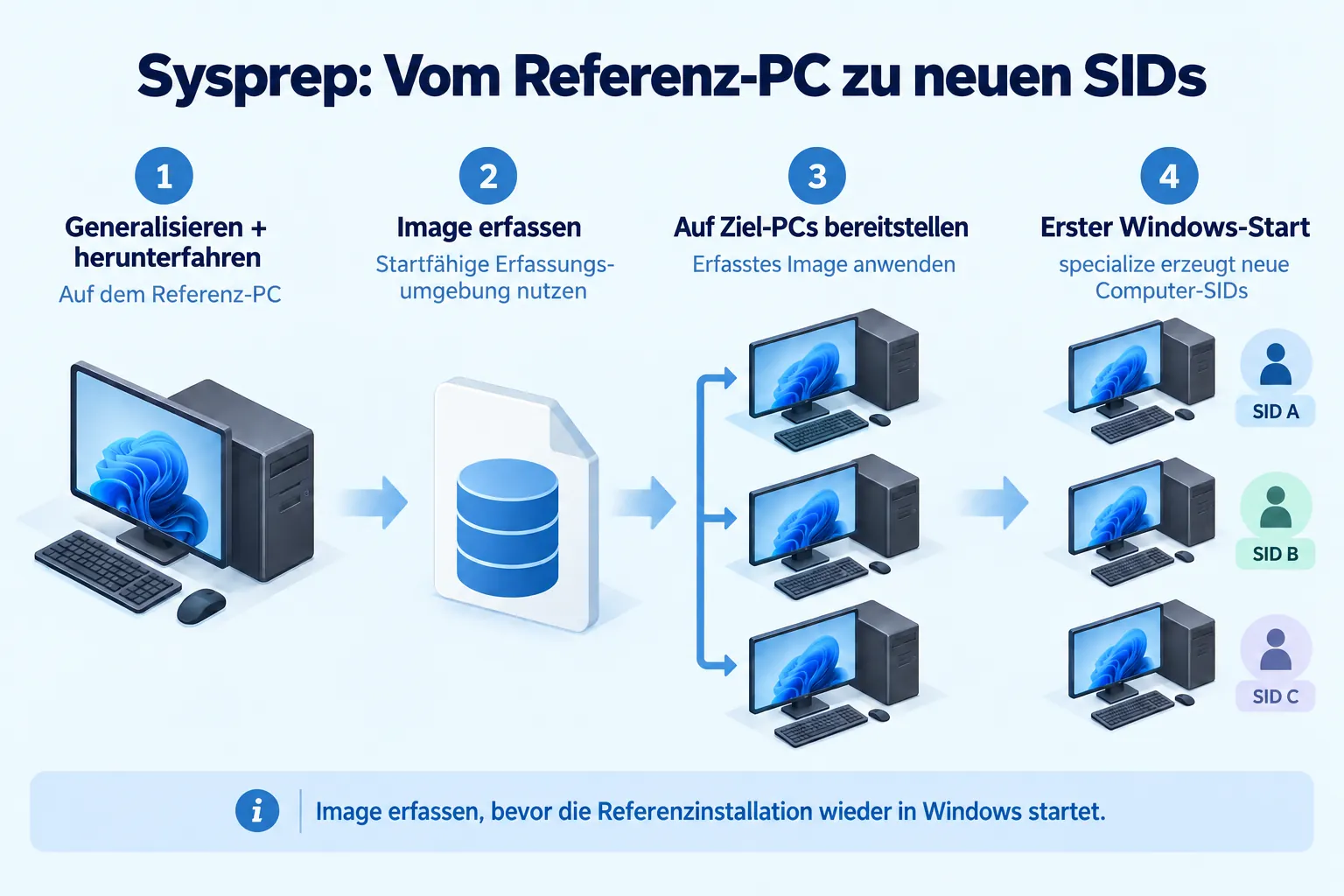
Image nach dem Herunterfahren des Referenz-PCs erfassen
Ein erfolgreicher Sysprep-Durchlauf bereitet Windows vor, erzeugt jedoch keine Image-Datei. Starten Sie nach dem Herunterfahren die Erfassungsumgebung und sichern Sie die vorbereitete Installation, bevor Sie Windows erneut starten. Microsofts Verfahren zur WIM-Erfassung verwendet beispielsweise Windows PE und DISM. Maßgeblich sind das Image-Format und die Erfassungsmethode Ihres Imaging-Werkzeugs.
Dokumentieren Sie Windows-Build, Vorbereitungsdatum, benötigte Anwendungen und Bereitstellungsverfahren zum Image. Ändern und generalisieren Sie die Referenzinstallation später erneut, erfassen Sie aus diesem Zustand ein neues Image.
Einrichtung auf jedem Ziel-PC abschließen
Prüfen Sie vor dem Übertragen das Ziellaufwerk und sichern Sie vorhandene Daten, die überschrieben werden. Beim nächsten Windows-Start erzeugt die specialize-Konfigurationsphase eine neue Computer-SID. Anschließend folgt die vorgesehene OOBE-Ersteinrichtung.
Schließen Sie die Einrichtung ab und prüfen Sie zuerst einen Ziel-PC, bevor Sie weitere Geräte ausstatten. Ein erreichter OOBE-Bildschirm belegt noch nicht, dass Anwendungen, Treiber, Aktivierung oder verwaltete Zugriffe funktionieren.
Computer-SID nach der Bereitstellung überprüfen
Öffnen Sie auf dem Ziel-PC eine administrative Eingabeaufforderung, wechseln Sie zum entpackten PsTools-Ordner und führen Sie erneut PsGetsid.exe aus. Vergleichen Sie die vollständige Computer-SID mit der ursprünglichen Aufzeichnung. Fragen Sie bei mehreren Zielgeräten jedes Gerät einzeln ab.
Verwenden Sie whoami /user nicht als direkten Ersatz. Der Befehl whoami zeigt die SID des angemeldeten Kontos. Die SID eines Domänenbenutzers kann unverändert bleiben, obwohl die lokale Computer-SID neu ist.
Prüfen Sie anschließend die vorgesehene Nutzung: Anmeldung, Anwendungen, Geräte, Netzwerkkonfiguration und gegebenenfalls Domänenbeitritt. Eine geänderte SID und eine funktionierende Bereitstellung sind zwei getrennte Prüfergebnisse.
Erscheint die Computer-SID unverändert, prüfen Sie zuerst, ob Sie nach abgeschlossener Einrichtung den richtigen PC abgefragt haben. Das bereitgestellte Image muss aus einer erfolgreichen Ausführung von /generalize stammen und die aktuelle Erfassung enthalten.
Sysprep-Fehler anhand der Protokolle untersuchen
Protokolle des letzten Versuchs lesen
Ein Validierungsfehler oder schwerwiegender Fehler ist noch keine Diagnose. Öffnen Sie:
%WINDIR%\System32\Sysprep\Panther\Lesen Sie setupact.log und setuperr.log für den Zeitpunkt des letzten Fehlers. Notieren Sie Fehlercode, Komponente und gegebenenfalls Paketname. Sichern Sie die Protokolle vor einem weiteren Versuch. Die Sysprep-Prozessdokumentation unterscheidet den Generalisierungsordner von den Protokollordnern für specialize und OOBE.
Die erkannte Ursache gezielt beheben
Nennen die Protokolle ein Appx-Paket und 0x80073cf2, vergleichen Sie dessen Installation für vorhandene Benutzer mit der im Image bereitgestellten Version. Benutzerinstallation und Image-Bereitstellung werden getrennt entfernt. Unsere Anleitung zum Sysprep-Fehler 0x80073cf2 erläutert die gezielte Prüfung und Behebung.
Microsofts Fehlerbehebung für Store-Apps erklärt den Mechanismus. Zeigen aktuelle Protokolle eine andere Ursache, folgen Sie den Hinweisen für die betreffende Komponente und Windows-Version.
Das Entfernen sämtlicher Store-Apps sowie das Zurücksetzen von Sysprep- oder Aktivierungswerten in der Registrierung sind keine allgemeine Reparaturmethode. Arbeiten Sie mit einer wiederherstellbaren Referenzumgebung und dem zur Ursache passenden Wiederherstellungsverfahren.
Mit Wittytool Disk Clone weiterarbeiten
Wittytool Disk Clone vereint Festplattenklonung, Systemabbilder und SID-Verwaltung. Mit unserer Software kopieren Sie eine vorbereitete Windows-Installation oder ändern die SID eines bestehenden Klons unter Beibehaltung seiner eingerichteten Umgebung.
Laden Sie Wittytool Disk Clone herunter, wenn Sie das vorbereitete System erfassen oder kopieren beziehungsweise die grafische SID-Funktion auf einem vorhandenen Klon nutzen möchten. Wählen Sie anschließend den passenden Ablauf.
Nach Sysprep ein Image erstellen
Wenn Sysprep abgeschlossen und der Referenz-PC heruntergefahren ist, kopieren Sie die vorbereitete Installation mit dem Imaging- oder Klonverfahren von Wittytool Disk Clone. Erfassen Sie das Image vor dem erneuten Windows-Start. In diesem Sysprep-Ablauf ist keine zusätzliche eigenständige SID-Änderung erforderlich.
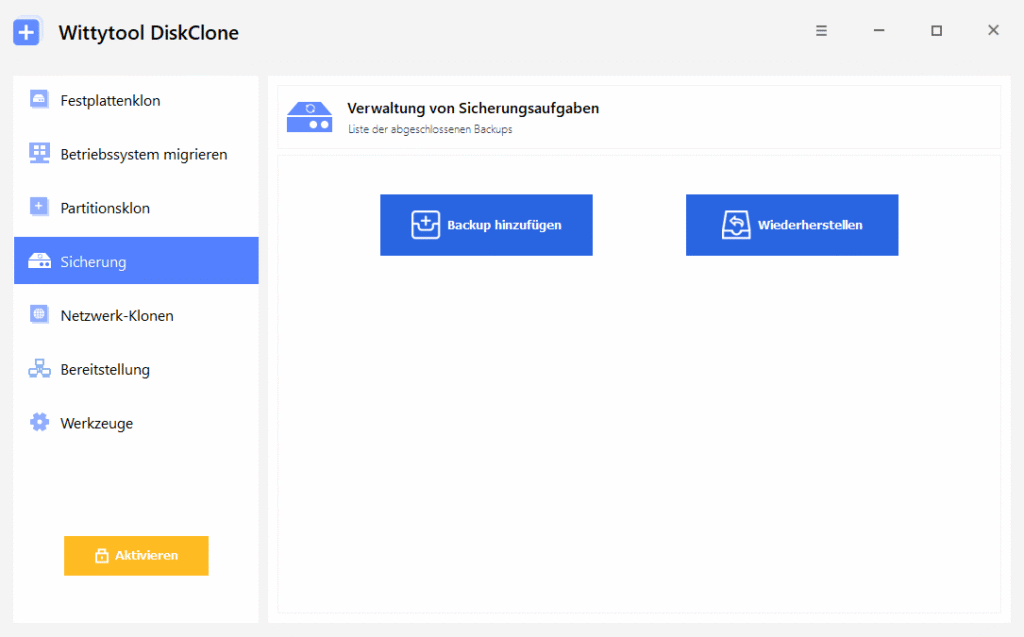
Die eingerichtete Umgebung eines bestehenden Klons behalten
Benötigt ein bestehender Klon eine neue Computer-SID, bietet unsere integrierte Windows-SID-Funktion einen grafischen Ablauf unter Beibehaltung installierter Programme, Microsoft Store-Apps, lokaler Konten, Einstellungen und Daten. Einige Anwendungen bleiben durch automatische Sicherung und Wiederherstellung erhalten.
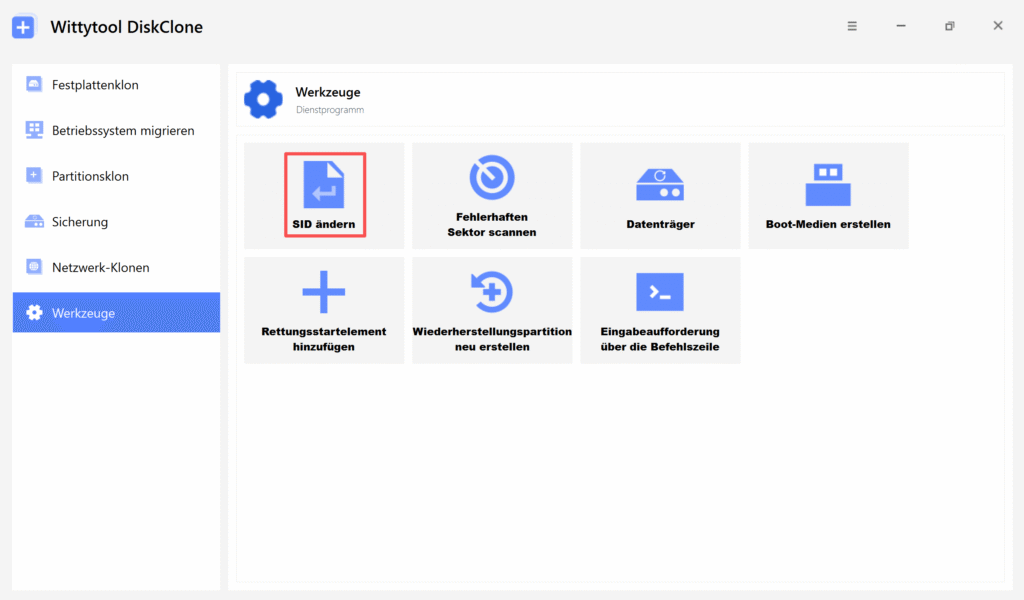
Die SID-Funktion lässt sich separat ausführen, ohne den Datenträger erneut zu kopieren, auch bei Klonen anderer Software. Wittytool Disk Clone unterstützt SID-Änderungen außerdem während des Klonens und auf Zielcomputern bei der Bereitstellung.
Für eine separate Änderung öffnen Sie Werkzeuge > SID ändern und entscheiden, ob der Computername erhalten bleiben oder neu erzeugt werden soll. Unsere vollständige Anleitung zur SID-Änderung ohne Sysprep behandelt Vorbereitung, Neustart, Anwendungswiederherstellung und Kontrolle.
Bei der Methodenwahl hilft unser Vergleich von Sysprep-Alternativen mit der Einordnung neuer Bereitstellungsimages und bestehender Klone.
Häufig gestellte Fragen
Ändert /oobe die SID ohne /generalize?
Nein. /oobe legt die Ersteinrichtung fest. /generalize entfernt systemspezifische Informationen vor der Image-Erfassung. Die neue Computer-SID entsteht beim nächsten specialize-Durchlauf.
Kann Sysprep nur dreimal ausgeführt werden?
Nein. Microsofts Generalisierungsanleitung nennt 1.001 Durchläufe pro Image für Windows 8.1 und Windows Server 2012 oder neuer. Die Grenze von drei Durchläufen betrifft ältere Systeme wie Windows 7, nicht Windows 10 oder Windows 11.
Ändert ein neuer Computername auch die SID?
Nein. Computername und Computer-SID sind getrennte Kennungen. Eine Umbenennung ersetzt die Computer-SID nicht; unterschiedliche Namen belegen deshalb keine unterschiedlichen SIDs zweier Klone.