


Se l’errore Sysprep 0x80073cf2 compare nei registri insieme a un pacchetto Microsoft Store, identifica prima il pacchetto e l’account in cui è installato. Controlla poi lo stato di provisioning, applica le modifiche mirate necessarie e riprova. Non iniziare eliminando tutte le app dello Store.
La guida riguarda Windows 11 e Windows 10 quando i registri Sysprep dell’ultimo tentativo indicano un problema Appx. Prima di modificare i pacchetti, conserva una copia ripristinabile dell’ambiente di riferimento e dei dati applicativi necessari. Wittytool Disk Clone può creare un’immagine del sistema per preservare la configurazione prima della diagnosi.
Conferma l’errore delle app Store nei registri Sysprep
Leggi setupact.log e setuperr.log dell’ultimo tentativo
Sul computer di riferimento apri questa cartella:
%WINDIR%\System32\Sysprep\Panther\
Esamina setupact.log e setuperr.log intorno all’ora dell’ultimo errore. Cerca 0x80073cf2, 0x3cf2, un errore Appx e l’identificativo del pacchetto. Un messaggio particolarmente utile è:
was installed for a user, but not provisioned for all users
Copia l’identificativo completo di quel tentativo, comprese versione e architettura. Salva separatamente i registri prima di riprovare: un vecchio nome potrebbe non indicare più il blocco attuale.
Se le ultime voci riguardano un altro componente o codice, indaga quella causa. Una generica finestra di convalida non riuscita non dimostra che questa correzione delle app Store sia pertinente.
Identifica il pacchetto e gli account interessati
Apri Windows PowerShell come amministratore per il controllo seguente. Sostituisci il segnaposto in maiuscolo con il nome completo copiato dal registro:
$packageFullName = 'PASTE_EXACT_PACKAGE_FULL_NAME_FROM_LOG'

Get-AppxPackage -AllUsers -PackageTypeFilter Main,Framework,Resource,Bundle |
    Where-Object { $_.PackageFullName -eq $packageFullName } |
    Format-List Name,PackageFullName,PackageUserInformation
La query legge le informazioni senza modificarle. Esamina PackageUserInformation per sapere quali account hanno installato il pacchetto. Annota anche il campo Name: il nome breve servirà per controllare il provisioning.
Get-AppxPackage -AllUsers elenca i pacchetti dei vari account e non disinstalla nulla. Aggiungere -AllUsers a un comando di rimozione ha un effetto diverso e più ampio: non trasferire automaticamente l’opzione dalla diagnosi alla pulizia.
Perché le app Store possono causare l’errore 0x80073cf2
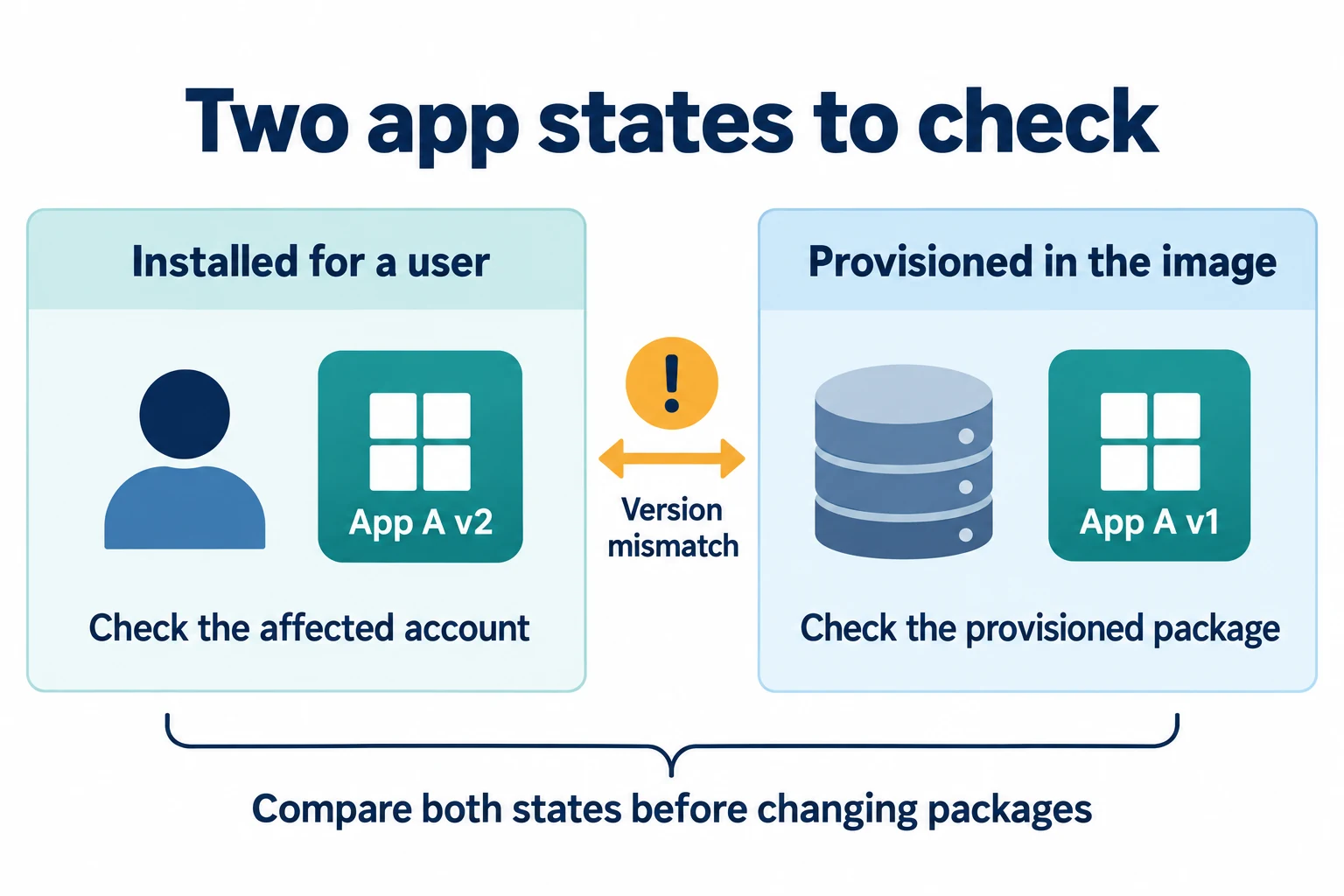
App installate e app predisposte nell’immagine sono stati diversi
Un’app Store può avere un’installazione associata a un utente e un pacchetto predisposto nell’immagine Windows. Sono registrazioni collegate, ma con scopi differenti:
| Stato | Che cosa controlli | Query PowerShell |
|---|---|---|
| Installata per un utente | Il pacchetto registrato in un profilo utente esistente | Get-AppxPackage |
| Predisposta nell’immagine | Il pacchetto preparato per l’installazione alla creazione di nuovi utenti | Get-AppxProvisionedPackage -Online |
Il fatto che l’app si apra nel tuo account non conferma la coerenza dei due stati. In questi comandi DISM, -Online indica l’installazione Windows in esecuzione, non un servizio Internet.
Aggiornamenti e rimozioni parziali possono creare differenze
Un utente può aggiornare un’app mentre l’immagine mantiene un’altra versione predisposta. Oppure il provisioning può essere rimosso lasciando l’installazione di un utente. La guida Microsoft ai problemi delle app Store con Sysprep descrive come queste situazioni possano interrompere l’elaborazione Appx.
Individua quindi quali stati del pacchetto sono in conflitto sul riferimento. Non presumere che ogni app per utente sia errata o che una sola app preinstallata provochi tutti gli errori 0x80073cf2.
Correggi l’errore senza rimuovere tutte le app
Conserva l’ambiente di riferimento prima delle modifiche
Disinstallare un’app modifica l’ambiente di origine e può coinvolgerne i dati. Verifica di avere un backup utilizzabile e di sapere come ripristinare le app necessarie. Usa uno snapshot solo se supportato dal tuo flusso di preparazione.
Registra pacchetto, account interessati, build Windows e modifiche già eseguite. Durante la fase di acquisizione evita che download e aggiornamenti Store introducano altre versioni. Una disconnessione temporanea del riferimento può essere adatta al flusso; dopo la distribuzione riprendi la normale manutenzione delle app.
Rimuovi solo il pacchetto identificato dall’account interessato
Usa gli account individuati dalla query. Per una rimozione mirata, accedi all’account interessato e apri Windows PowerShell nel suo contesto. Avviarlo con le credenziali di un altro amministratore cambia l’utente a cui si riferisce un’operazione sull’account corrente.
Se hai aperto una nuova sessione, imposta di nuovo il nome completo del pacchetto. Conferma l’identità corrente ed esamina l’installazione corrispondente:
whoami
$packageFullName = 'PASTE_EXACT_PACKAGE_FULL_NAME_FROM_LOG'

Get-AppxPackage -PackageTypeFilter Main,Framework,Resource,Bundle |
    Where-Object { $_.PackageFullName -eq $packageFullName } |
    Format-List Name,PackageFullName
Se il pacchetto previsto è presente e hai verificato che possa essere rimosso, esegui:
Remove-AppxPackage -Package $packageFullName -Confirm
Se sono coinvolti più account, intervieni sulle installazioni rilevate dalla query. Non eliminare account utente come scorciatoia. Prima di scegliere una rimozione più ampia, l’amministratore deve considerare tutti gli utenti interessati.
Se la rimozione fallisce, conserva l’errore completo e segui il caso pertinente più avanti. Non compensare cancellando manualmente i file dell’app.
Controlla il provisioning prima di rimuovere la voce corrispondente
Torna a una sessione Windows PowerShell amministrativa. Inserisci il valore Name annotato dall’elenco dei pacchetti installati:
$appName = 'PASTE_NAME_FROM_INSTALLED_PACKAGE_LIST'

Get-AppxProvisionedPackage -Online |
    Where-Object { $_.DisplayName -eq $appName } |
    Select-Object DisplayName,PackageName
Esamina il risultato prima di modificare altro. Se esiste una voce predisposta corrispondente e la sua rimozione fa parte della correzione scelta, copia il suo effettivo PackageName nel comando:
Remove-AppxProvisionedPackage -Online -PackageName 'PASTE_EXACT_PROVISIONED_PACKAGE_NAME'
Usa l’identificativo restituito dalla query del provisioning. La versione può differire da quella installata per l’utente: i due comandi di rimozione possono quindi richiedere stringhe diverse. Se i nomi visualizzati non coincidono direttamente, esamina l’elenco completo e verifica l’identità dell’app prima di scegliere.
La documentazione di Remove-AppxProvisionedPackage spiega che rimuovere il provisioning impedisce l’installazione del pacchetto per i nuovi account; non disinstalla l’app dagli utenti esistenti.
Se manca una voce predisposta corrispondente, quel comando non ha una voce pertinente da rimuovere. Prosegui con il controllo dell’installazione utente e dell’ultimo registro, senza ampliare il filtro fino a includere app estranee.
Se l’app serve nell’immagine finale, pianifica reinstallazione o provisioning supportati e verifica il risultato prima dell’acquisizione. Non consegnare un’immagine priva di un’applicazione necessaria.
Riprova e leggi il nuovo registro prima di altre modifiche
Dopo le modifiche mirate, ripeti Sysprep o l’acquisizione dell’immagine e leggi il nuovo registro:
- L’errore del pacchetto originale è scomparso: verifica che l’operazione termini.
- Compare un altro pacchetto: controlla separatamente quel pacchetto e i relativi utenti.
- Resta lo stesso pacchetto: ricontrolla account, versione e stato di provisioning.
- Fallisce un altro componente: segui quel nuovo errore invece di ripetere la rimozione Appx.
Quando la preparazione riesce, acquisisci una nuova immagine e verificala su un PC di prova. Un’immagine acquisita prima delle modifiche non le riceve automaticamente.
Se il pacchetto manca o non può essere rimosso
Scegli il controllo successivo in base allo stato osservato e limita le modifiche ai riscontri dell’errore attuale.
| Risultato | Controllo successivo |
|---|---|
| La query dell’utente corrente è vuota, ma quella di tutti gli utenti trova il pacchetto | Verifica l’account elencato e l’identità con cui viene eseguito PowerShell. |
| La query esatta non trova nulla | Confronta identificativo completo, versione e architettura con l’ultimo registro. Esamina i tipi di pacchetto e le voci disponibili prima di rimuovere qualcosa. |
| Non compare una voce predisposta corrispondente | Controlla le installazioni utente: un’app senza provisioning può restare installata per un account esistente. |
| Compaiono più versioni o registrazioni | Associa ogni voce alla sua identità e al relativo account. Nomi simili non sono intercambiabili. |
| Windows indica che il pacchetto non può essere rimosso | Salva l’errore e approfondisci componente e build Windows. Ripristina il riferimento se ulteriori modifiche comprometterebbero funzioni necessarie. |
| Un altro pacchetto blocca il tentativo successivo | Identifica il nuovo pacchetto invece di eliminare in blocco le app rimanenti. |
Evita di acquisire la proprietà di WindowsApps, cancellare database dei pacchetti o modificare gli stati Sysprep per forzare il completamento. Aggireresti i controlli da comprendere, rendendo più difficile valutare l’ambiente risultante.
Controlla le modifiche alle app Store durante l’acquisizione
Quando il riferimento funziona, mantieni controllato l’intervallo fra le ultime verifiche e l’acquisizione. Completa le modifiche previste alle app, annota i pacchetti necessari ed evita nuove sessioni Store o profili di prova in quell’intervallo.
Separa preparazione dell’immagine e manutenzione ordinaria. Il controllo temporaneo delle attività Store durante l’acquisizione non deve diventare una politica permanente di mancato aggiornamento delle app distribuite.
Conserva con l’immagine un breve registro di build Windows, app richieste, modifiche ai pacchetti, data di acquisizione ed esito delle prove. Se il problema ricompare dopo un aggiornamento del riferimento, potrai ricostruire che cosa è cambiato.
Su una destinazione rappresentativa, accedi con l’account previsto e avvia le app necessarie. Acquisizione riuscita e ambiente applicativo utilizzabile sono due verifiche distinte.
Devi distribuire l’ambiente Windows esistente con le sue app?
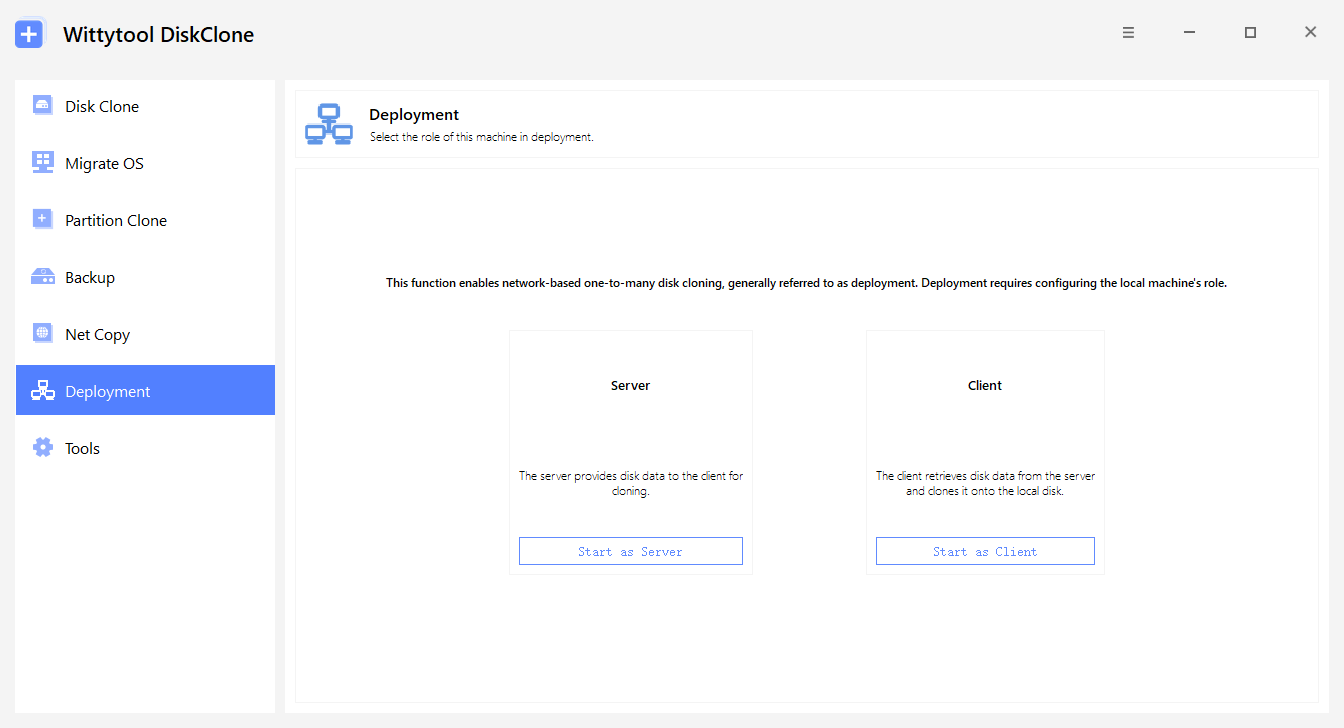
Se vuoi riprodurre una configurazione che contiene già app e account necessari, Wittytool Disk Clone offre un percorso di distribuzione senza eseguire prima Sysprep. Puoi eseguire il backup del sistema configurato e distribuire quell’immagine su più PC, con modifica facoltativa del SID Windows delle destinazioni.
La distribuzione può conservare applicazioni, account locali, impostazioni e contenuti Microsoft Store dell’immagine di origine. Attivazioni, accessi cloud e registrazioni dei dispositivi richiedono controlli separati. Il flusso riproduce l’ambiente acquisito: non corregge un’app già difettosa sull’origine.
Per mantenere la configurazione già preparata, scarica Wittytool Disk Clone e crea un backup del sistema prima di organizzare il prossimo gruppo di PC. Valuta poi ambiente acquisito e opzioni SID in una piccola distribuzione di prova.
Prima di collegare le destinazioni, salva i file da conservare e verifica il disco selezionato. La distribuzione elimina le partizioni esistenti della destinazione e scrive l’immagine. Mantenere le app dell’origine non conserva i vecchi file del disco di destinazione.
Il flusso prevede un’immagine di sistema Wittytool Disk Clone, la configurazione del server, il collegamento dei client, la conferma delle impostazioni di destinazione e la verifica dei sistemi ripristinati. Usa un’immagine creata da Wittytool Disk Clone. La guida alla distribuzione dell’ambiente Windows senza Sysprep descrive la procedura completa.
Domande frequenti
Che cosa causa l’errore Sysprep 0x80073cf2?
Se l’ultimo registro identifica un pacchetto Appx, può esserci una differenza fra l’app installata per un utente e lo stato di provisioning nell’immagine. Controlla il pacchetto esatto e gli account interessati prima di scegliere la correzione.
Devo rimuovere tutte le app Microsoft Store?
No. Parti dal pacchetto indicato nel registro attuale. Controlla utenti e provisioning, poi applica modifiche mirate. Rimuovere app estranee cambia il riferimento senza necessariamente risolvere il blocco.
Perché l’app non compare in Get-AppxProvisionedPackage?
Un’app può restare installata per un utente dopo la rimozione del provisioning. Controlla anche nome e versione confrontati. L’assenza di una voce predisposta non dimostra che l’installazione utente sia stata rimossa.
Perché Sysprep fallisce di nuovo dopo aver rimosso un pacchetto?
Potrebbe esserci un altro pacchetto bloccante oppure il primo potrebbe restare installato per un altro account. Leggi il nuovo registro e confronta le voci effettive prima di intervenire ancora.
Posso distribuire Windows senza rimuovere prima le app esistenti?
Wittytool Disk Clone può acquisire il sistema configurato e distribuirlo senza eseguire prima Sysprep, conservando app e account dell’origine. Salva i dati delle destinazioni e verifica funzionamento, attivazioni e accessi sui PC ripristinati.