


Puoi cambiare il SID del computer Windows senza eseguire Sysprep usando lo strumento autonomo Modifica SID di Wittytool Disk Clone. Non occorre clonare nuovamente il disco. Prima di iniziare, annota il SID attuale del computer e crea un backup ripristinabile. Dopo il riavvio, verifica sia il nuovo SID sia il problema che volevi risolvere.
Infografica: come cambiare il SID in Windows 11 e 10 senza Sysprep
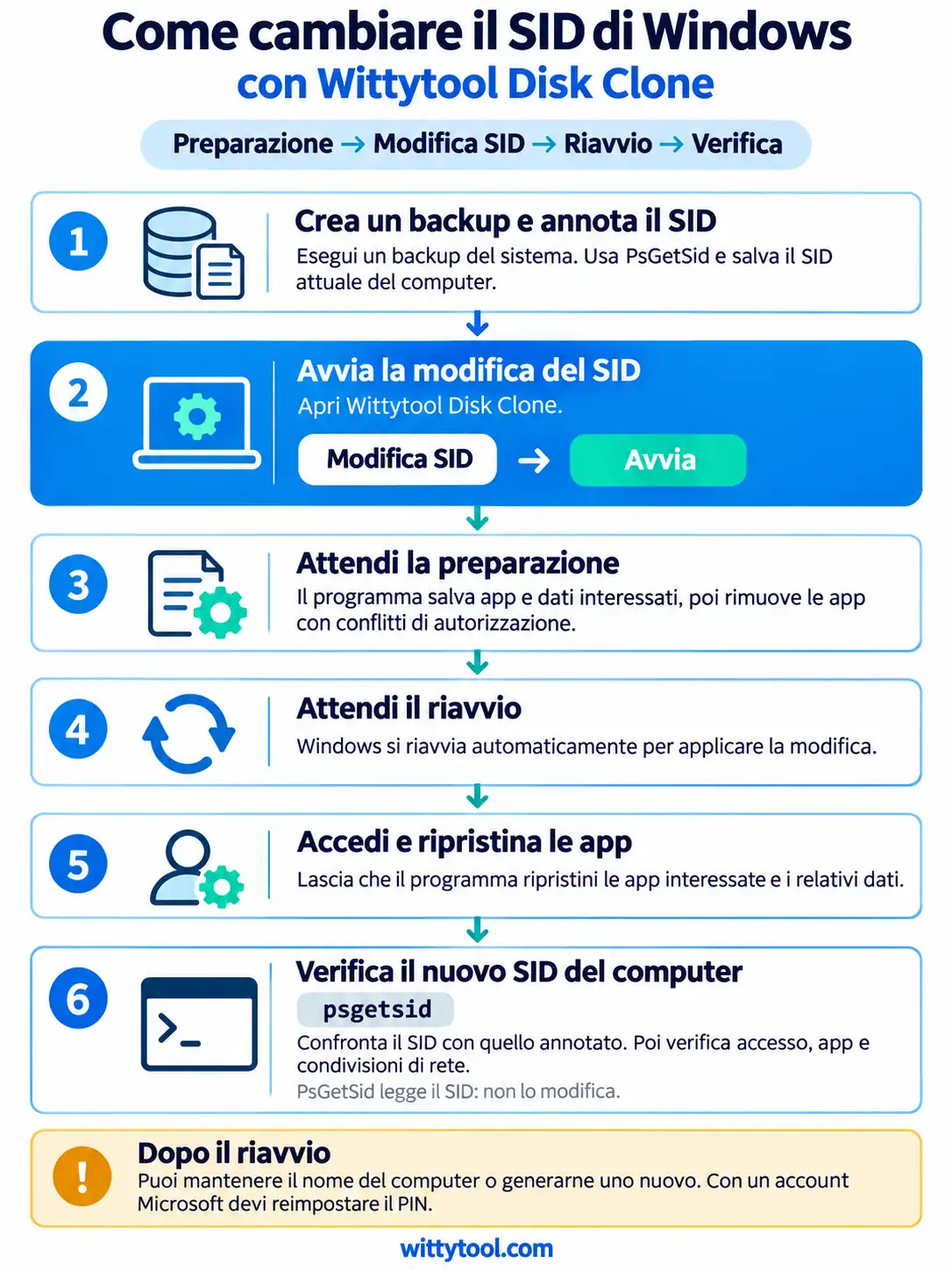
Occorre distinguere due operazioni: modificare il SID con uno strumento di terze parti non sostituisce la procedura supportata da Microsoft per preparare un’immagine di Windows destinata ad altri computer. Questa guida descrive la modifica autonoma del SID su un’installazione esistente di Windows 11 o Windows 10.
Prima di cambiare il SID di Windows
Valuta se la modifica del SID è adatta al tuo caso
Un’installazione clonata può conservare il SID del computer di origine, ma non tutte le migrazioni del disco creano un problema di identità duplicate.
| Situazione | Prima verifica da eseguire |
|---|---|
| Hai sostituito l’SSD nello stesso PC e non userai separatamente la vecchia installazione. | Non cambiare il SID solo perché hai sostituito l’unità. |
| Il computer originale e il clone verranno usati come due sistemi distinti. | Confronta i SID dei due computer e verifica come è stato preparato il clone. |
| Le cartelle condivise o l’accesso hanno smesso di funzionare dopo un aggiornamento di Windows. | Controlla le versioni interessate, i SID dei computer e i dettagli dell’errore prima di scegliere una soluzione. |
| Stai preparando un’immagine da distribuire su altri computer. | Segui la procedura di preparazione dell’immagine supportata da Microsoft prima di acquisirla. |
Se stai passando da un HDD a un SSD nello stesso computer, consulta la guida alla clonazione da HDD a SSD per la copia del disco e le verifiche di avvio. La sola sostituzione dell’unità non richiede un nuovo SID del computer.
Microsoft ha documentato errori di autenticazione dovuti a SID duplicati che interessano Windows 11 24H2, Windows 11 25H2 e Windows Server 2025 dopo l’installazione di aggiornamenti rilasciati a partire dal 29 agosto 2025. Tra i segnali documentati figurano gli errori di autenticazione e l’evento LSA 6167. Una richiesta di password o una condivisione inaccessibile, da sole, non confermano questo problema.
Per il problema documentato, la soluzione definitiva indicata da Microsoft consiste nel ricreare le installazioni dei dispositivi interessati con metodi supportati. I criteri Microsoft per le immagini di Windows richiedono l’esecuzione di Sysprep prima dell’acquisizione dell’immagine. Eseguirlo dopo la distribuzione non è un metodo supportato per rendere conforme un’immagine preparata in modo errato.
Prepara la modifica e il riavvio
Prima di modificare il SID:
- Crea un backup del sistema che sia possibile ripristinare e conserva una copia separata dei file importanti.
- Assicurati di disporre di un metodo di accesso funzionante e delle eventuali chiavi di ripristino necessarie.
- Salva il lavoro, chiudi le applicazioni e attendi che gli aggiornamenti di Windows in corso siano terminati.
- Annota il nome del computer, la versione di Windows e il problema preciso da verificare di nuovo.
- Se devi intervenire su più cloni, inizia da un computer di prova e verifica il risultato prima di procedere con gli altri.
Per i computer aggiunti a un dominio, coinvolgi l’amministratore prima di iniziare. La guida alla modifica del SID di Wittytool Disk Clone indica che questi computer devono essere aggiunti nuovamente al dominio dopo la modifica. Predisponi prima l’accesso locale e la procedura per rientrare nel dominio. Il controllo del SID locale del computer non equivale a una verifica completa dell’identità del dispositivo nel dominio o nel cloud.
Se il computer utilizza la crittografia o svolge un ruolo server critico per l’attività, adotta un piano di modifica e ripristino adatto all’ambiente. Questa procedura per PC non attesta la compatibilità con ogni configurazione di crittografia, controller di dominio o carico di lavoro server.
Controlla e annota il SID attuale del computer
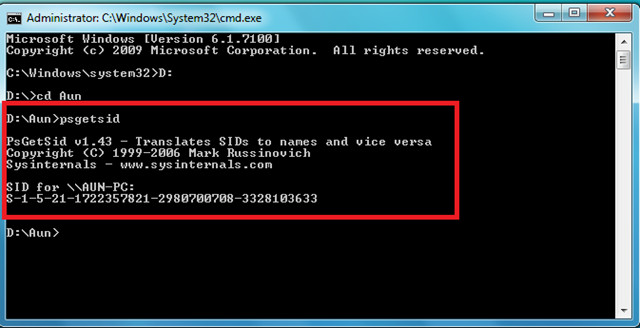
Prima di apportare modifiche, usa PsGetSid di Microsoft per leggere il SID del computer.
Scarica PsTools dalla pagina ufficiale ed estrai i file. Nell’esempio seguente, i file estratti si trovano in C:\Tools\PsTools. Apri il Prompt dei comandi come amministratore, quindi esegui:
cd /d "C:\Tools\PsTools"
PsGetsid.exe
Senza argomenti relativi a un computer o a un account, PsGetSid interroga il computer locale. Copia il SID visualizzato nelle tue note, insieme al nome del computer e alla data. Se stai controllando un computer di origine e il suo clone, esegui lo stesso comando localmente su entrambi e confronta i valori completi.
Non usare whoami /user al posto di questa verifica. La documentazione Microsoft di whoami spiega che il comando restituisce informazioni sull’utente connesso, incluso il suo SID. Il SID di un utente di dominio non è il SID del computer locale.
Questi comandi leggono gli identificatori, senza modificarli.
Come cambiare il SID con Wittytool Disk Clone
Wittytool Disk Clone include lo strumento autonomo Modifica SID per l’installazione di Windows in uso. Puoi utilizzarlo senza ripetere la clonazione del disco, anche se il clone esistente è stato creato con un altro programma.
Per un’installazione esistente che richiede un nuovo SID, le funzioni utili sono:
- Procedura grafica per modificare il SID: puoi gestire l’operazione dall’interfaccia del programma, senza eseguire comandi Sysprep.
- Uso autonomo dopo la clonazione: puoi intervenire su un clone esistente senza copiare di nuovo il disco o ripetere la migrazione iniziale.
- Gestione del nome del computer: puoi mantenere il nome attuale o farne generare uno nuovo in modo casuale. Il nome del computer e il SID sono identificatori distinti: mantenere il nome non significa conservare il vecchio SID.
Questa procedura viene eseguita nel sistema Windows in uso. Lo strumento autonomo Modifica SID non è disponibile nell’ambiente di avvio USB di Wittytool Disk Clone. Se hai un computer originale e un clone, prima di procedere assicurati di operare sul clone previsto.
Scarica il programma e segui questi passaggi:
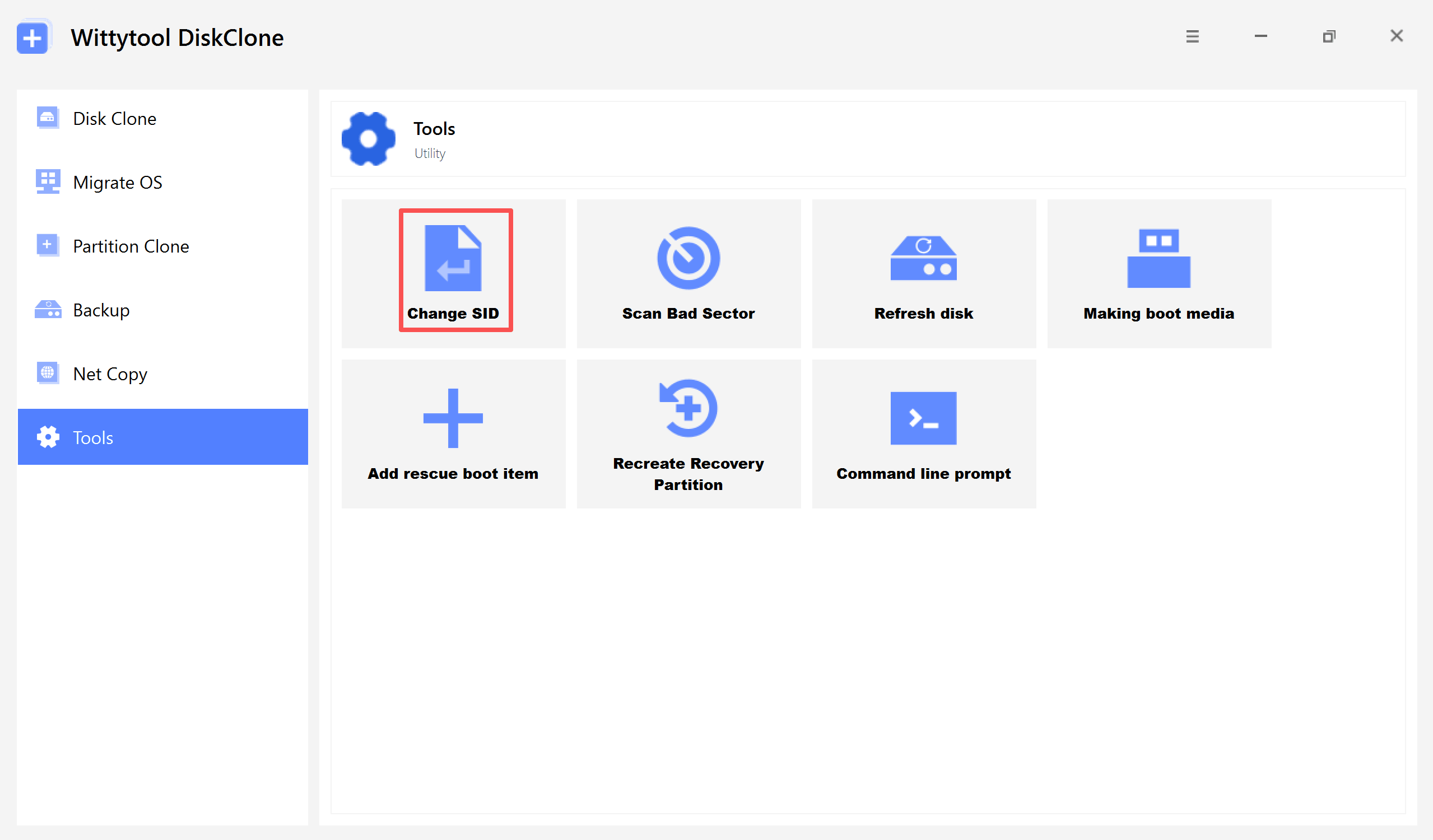
Passaggio 1: apri le impostazioni del SID. Avvia Wittytool Disk Clone e vai a Strumenti > Modifica SID.
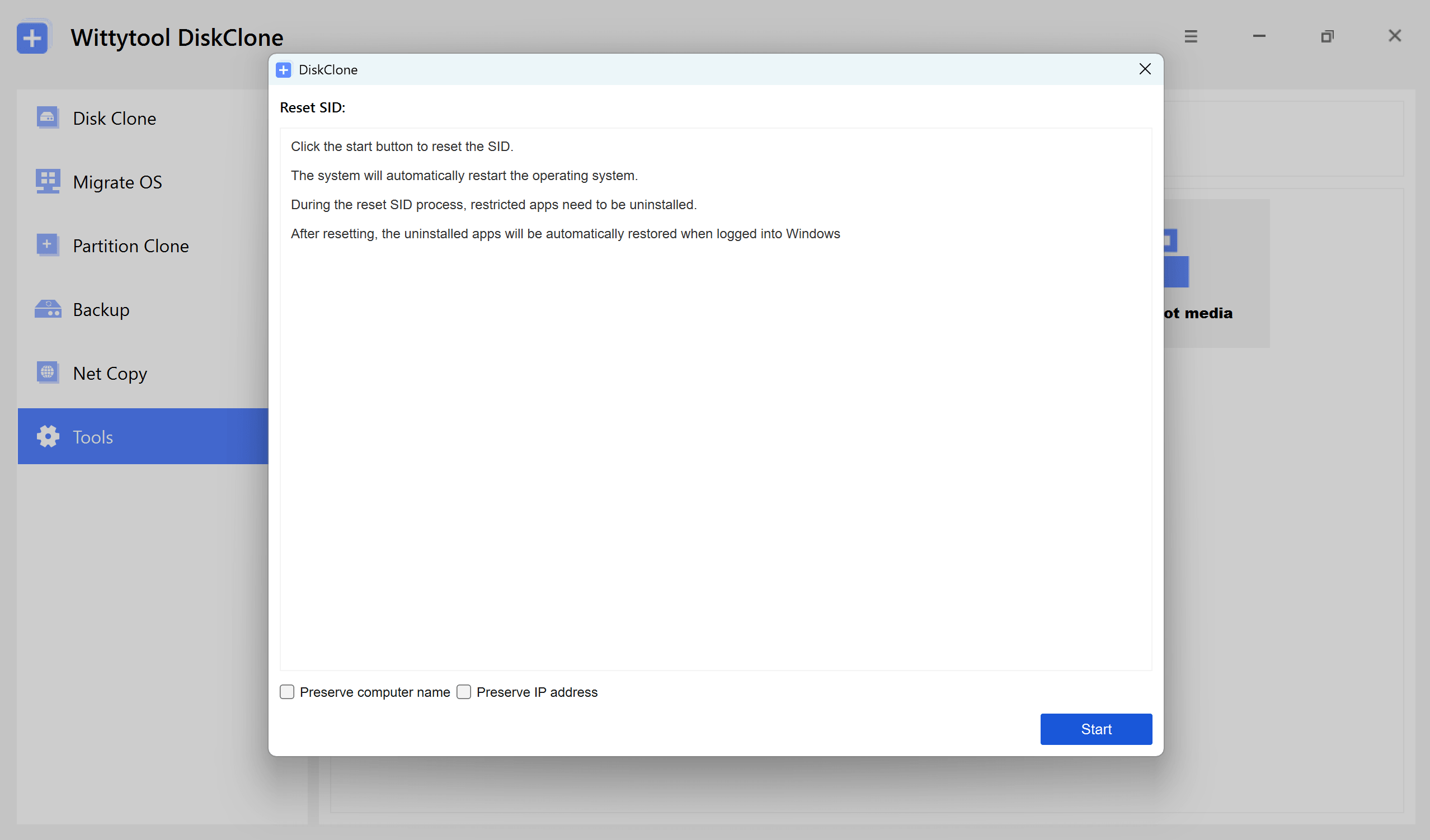
Passaggio 2: conferma le impostazioni. Fai clic su Avvia per procedere.
Scegli se mantenere il nome attuale del computer o usarne uno generato casualmente. Se il computer originale e il clone saranno collegati alla stessa rete, assegna un nome diverso a ciascuno.
Passaggio 3: lascia che il programma gestisca i conflitti delle applicazioni
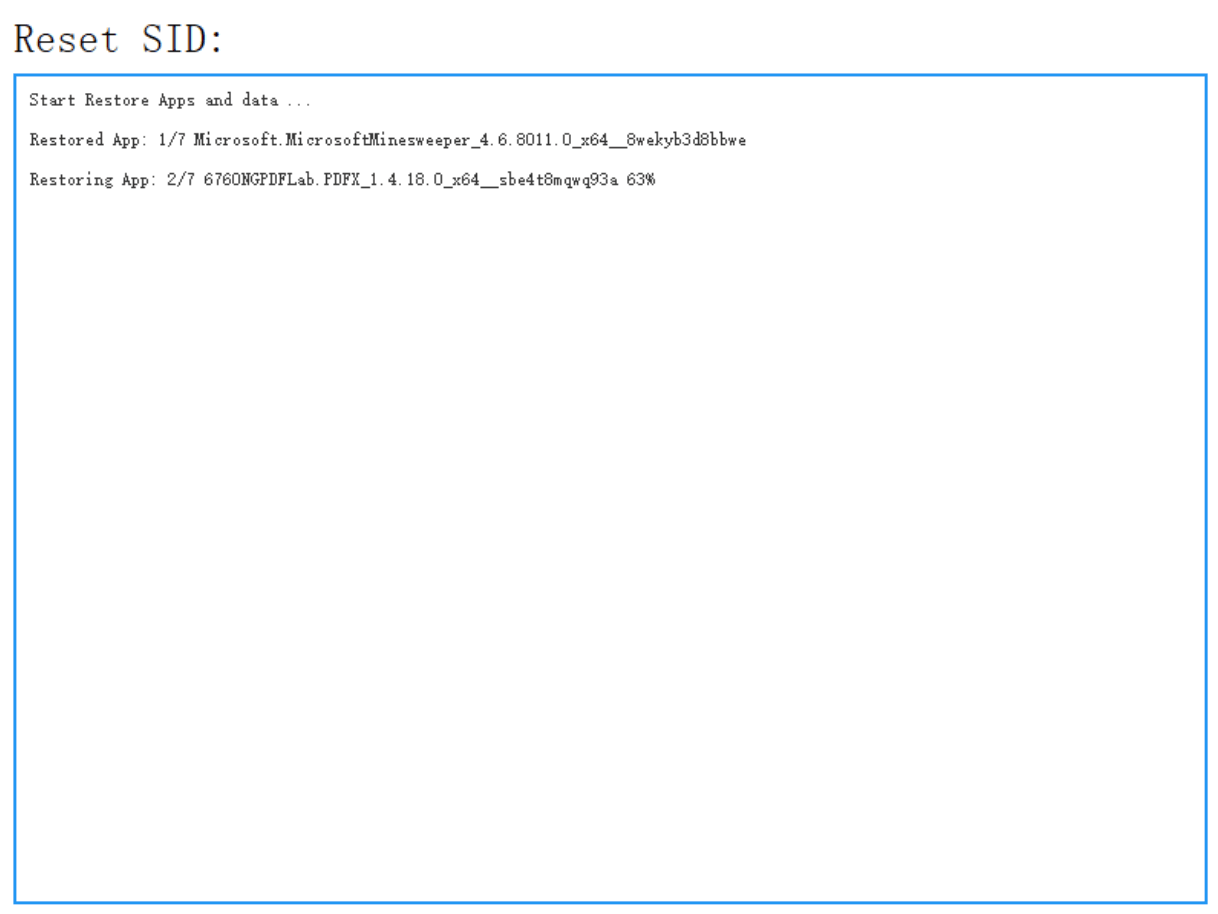
Prima di disinstallarle, Wittytool Disk Clone esegue automaticamente il backup delle applicazioni che potrebbero presentare conflitti di autorizzazione e dei relativi dati.
Passaggio 4: attendi il riavvio di Windows
Il computer si riavvia automaticamente affinché il nuovo SID diventi effettivo.


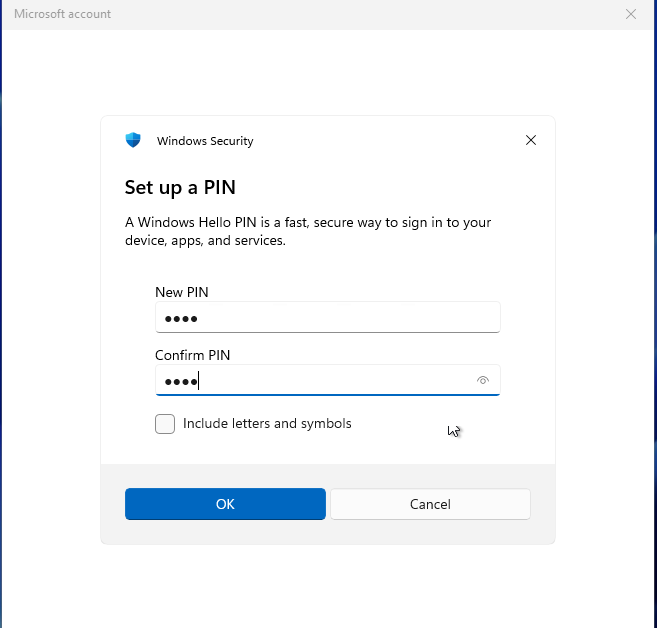
Informazioni sugli account dopo il riavvio:
Account locali: gli account locali e le impostazioni vengono conservati, mentre i relativi SID vengono rigenerati quando cambia il SID del computer.
Account Microsoft: al primo accesso dopo il riavvio dovrai reimpostare il PIN.
Passaggio 5: completa il ripristino delle applicazioni
Accedi nuovamente a Windows. Wittytool Disk Clone ripristina automaticamente le applicazioni rimosse e i relativi dati. Al termine del ripristino, la modifica del SID è completa.
Guida video:
Verifica la modifica del SID e il funzionamento di Windows
Apri il Prompt dei comandi come amministratore, torna alla cartella di PsTools ed esegui di nuovo PsGetsid.exe. Confronta il SID del computer visualizzato con quello annotato prima della modifica.
Se stavi risolvendo un caso di SID duplicati tra due computer, verifica anche che il computer modificato non abbia più lo stesso SID dell’originale.
Controlla poi le funzioni del computer che ti servono:
- Accesso: verifica che l’account previsto possa accedere a Windows e ai propri file.
- Nome del computer: controlla che corrisponda alla scelta di mantenere quello esistente o generarne uno nuovo.
- Applicazioni: apri i programmi che utilizzi e prova le normali operazioni.
- Problema iniziale: ripeti l’accesso alla condivisione, l’autenticazione o l’altra operazione che prima non riusciva.
- Accesso alle risorse gestite: se necessario, chiedi all’amministratore di completare il rientro nel dominio previsto e verificare gli accessi.
Considera due risultati distinti: il SID del computer è cambiato e il problema iniziale è stato risolto. Un SID diverso conferma la modifica dell’identificatore, ma non dimostra che ogni problema di autorizzazioni, applicazioni o rete sia stato risolto.
Cosa fare se la modifica del SID non riesce
Scegli il passaggio successivo in base al risultato osservato.
| Risultato osservato | Come procedere |
|---|---|
| Il SID del computer è rimasto invariato. | Verifica di aver interrogato il computer corretto dopo il completamento dell’operazione e del riavvio. Annota eventuali errori, senza avviare ripetutamente la modifica. |
| Il SID è cambiato, ma l’errore iniziale persiste. | Indaga sul problema residuo di autenticazione, autorizzazioni, nomi o connettività. Non continuare a cambiare il SID come tentativo di riparazione generico. |
| Windows si avvia, ma l’accesso o un’applicazione non funziona più come previsto. | Sospendi l’intervento sugli altri computer. Annota i sintomi e, se non riesci a ripristinare l’accesso normale, segui il piano di recupero. |
| Windows non si avvia normalmente. | Usa l’ambiente di ripristino e il backup preparati in precedenza. Evita ulteriori modifiche agli identificatori o al Registro di sistema mentre il sistema è instabile. |
| Il programma si interrompe con un errore. | Conserva il messaggio esatto, la versione del prodotto, la versione di Windows e la fase in cui l’operazione si è fermata, per comunicarli all’assistenza Wittytool. |
Se una cartella condivisa continua a rifiutare l’accesso dopo la modifica del SID, consulta la guida agli errori di nome utente o password di rete. Parti dall’account riconosciuto dal computer che ospita la condivisione, poi controlla le credenziali salvate e le connessioni esistenti prima di modificare ancora il sistema.
Non modificare manualmente i valori SID nel database SAM o nel Registro di sistema per forzare il risultato. Non disinstallare aggiornamenti di sicurezza e non disattivare le protezioni come normale procedura di risoluzione dei problemi. Inoltre, un registro di Sysprep non è automaticamente un registro dell’operazione autonoma di Wittytool Disk Clone.
Se ti serve la soluzione supportata da Microsoft per un’installazione clonata in modo errato, segui i requisiti di distribuzione e ripristino documentati, senza presumere che la sola modifica del SID renda conforme l’installazione.
Conclusioni
Wittytool Disk Clone consente di cambiare il SID di Windows in modo autonomo, senza eseguire Sysprep o clonare nuovamente il disco. Annota prima il SID del computer, prepara un backup ripristinabile, scegli come gestire il nome del computer e completa l’operazione prima di verificarne il risultato.
Verifica sia il nuovo identificatore sia il normale funzionamento di Windows. Per le immagini destinate ad altri computer, considera separatamente i requisiti Microsoft di preparazione delle immagini e questa procedura autonoma.
Domande frequenti
Posso cambiare il SID senza clonare di nuovo il disco?
Sì. Wittytool Disk Clone include lo strumento autonomo Modifica SID per il sistema Windows in uso. Puoi utilizzarlo senza eseguire una nuova clonazione del disco.
Mantenendo il nome del computer si conserva anche lo stesso SID?
No. Il nome del computer e il SID sono identificatori diversi. Durante la modifica del SID, Wittytool Disk Clone permette di mantenere il nome attuale del computer o generarne uno nuovo in modo casuale.
Il comando whoami /user mostra il SID del computer?
No. Mostra il SID dell’account attualmente connesso. Per leggere il SID del computer locale, usa PsGetSid senza specificare un account.
La clonazione di una macchina virtuale cambia automaticamente il suo SID?
Non necessariamente. La copia di una macchina virtuale Windows può conservare il SID del computer. L’eventuale modifica dipende dalla preparazione e dalla personalizzazione del sistema guest durante la distribuzione. Verifica il SID, senza dare per scontato che la clonazione lo abbia cambiato.
Sysprep è ancora necessario se uso uno strumento per cambiare il SID?
Sì, per la procedura supportata da Microsoft di preparazione di un’immagine Windows destinata ad altri computer. Generalizza l’installazione con Sysprep prima di acquisire l’immagine. La modifica del SID con uno strumento di terze parti non sostituisce questa preparazione.