


Risposta rapida
Sì, se l’SSD può contenere i dati utilizzati, l’HDD di origine non è crittografato con BitLocker, il collegamento è adeguato e i backup sono pronti. Per copiare l’intero disco, usa la modalità Clonazione disco.
La clonazione legge l’origine e scrive sulla destinazione. Esegui prima il backup, identifica con attenzione entrambi i dischi e conserva l’HDD originale finché non hai verificato l’SSD.
È possibile clonare un HDD su un SSD?
Prima di iniziare, verifica questi requisiti:
| Condizione | Procedi quando… |
|---|---|
| I dati utilizzati entrano nell’SSD | L’SSD ha capacità sufficiente per i dati presenti sull’HDD. |
| L’origine è adatta al flusso | Il flusso qui descritto utilizza un HDD non crittografato con BitLocker. |
| Il collegamento è adeguato | SSD e modalità di collegamento sono compatibili con il PC secondo la documentazione dei produttori. |
| I backup sono pronti | I dati importanti dell’origine e quelli da conservare sulla destinazione sono stati salvati separatamente. |
La guida riguarda la copia dell’intero disco: usa quindi Clonazione disco. Per spostare soltanto Windows, scegli invece Migrazione sistema. Se hai dubbi, confronta clonazione del disco e migrazione del sistema operativo.
Fermati prima di clonare se l’HDD è danneggiato fisicamente o instabile, oppure se i dati non possono essere sostituiti e non disponi di un backup verificato. Per computer aziendali gestiti, coordina l’intervento con l’amministratore; per guasti fisici, rivolgiti a un tecnico o specialista del recupero dati.
Cosa preparare prima della clonazione
Prepara questi cinque elementi:
- Un backup indipendente dell’origine. Salva i file importanti su un supporto diverso dall’SSD di destinazione e apri alcuni file rappresentativi per verificare la copia.
- Un backup della destinazione. Copia altrove tutto ciò che devi conservare dal disco o volume da sovrascrivere.
- Una mappa dei due dischi. Annota quale sia l’HDD di origine e quale l’SSD di destinazione. Confronta numero, capacità, ruolo attuale e modello o identificativo visibile. Gestione disco di Windows mostra dischi e volumi rilevati. Se l’identificazione non è chiara, fermati.
- Un collegamento adeguato e alimentazione stabile. Collega l’SSD secondo le istruzioni di PC, scheda madre, box o adattatore e mantieni stabile la connessione.
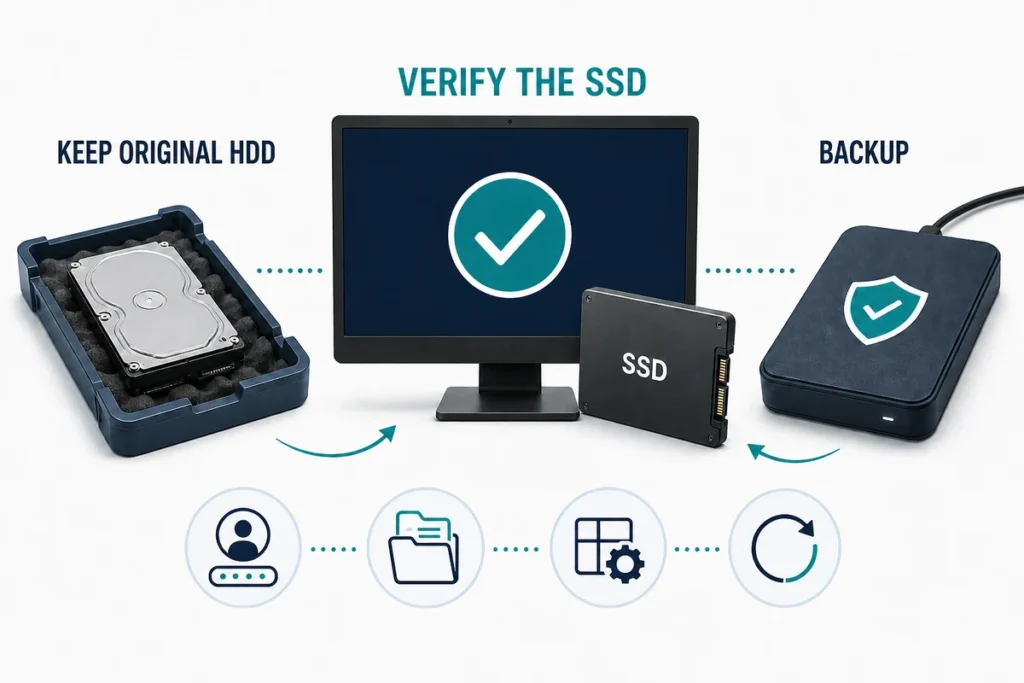
- Un percorso di ritorno. Conserva l’HDD originale finché non hai controllato SSD e backup separato.
Attenzione: i dati sul disco o volume di destinazione verranno eliminati. Verifica il relativo backup e l’identità dei dischi prima di procedere.
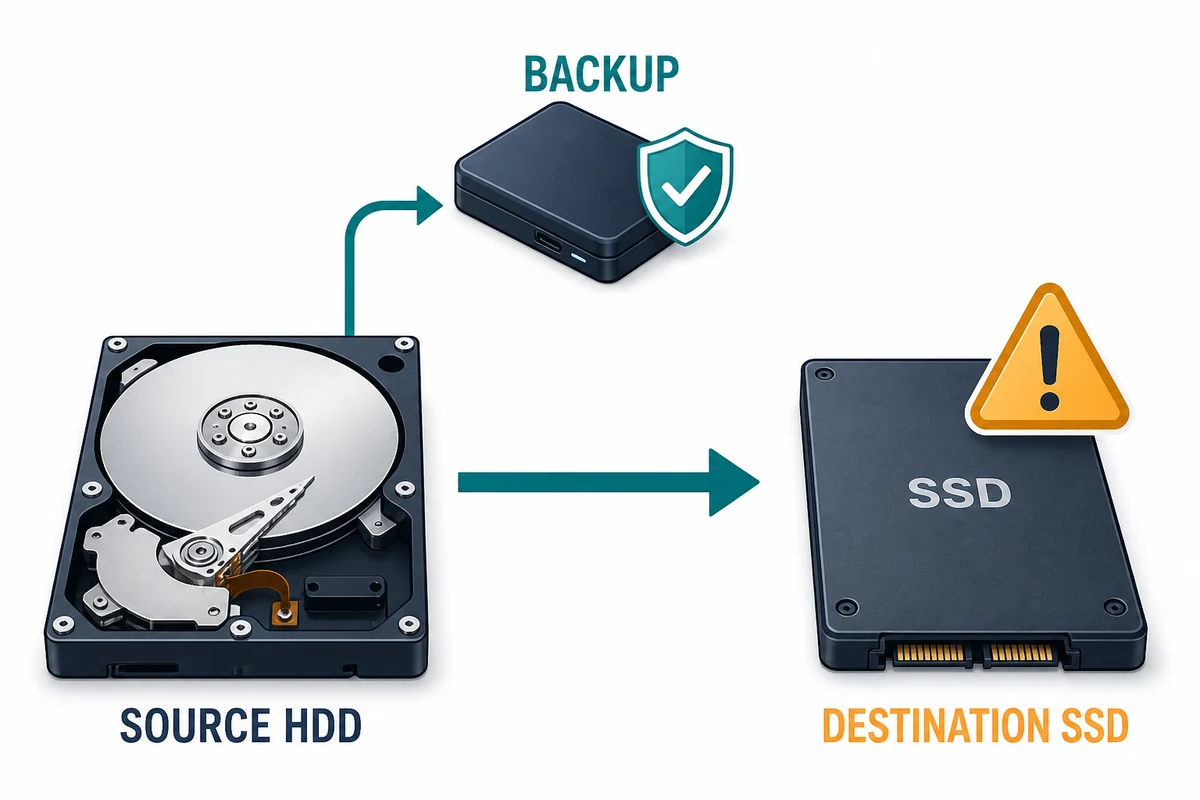
Come clonare un HDD su un SSD con Wittytool Disk Clone
Wittytool Disk Clone offre la modalità Clonazione disco per copiare l’intero HDD sull’SSD. Verifica che i dati utilizzati entrino nella destinazione e controlla il layout proposto, soprattutto se l’SSD è più piccolo. Per questa procedura usa un’origine non crittografata con BitLocker. La conferma prima di Avvia clonazione richiede un ultimo controllo della destinazione da sovrascrivere.
Il flusso comprende tre schermate: origine, destinazione e anteprima del layout. Controlla sempre i dischi selezionati e le modifiche proposte prima di avviare la scrittura.
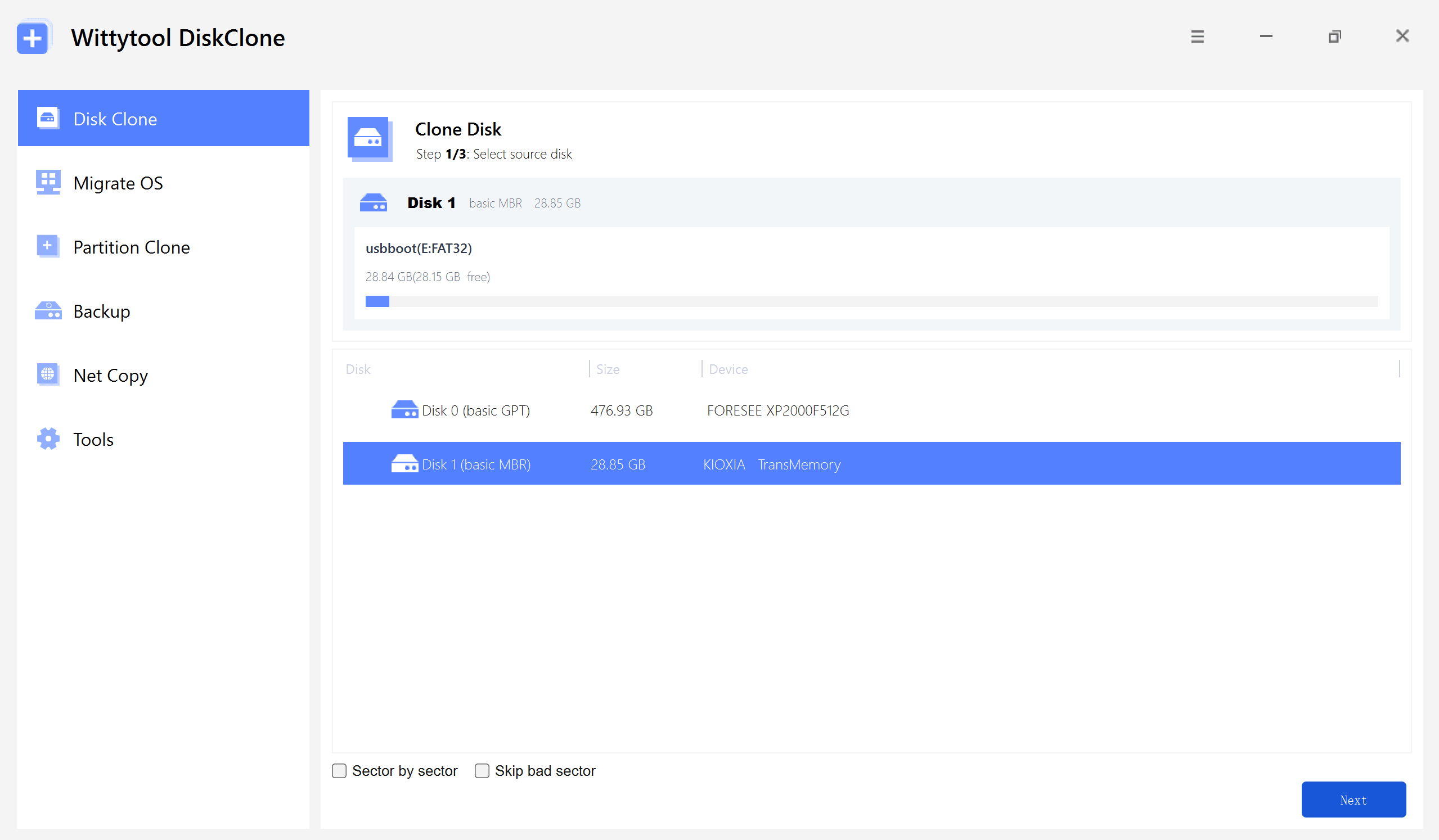
Passaggio 1: seleziona Clonazione disco e l’HDD di origine
Apri Clonazione disco, seleziona l’HDD da copiare e confrontalo con la mappa preparata. Seleziona poi Avanti.
Passaggio 2: seleziona l’SSD di destinazione
Scegli l’SSD che riceverà la copia, verifica che corrisponda alla destinazione prevista e seleziona Avanti.
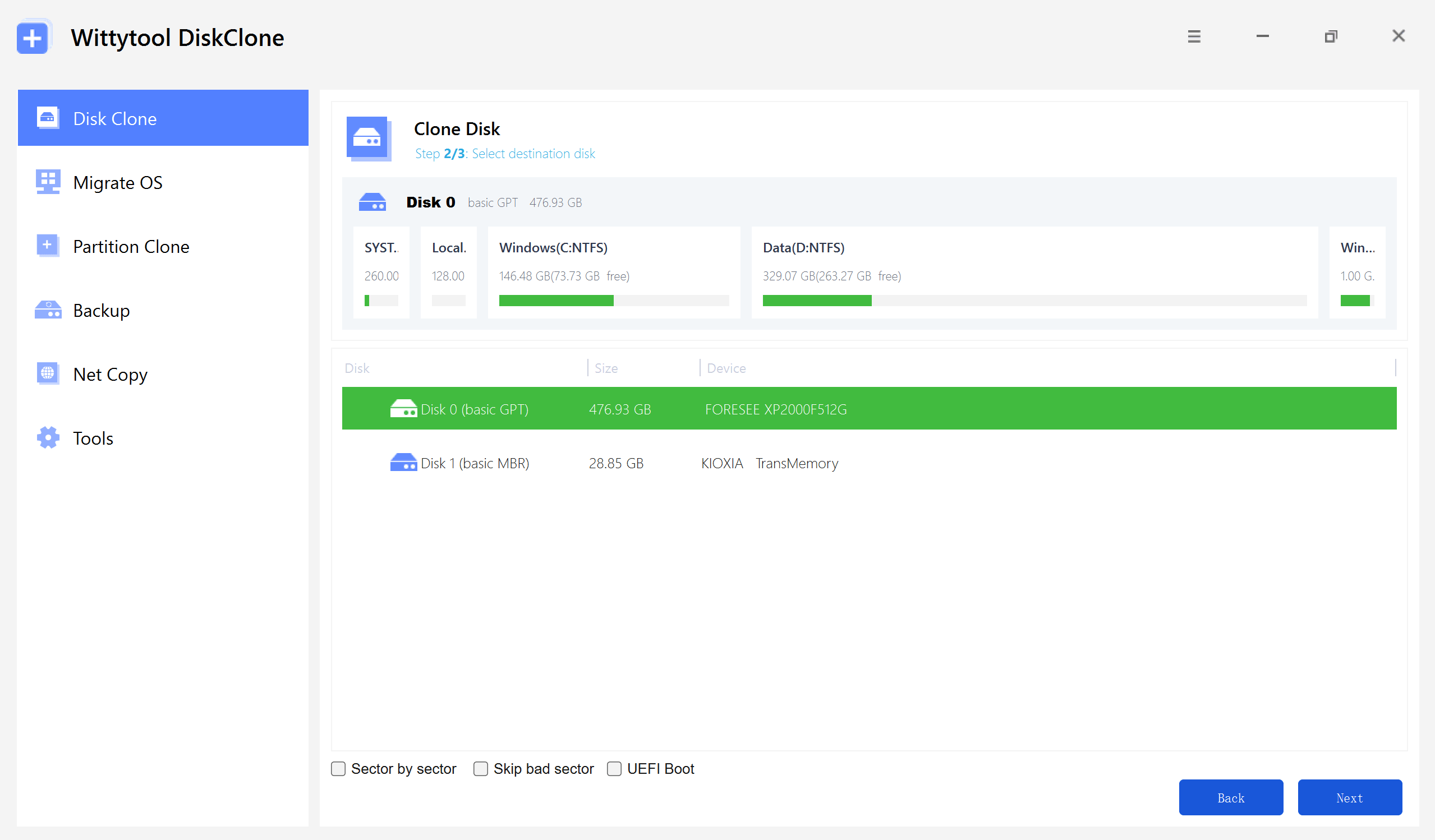
La schermata può mostrare opzioni aggiuntive per clonazione settore per settore, settori danneggiati e UEFI. Usale soltanto se sono pertinenti alla configurazione e ne hai verificato i requisiti.
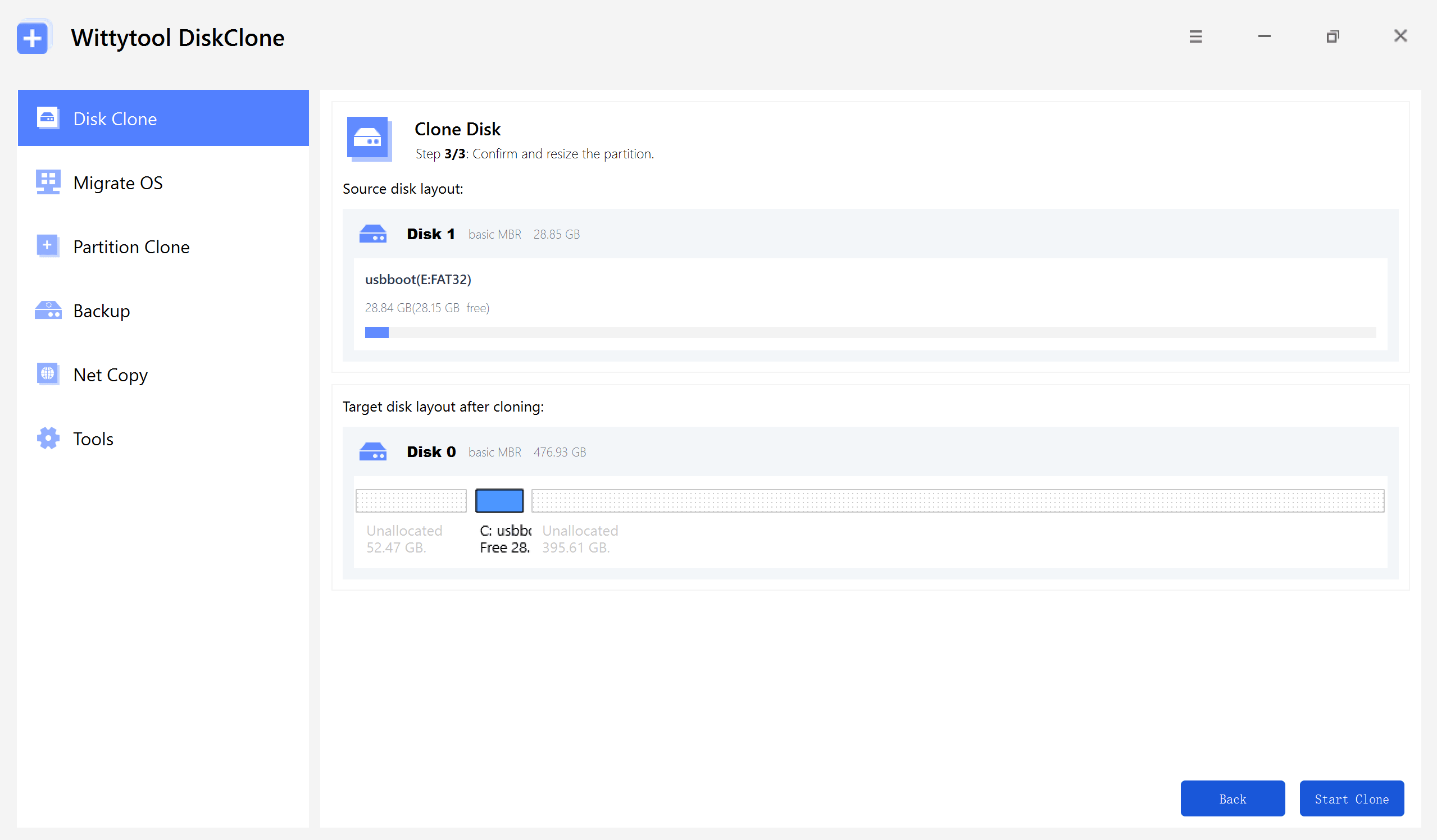
Passaggio 3: controlla il layout di destinazione
Esamina le partizioni proposte sull’SSD. Se ne modifichi le dimensioni, verifica il risultato e lo spazio necessario per i dati utilizzati.
Video guida passo passo
Subito prima dell’avvio, completa questi controlli nell’ordine indicato:
- Verifica che il disco di origine sia l’HDD da copiare.
- Verifica che il disco o volume di destinazione sia l’SSD da sovrascrivere.
- Conferma di aver salvato tutti i dati necessari della destinazione.
- Rileggi l’effetto dell’operazione: i dati sul disco o volume di destinazione verranno eliminati.
- Conferma soltanto se origine, destinazione e backup sono corretti.
- Solo a questo punto seleziona Avvia clonazione.
Mantieni collegati entrambi i dischi durante l’operazione. In caso di errore o connessione instabile, conserva l’HDD originale: non inizializzare, formattare o cancellare i dischi come prima risposta. Controlla lo stato e il messaggio mostrati dal programma.
Cosa fare dopo la clonazione
Non cancellare o riutilizzare ancora l’HDD originale. Verifica prima il risultato:
- Segui le istruzioni del produttore del PC o della scheda madre per installare l’SSD o selezionarlo come dispositivo di avvio.
- Avvia il computer dall’SSD e accedi a Windows.
- Apri Gestione disco, controlla dischi e volumi rilevati e conferma di esaminare l’SSD previsto.
- Apri una selezione rappresentativa di file e applicazioni importanti.
- Riavvia il computer, accedi nuovamente e ripeti i controlli di base.
- Verifica che il backup indipendente sia ancora accessibile.
Conserva l’HDD finché l’SSD non ha superato i controlli necessari al tuo utilizzo e non hai deciso come riutilizzare il vecchio disco.
Casi particolari
L’SSD è più piccolo dell’HDD
Confronta i dati utilizzati con la capacità effettiva dell’SSD e verifica il layout proposto. La sola capacità nominale dei dischi non basta: contano anche partizioni, file system e modalità di clonazione scelta.
L’HDD di origine è crittografato con BitLocker
Questa procedura riguarda un’origine non crittografata. Prima di intervenire su un disco BitLocker, verifica il flusso compatibile e, per un dispositivo gestito, coinvolgi l’amministratore. Per le informazioni sulla crittografia, consulta le domande frequenti Microsoft su BitLocker.
Il portatile ha un solo alloggiamento interno
Usa un box esterno o adattatore compatibile con portatile e SSD secondo i rispettivi produttori. Prepara il collegamento prima di rimuovere l’unico disco di origine funzionante.
La destinazione è un SSD M.2 o NVMe
Controlla interfaccia, dimensioni fisiche, connettore, installazione e supporto all’avvio nella documentazione di PC o scheda madre e SSD. Per lo smontaggio e il firmware, segui le istruzioni specifiche del modello.
Se l’SSD non si avvia
Conserva l’HDD originale e, quando possibile senza rischi, torna all’ultima configurazione hardware funzionante. Poi:
- Controlla se la clonazione ha segnalato errori o interruzioni.
- Verifica collegamento dell’SSD e selezione del dispositivo di avvio secondo la documentazione del computer.
- Non formattare o inizializzare i dischi, modificare impostazioni firmware non pertinenti o eseguire comandi generici di riparazione solo perché l’SSD non parte.
- Segui la guida ai problemi di avvio dell’SSD clonato per il percorso di risoluzione.
- Se servono strumenti Windows, consulta le opzioni ufficiali di ripristino e proteggi i dati con un backup prima di procedere.
Se l’origine è instabile, mancano copie dei dati importanti o il passaggio successivo non è chiaro, fermati e contatta il supporto appropriato: produttore, amministratore, Wittytool o tecnico qualificato.
Quando evitare questa procedura
Non procedere in queste condizioni:
- L’origine è crittografata con BitLocker e non hai verificato un flusso adatto.
- L’HDD è danneggiato o instabile e i dati non sono protetti da un backup verificato.
- Non riesci a identificare con certezza i dischi o a salvare i dati necessari.
- Il computer è gestito o essenziale per l’attività e manca un piano di intervento approvato.
- Vuoi spostare soltanto il sistema operativo, anziché copiare l’intero disco.
- Non puoi conservare l’origine e verificare il nuovo disco prima di affidargli il lavoro quotidiano.
Riepilogo finale
Per copiare l’intero HDD sull’SSD, usa Clonazione disco. Verifica spazio disponibile, layout e condizioni dell’origine; conserva un backup separato. I dati sul disco o volume di destinazione verranno eliminati.
Identifica i due dischi, conserva l’HDD originale e collauda l’SSD prima di riutilizzare l’origine.
Domande frequenti
Posso clonare un HDD più grande su un SSD più piccolo?
La destinazione deve contenere i dati utilizzati e consentire il layout richiesto dal flusso di clonazione. Confronta spazio e partizioni nell’anteprima prima di avviare l’operazione.
La clonazione cancella l’HDD di origine o l’SSD di destinazione?
L’operazione legge i dati dall’origine e scrive sulla destinazione. I dati sul disco o volume di destinazione vengono eliminati. Prima di iniziare, salva i file importanti dell’origine e tutto ciò che devi conservare sulla destinazione.
Questa procedura è adatta a un’origine crittografata con BitLocker?
È descritta per un disco di origine non crittografato. Per BitLocker, verifica prima la procedura compatibile e le condizioni del dispositivo, coinvolgendo l’amministratore se il PC è gestito.
Per passare da HDD a SSD devo usare Clonazione disco o Migrazione sistema?
Usa Clonazione disco per copiare l’intero HDD. Migrazione sistema segue un flusso distinto per spostare il sistema operativo e le relative partizioni.
Un SSD clonato si avvia sicuramente?
L’avvio dipende anche da layout, hardware e configurazione del PC. Conserva l’HDD originale e verifica avvio, riavvio e applicazioni sull’SSD prima di riutilizzarlo.