


Windows更新プログラム KB5065426後の共有問題に直面していますか?それはSIDの競合が原因である可能性が高いです。専門的なSID変更ツールを使用して、この問題を解決する方法をご確認ください。
同一ネットワーク上の複数のコンピューターにハードドライブをクローンして展開したことがある場合、重複したIPアドレスやコンピューター名の競合に直面したことがあるでしょう。これらの問題の多くは、Windows セキュリティ識別子(SID)に起因しています。長年にわたり、ITプロフェッショナルはこれを解決するためにコマンドラインツールに依存してきました。しかし、KB5065426のような最近のWindowsアップデートにより、Microsoftはネットワーク通信におけるSIDの検証をより厳格化しました。その結果、重複したSIDはファイル共有やプリンター共有の失敗を直接引き起こすようになり、信頼性の高いSID変更ツールはこれまで以上にIT管理者にとって不可欠な存在となっています。それにもかかわらず、多くのユーザーはこれらのツールの操作が難しいと感じており、よりモダンなインターフェースとWindows 10および11との高い互換性を備えたSIDCHGの代替ツールを積極的に探しています。
SIDCHG代替ツールインフォグラフィック:
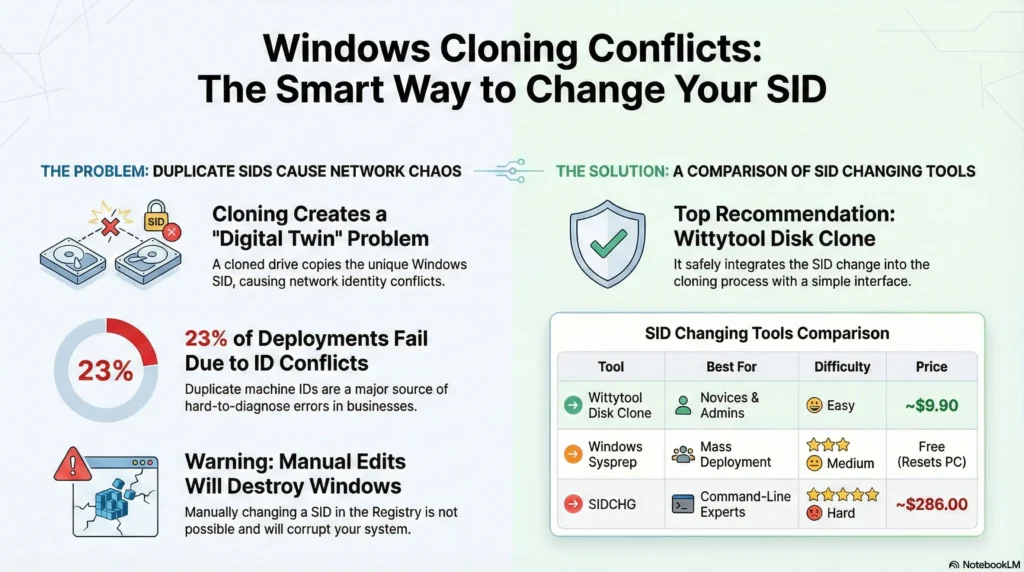
10年以上にわたりディスク展開の管理やクローン競合の解決に携わってきた経験から、WindowsレジストリやSIDをいじるのは危険だと知っています。たった一度の操作ミスでブルースクリーンエラー(BSOD)が発生する可能性もあります。このガイドは、コンピュータサイエンスの学位を必要とせずにこれらの競合を解決したい初心者向けに作成されています。システムIDを管理するための安全かつ効果的な代替手段を探っていきます。
システムクローニング後にSIDCHGの代替手段が必要な理由とは?
ツールを見る前に、「なぜ」を理解する必要があります。すべてのWindowsインストールには、セキュリティ識別子(SID)と呼ばれる固有の「指紋」があります。これは、長い数字の列のように見えます(例:S-1-5-21…)。
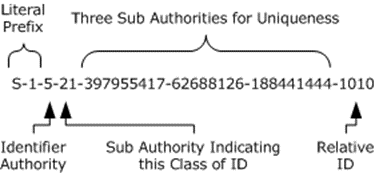
標準的な方法でディスクをクローンすると、この指紋情報が完全にコピーされます。クローンしたディスクを別のコンピュータに挿入し、両方を同じドメインネットワークに接続すると、サーバーは混乱します。サーバーは、2台のコンピュータが同じ「ユーザー」であると主張していると認識するからです。
❗ 根本的な問題点:
SIDCHGは強力なツールですが、コマンドラインベース(DOSインターフェース)であり、有料です。SSDのアップグレードや家族のためにシステムをクローンするだけの一般ユーザーにとっては、過剰な機能で複雑すぎます。
💡 専門家の見解:
ITインフラ管理に関するレポートによると、中小企業における導入失敗の約23%は、マシンIDの重複などの構成上の競合に起因している。適切なツールを使用することで、後々のトラブルシューティングが非常に困難な、こうした「隠れた」エラーを防ぐことができる。
SIDCHGの代替となるSIDチェンジャーツール上位4選(ランキング形式)
以下では、使いやすさ、安全性、最新のWindowsバージョンとの互換性に基づいて、最適な代替ソフトをテストし、ランキング付けしました。
1. Wittytool Disk Clone (推奨) ⭐⭐⭐⭐⭐
パワーとシンプルさを兼ね備えた真のSIDCHG代替ツールを探しているのであれば、Wittytool Disk Cloneは現在、業界でまだ広く知られていない有力な選択肢です。一般的なバックアップやクローンソフトが単にデータを転送するだけであるのに対し、Wittytoolはクローン作成のプロセス中に直接「Windows SIDを変更」できる専用機能を備えています。
なぜこれが第1の選択肢なのか:ほとんどのSID変更ツールはDOS環境(黒い画面にテキストのみ)で動作するため、初心者にとっては敷居が高く、サーバー環境ではリスクも伴います。一方、Wittytoolはこの機能をユーザーフレンドリーなインターフェースに統合しています。これにより、複雑なSysprepコマンドを実行して設定を消去することなく、Windows ServerのSIDを変更する、またはWindows 11/10/8/7のSIDを簡単に変更できます。詳細な手順については、「Wittytool Disk CloneでWindowsのSIDを変更する方法」のセクションをご覧ください。
2. Windows Sysprep ⭐⭐⭐⭐
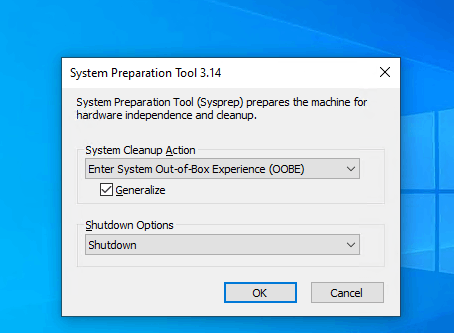
SIDCHGの代替手段について議論する際、Sysprepを無視することはできません。これはすべてのバージョンのWindowsに組み込まれています。無料ですが、「最終手段」と言えるでしょう。
これはすべてのバージョンのWindowsに組み込まれています。無料ですが、「最終手段」と言えるでしょう。
⚠ ご注意ください:
Sysprepは単なるSID変更ツールではありません。Windowsを初期設定(OOBE)の状態にリセットする機能を持っています。ハードウェアドライバを削除し、再起動時に新しいSIDを作成します。
- 個人設定がリセットされます。
- (設定によっては)ユーザーアカウントを再度作成する必要があります。
- ファイルは保存されるのに、まるで新品のPCのような使い心地です。
これは誰のためのものですか?
これは、50台の異なるコンピューターに展開するための「ゴールデンイメージ」を作成したいユーザー向けの方法です。Windowsは起動時に新しいSIDを自動生成するため、毎回一意のSIDが保証されます。ただし、Sysprepを使わずにWindows SIDを変更する場合は、方法1を使用してください。
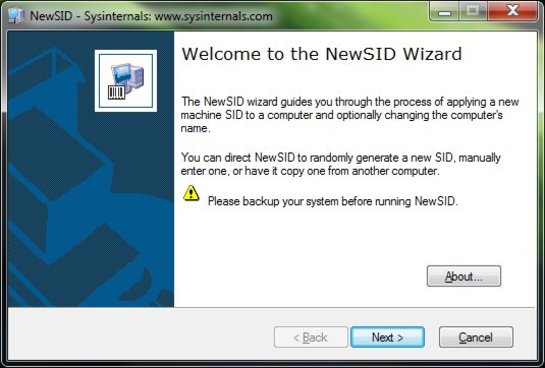
3. NewSID ⭐⭐
SIDの変更について語る上で、Mark Russinovich氏(Sysinternals)によるNewSIDに触れないわけにはいきません。長年にわたり、これは業界標準でした。
なぜランキングが低いのか?
マーク・ルシノビッチはこのツールを数年前に廃止しました。彼は実際、ドメイン環境以外では重複するSIDは私たちが考えていたほど危険ではないという有名な記事を書いています。ただし、NewSIDはWindows 10またはWindows 11とは互換性がありません。
⚠ リスク要因:
最新のOSでNewSIDを実行すると、ブートループが発生する可能性があります。まだ検索する人がいるためここに記載しましたが、専門家としてアドバイスします。Windows 10/11では使用しないでください。古いWindows XP/7マシンを管理する場合にのみ使用してください。
4. PsGetSid ⭐⭐⭐
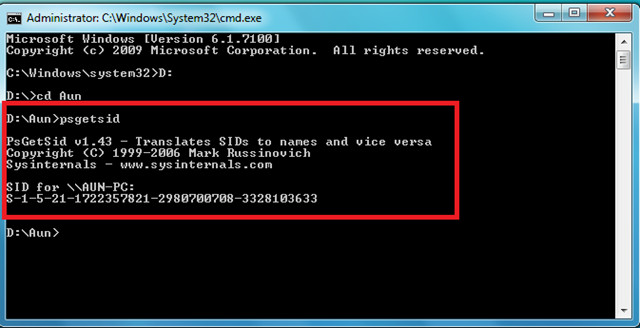
厳密に言えば、これは変更ツールではありませんが、必須の補助ツールです。PsGetSidはPsToolsスイートの一部です。
機能:
見えないものは修正できません。PsGetSid を使用すると、ローカルまたはリモートのコンピュータの SID を瞬時に表示できます。
使用シナリオ:
これを使用して、クローン作成操作によって重複したSIDが生成されたかどうかを確認します。WittytoolまたはSysprepが正しく処理された場合、PsGetSidは2台のマシンで異なる数値を表示します。
上位4つの代替SIDチェンジャーツールを比較する
適切な選択をしていただくために、主要なオプションをオリジナルのSIDCHGツールと比較しました。価格と使いやすさにおいて、大きな違いがあります。
| 特徴 | Wittytool Disk Clone | SIDCHG | Windows Sysprep | NewSID |
| 最適な用途 | 初心者および管理者向け(クローン作成+SID修正) | エキスパート(コマンドラインスクリプト) | デプロイメント(ゴールデンイメージの作成) | レガシー(XP/Win7のみ) |
| インタフェース | 最新のGUI(ビジュアル) | CLI(DOS/コマンドライン) | ネイティブツール | 旧GUI |
| SIDを変更しますか? | ✅ はい(専用機能) | ✅ はい | ✅ はい(再生します) | ✅ はい |
| システムサポート | Win & Server | Win & Server | Win & Server | Discontinued |
| 困難 | ⭐ 簡単(ワンクリック) | ⭐⭐⭐ 難しい | ⭐⭐⭐ 中くらい | ⭐⭐ 中くらい |
| 価格 | 19.90ドルから | 286.00ドルから | 無料 | 無料(退職済み) |
💡どちらを選ぶべきでしょうか?
クローン作成ワークフローにおけるSID管理を簡素化する、最新かつ費用対効果の高いソリューションが必要な場合、Wittytoolは複雑なCLIツールやリスクの高いSysprepリセットに代わる実用的な選択肢となります。
Wittytool Disk Cloneを使用してSID Windowsを変更する方法
弊社の推奨に従い、Wittytool Disk Cloneは、複雑なレジストリ編集やコマンドラインスクリプトを避けたいユーザー向けに、合理化されたGUIベースのアプローチを提供します。
SID管理において、柔軟な双方向ソリューションを提供します。最初のクローン作成/移行プロセス中に「SID変更」機能を有効にして、シームレスでネットワーク対応の展開を実現することも、他のソフトウェアで既にクローンされたシステム上のSID競合を解決するために使用することもできます。Sysprepのようなデータリセットのリスクなしに一意のID生成を自動化することで、システムの一意性を確保しつつ、ユーザー設定とカスタマイズを完全に保持します。
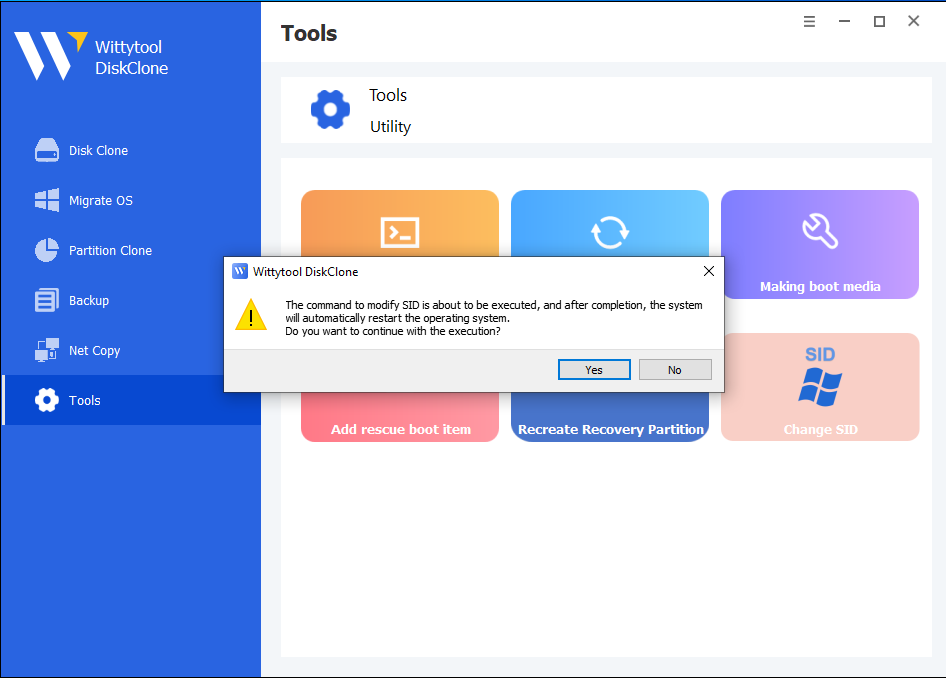
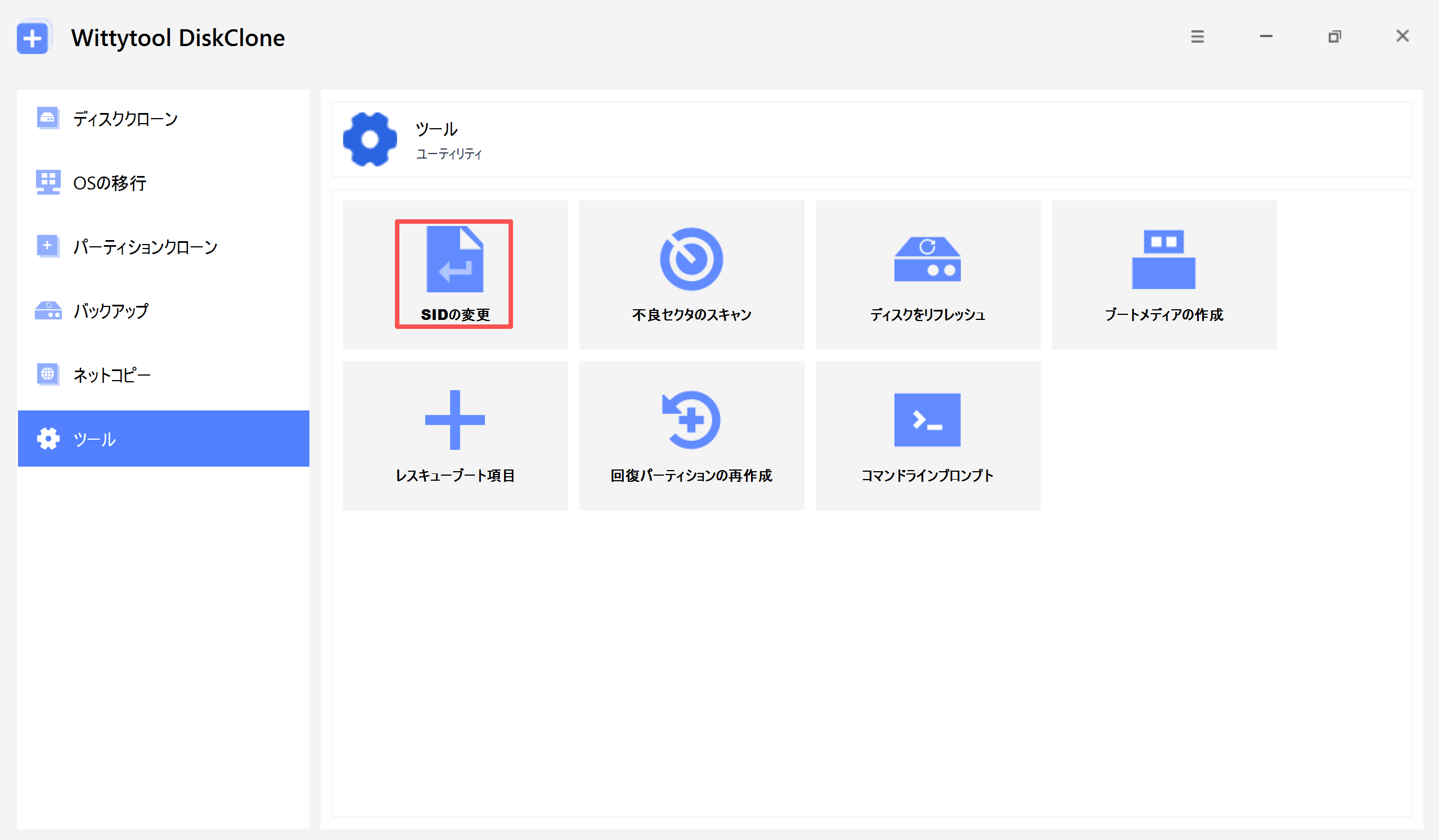
ステップ1: 「ツール」を開き、「SIDの変更」をクリックします。
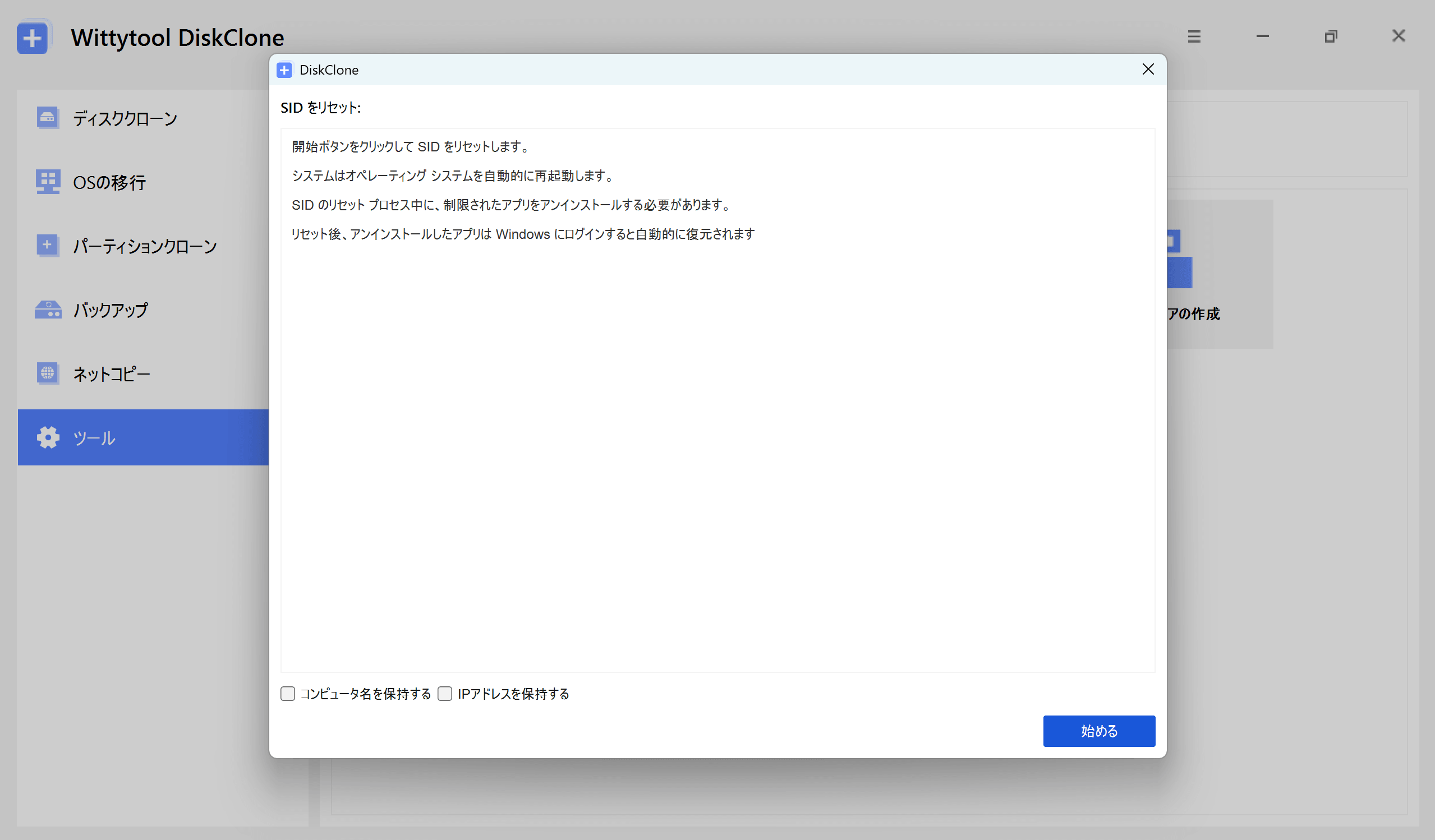
ステップ2: 設定を確認し、「始める」をクリックします。
画面に表示される説明と選択したオプションを確認し、準備ができたら**「始める」**をクリックしてください。
現在のコンピューター名を引き続き使用する場合は、**「コンピュータ名を保持する」**にチェックを入れます。新しい名前をランダムに生成する場合は、チェックを外してください。
重要: 元のコンピューターとクローン先のコンピューターを同じネットワークで使用する場合は、それぞれ異なるコンピューター名を使用してください。
ステップ3: 対象のアプリケーションがアンインストールされます。
アクセス権限の競合が発生する可能性のあるアプリケーションを、プログラムがアンインストールします。
注意: 対象のアプリケーションと関連データは、アンインストール前に自動的にバックアップされます。
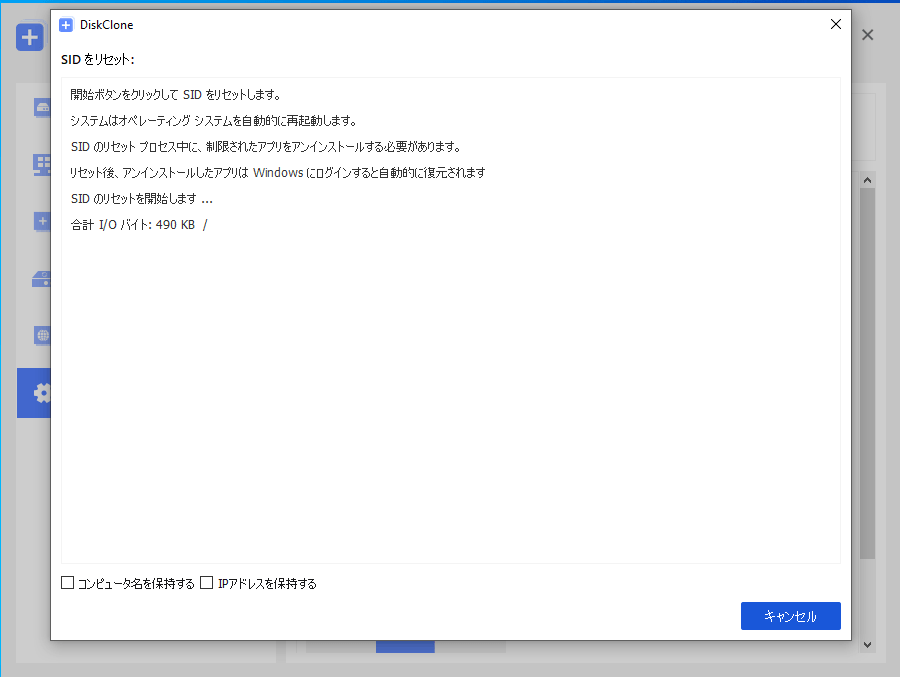
ステップ4: システムが自動的に再起動します。
新しいSIDを適用するため、コンピューターが自動的に再起動します。

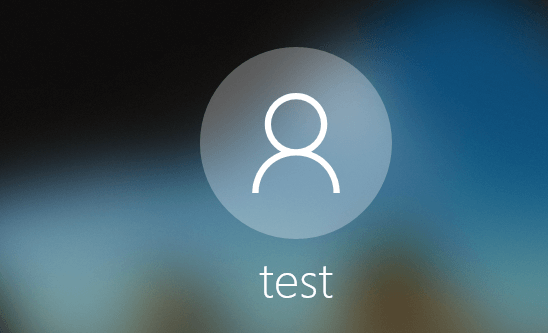
ステップ5: 再度サインインし、復元の完了を待ちます。
Windowsにサインインすると、Wittytool Disk Cloneがアンインストールしたアプリケーションと関連データを自動的に復元します。復元が終了すると、SIDの変更は完了です。
変更後の重要な注意事項
- ローカルアカウント: 既存のローカルアカウントとその設定は保持されます。これらのアカウントのSIDは、コンピューターのSID変更に伴って再生成されます。
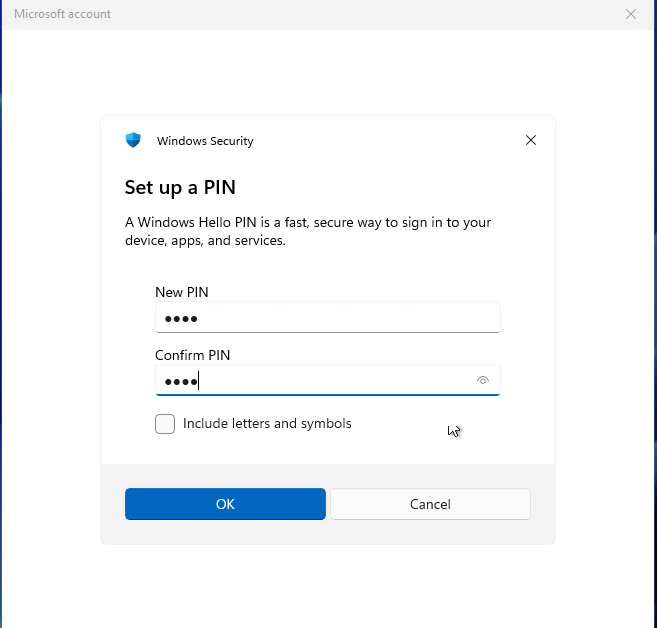
- Microsoftアカウント: Microsoftアカウントを使用している場合は、再起動後の初回サインイン時にPINを再設定する必要があります。
動画ガイド:
詳細解説:手動SID変更のリスク
最新のWindows SIDは、BitLocker、NTFSアクセス許可、Windows Updateといった重要な機能と密接に結びついています。力ずくでSIDを変更するツールを使用すると、ユーザープロファイルが簡単に破損し、スタートメニューやWindows検索などのコア機能が動作しなくなる可能性があります。そのため、WittytoolやSysprepなどのプロフェッショナルツールの使用を強くお勧めします。
実際にSIDを変更する必要があるのは誰ですか?
家庭用PCの場合、SIDが重複していても問題ありません。単に個人用ドライブをアップグレードするだけであれば、標準的なディスククローンで十分です。ただし、以下のシナリオでは、固有のSIDを生成することが必須となります。
- 企業および教育機関向けIT(大規模展開):ドメインの競合を防ぐために、企業ネットワークや学校のラボ全体にワークステーションを展開します。
- システム管理者(サーバー構成):ドメインコントローラー、SQL Server、クラスタリングに固有のSIDが必要なWindows Server環境の展開。
- ネットワークサポート(競合解決):ローカルネットワークのファイル共有エラー(「アクセス拒否」)を修正したり、標準のクローン作成ツールによって引き起こされるWSUS/Windows Updateの競合を解決したりします。
結論
安定した、競合のないデプロイメントを実現するには、最新のSID管理ツールを選択することが不可欠です。Wittytool Disk Cloneは、SIDランダム化をクローニングワークフローに直接統合することで、従来のCLIユーティリティの複雑さやSysprepによるデータリセットのリスクを排除します。安全で予算に優しい移行パスを求めるIT管理者や専門家にとって、初日からシステムの一意性を確保するための信頼できる方法を提供します。
よくある質問
レジストリエディタでSIDを変更しても大丈夫ですか?
強くお勧めしません。SIDは数千ものレジストリキーとファイルシステムのアクセス許可にバイナリ形式で保存されています。手動で変更しようとするとエラーが発生しやすく、深刻なシステム不安定、ユーザープロファイルの破損、またはWindowsのインストールが完全に起動不能になる可能性が高くなります。
ドライブのクローンを作成すると、必ずSIDもコピーされますか?
はい。ディスククローンは元のドライブのセクターレベルで1対1の完全なコピーを作成するため、ターゲットドライブ上のオペレーティングシステムは、ソースドライブとまったく同じマシン名、構成、SIDを引き継ぎます。
Wittytoolでドライブをアップグレードしましたが、PCは正常に動作しています。SIDを変更したり、Sysprepを実行したりする必要はありますか?
家庭用のパソコンのハードドライブをアップグレードするだけであれば、それ以上の操作は必要ありません。 SIDの変更(Wittytoolの組み込み機能またはSysprepを使用)は、クローンしたドライブを企業ドメインネットワークに展開する場合にのみ必要です。ドメインネットワークでは、重複したIDによって通信競合が発生する可能性があるためです。
SIDの重複による症状はどのようなものですか?
Windowsでは、「SIDの重複」という警告が表示されることはほとんどありません。むしろ、「このワークステーションとプライマリドメイン間の信頼関係が失敗しました」といったネットワークレベルの問題が発生する可能性の方が高いです。その他の一般的な症状としては、Windows Server Update Services(WSUS)が複数のクローンマシンを認識できない、ローカルネットワーク上でファイル共有のアクセス許可が重複する、などが挙げられます。