


如果要更換整顆硬碟,並保留原有分割區,適合選擇磁碟複製;如果只想搬移 Windows 與必要的分割區,把獨立的資料分割區留在原硬碟上,則適合選擇系統移轉。
兩種方式都能保留既有應用程式與設定,關鍵在於你希望新硬碟包含哪些內容。
例如,舊硬碟的 C: 安裝了 Windows,D: 則存放大量檔案。你可以把兩者一起複製到新硬碟,也可以只把 Windows 移到 SSD,讓 D: 留在原本的硬碟上。
磁碟複製與系統移轉的主要差異
整碟複製會將來源磁碟的分割區與內容複製到另一顆磁碟。系統移轉則以已安裝的 Windows 環境及相關分割區為主,也經常使用複製技術,只是預先選取的範圍不同。
| 比較項目 | 磁碟複製 | 系統移轉 |
|---|---|---|
| 通常選取的範圍 | 整顆來源磁碟,包括獨立的資料分割區。 | Windows 與必要的分割區;是否包含其他分割區,取決於軟體與設定。 |
| 應用程式與個人檔案 | 包含所有已複製分割區內的內容。 | 包含移轉分割區內的內容;未選取分割區中的檔案會留在原處。 |
| 容量較小的目標磁碟 | 若複製方式支援,而且資料與移轉後的分割區配置放得下,就有可能。 | 排除無關的資料分割區後,所需空間可能較少。 |
| 常見用途 | 更換整顆硬碟。 | 搬移 Windows,同時將其他資料分開存放。 |
| 開機條件 | 必要的開機元件、韌體設定與硬體必須相容。 | 同樣需要符合這些條件。 |
| 目標磁碟原有的資料 | 可能被覆寫。 | 即使選取的來源分割區較少,目標資料仍可能被覆寫。 |
各家軟體的功能名稱並不一致。「系統複製」「作業系統複製」與「系統移轉」可能指向類似的操作,因此,分割區預覽比功能名稱更能幫助你判斷實際範圍。
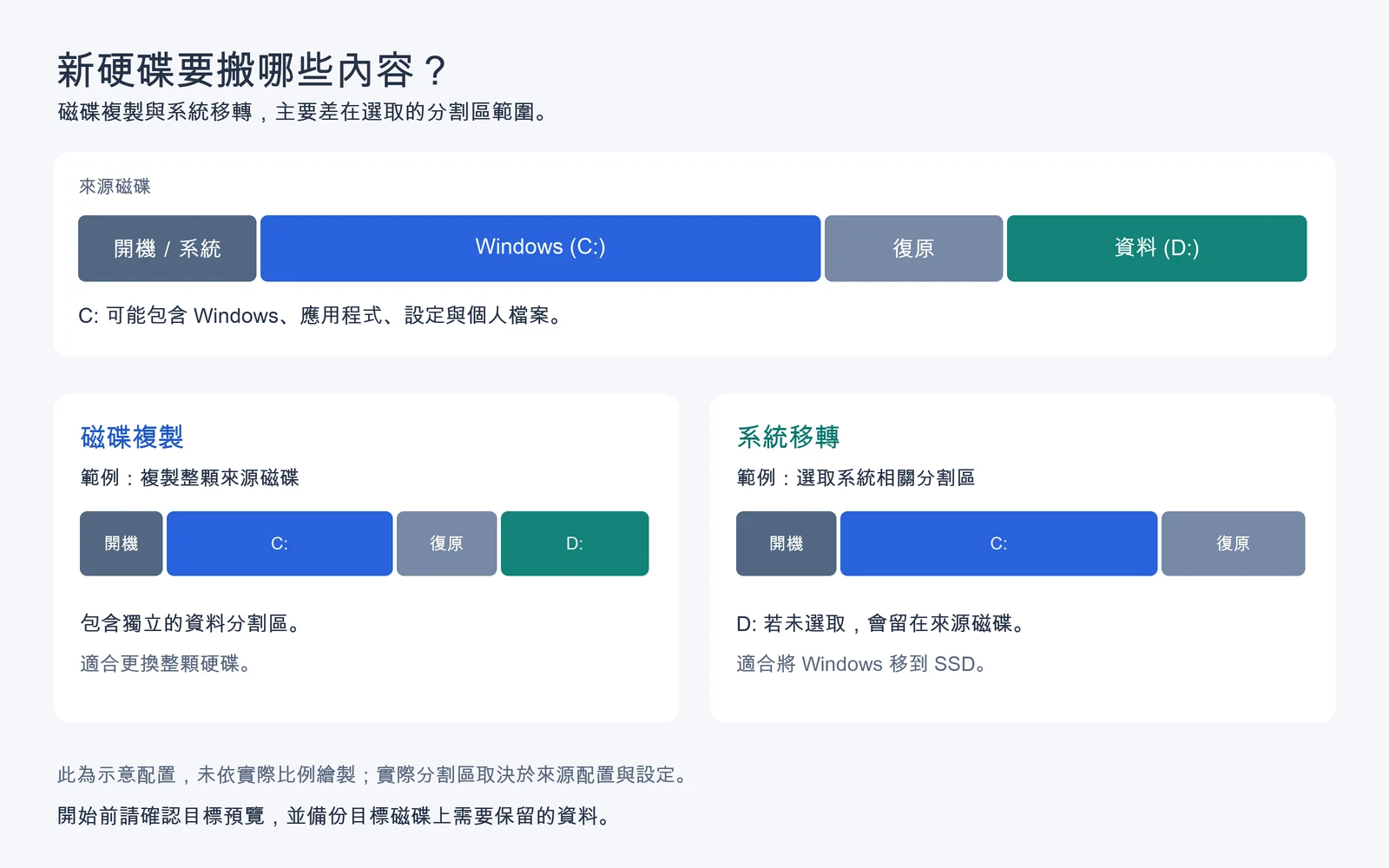
系統移轉究竟會搬移哪些內容?
Windows 與相關分割區
Windows 可能依賴檔案總管中沒有磁碟機代號的分割區。在 UEFI 系統中,EFI 系統分割區存放開機元件。常見的 GPT 格式 Windows 磁碟也包含 Microsoft 保留分割區、Windows 分割區與復原分割區,可參考 Microsoft 的分割區配置說明。
Windows 分割區存放作業系統,復原分割區則提供復原工具。檢查移轉預覽時,應同時確認開機元件與想保留的復原環境。只複製 C: 中看得到的檔案,並不能重建這套完整配置。
開機檔案也可能位於與 Windows 不同的實體磁碟。如果之後要拆下舊硬碟,就要確認新硬碟能自行開機,不會依賴留在其他磁碟上的開機檔案。
已安裝的應用程式、個人檔案與其他分割區
這裡的「只移轉作業系統」通常是指選取的分割區範圍。移轉分割區內的應用程式、使用者設定檔、設定與個人檔案,通常也會一起搬移。這項操作並不是從 C: 單獨抽出 Windows,再把其他內容全部留下。
既有環境的許多內容都會被保留,包括你已經不用的軟體。如果想重新安裝 Windows,不帶入這些程式與設定,全新安裝會更符合需求。
安裝在 D: 的程式需要另外留意。它們的 Windows 設定可能在 C:,但程式檔案仍在 D:。如果移轉時沒有包含該分割區,之後又將其移除,這些程式可能就無法使用。你可以保留必要的分割區供程式存取、在支援的情況下一起移轉,或重新安裝受影響的應用程式。
可以複製或移轉到容量較小的 SSD 嗎?
在支援的配置下可以。重點是選取的資料量,以及目標分割區配置需要多少空間。能辨識檔案系統的複製方式,可能允許調整支援的分割區大小;逐磁區複製則會複製來源的磁區範圍,因此通常需要同容量或更大的目標磁碟。
例如,一顆 1 TB 硬碟可能有 100 GB 的 Windows 相關內容,以及另外 600 GB 的資料。256 GB SSD 無法容納這些內容的完整副本。如果系統移轉時不搬移那個 600 GB 的資料分割區,只要選取的分割區放得下,就有可能完成移轉。
也要預留 Windows 更新、應用程式與未來檔案的空間。剛好塞得下的配置,可能讓新 SSD 很快就面臨可用空間不足。
更換硬碟時,哪種方式比較適合?
| 你的情況 | 適合的方式 | 原因 |
|---|---|---|
| 準備完整汰換舊硬碟。 | 磁碟複製。 | Windows、資料與其他必要分割區可以一起搬移。 |
| 想把 Windows 移到 SSD,並保留原本的資料分割區。 | 系統移轉。 | 可以將搬移範圍集中在 Windows 環境。 |
| 只需要複製一個資料分割區。 | 分割區複製。 | 不用執行整碟操作,就能複製指定分割區。 |
| 想重新安裝 Windows,不保留既有應用程式環境。 | 全新安裝。 | 從新的安裝環境開始,再加入需要的內容。 |
| 想建立日後可以還原的備份。 | 映像備份。 | 結果會儲存為備份檔案或一組備份檔。 |
| 需要設定多台電腦。 | 映像部署。 | 透過部署流程,將映像套用到多台目標電腦。 |
在 Wittytool Disk Clone 中,更換硬碟主要對應「磁碟複製」與「移轉作業系統」兩種操作。先確認新硬碟需要哪些分割區,就能選擇相應的流程。
本文主要討論在同一台電腦內更換硬碟的情況。若要將 Windows 搬到另一台電腦,還需要考量驅動程式、硬體與啟用條件。
DiskGenius 的系統移轉與磁碟複製有何不同?
系統移轉預設選取哪些內容?
DiskGenius 的系統移轉預設會選取 Windows 與開機分割區。透過「管理分割區」,可以加入其他分割區或移除非必要的選取項目。實際搬移的內容由目前的選取範圍決定,這項功能不會自動清理複製過去的 Windows 環境。
為什麼磁碟複製不一定是逐磁區複製?
DiskGenius 提供全部磁區、有效資料磁區與檔案層級的複製方式。前兩種需要目標磁碟至少與來源一樣大。檔案層級的方式則在內容放得下時支援較小的目標磁碟,並允許調整分割區大小。
因此,「磁碟複製」不代表每次都會複製未使用的磁區。所選方式與分割區配置,才是決定所需容量的關鍵。
兩種功能該怎麼選?
以搬移 Windows 為主時,可以從系統移轉開始;要複製較完整的磁碟內容時,則從磁碟複製開始。最後要確認的項目相同:選取的分割區、複製方式、目標配置與開機設定。兩種操作都可能刪除目標磁碟上的既有資料。
磁碟複製、映像備份與全新安裝的差別
磁碟複製會將選取的內容直接寫入另一顆磁碟。映像備份則將磁碟或分割區的備份儲存為一個或多個檔案,供日後還原。全新安裝會建立新的 Windows 環境,之後再安裝應用程式並還原需要的檔案。
如果更換硬碟時想保留目前的使用環境,通常會考慮磁碟複製或系統移轉。如果目的是建立可還原的備份,映像備份會更合適。把映像檔存在外接硬碟上,不會讓該硬碟自動成為可開機的替換硬碟。
若目標是多台電腦,我們的 Windows 映像部署流程 處理的是另一類需求。多機部署還需要檢查各裝置的硬體與識別資訊,並在適用時處理 SID。
如何使用 Wittytool Disk Clone 複製或移轉 Windows
Wittytool Disk Clone 可讓你在開始前檢查目標配置,並調整分割區大小。想讓新硬碟的 C: 擁有更多空間,或將選取的分割區放進容量較小的 SSD 時,這項功能就能派上用場。升級 SSD 時,4K 對齊預設為啟用。
要依照以下任一流程操作,先下載 Wittytool Disk Clone 並接上新硬碟。複製整顆硬碟時選擇「磁碟複製」,以 Windows 環境為主的搬移則選擇「移轉作業系統」。
開始前的準備
請先備份來源磁碟的重要檔案,以及目標磁碟上想保留的資料。選取的目標磁碟或磁碟區可能被覆寫。透過磁碟編號、容量與裝置資訊,辨識兩顆硬碟。
- 確認選取的資料與分割區配置能放進目標磁碟,並留有日常使用所需的空間。
- 使用相容的連接方式與穩定電源,並在開始前儲存正在編輯的內容。
- 確認開機模式與加密狀態,並準備好復原金鑰。如果硬碟無法辨識,不要為了排除問題就直接初始化或格式化。
- 若來源磁碟有實體損壞、運作不穩,或由組織管理,請先依照適當的資料救援或 IT 支援流程處理。
容量條件:免費版支援總容量不超過 150 GB 的目標磁碟。即使只複製 80 GB 資料到 500 GB 硬碟,仍不符合這項限制。Pro 沒有版本層級的磁碟容量上限,但目標磁碟仍須有足夠的實際空間完成操作。
使用磁碟複製搬移整顆硬碟
- 開啟「磁碟複製」,選取包含所需分割區的來源磁碟。
- 將新硬碟選為目標磁碟。
- 檢查複製後的分割區配置與複製設定,並視需要調整分割區大小。
- 再次確認兩顆磁碟的身分與覆寫警告,再選擇「開始複製」。
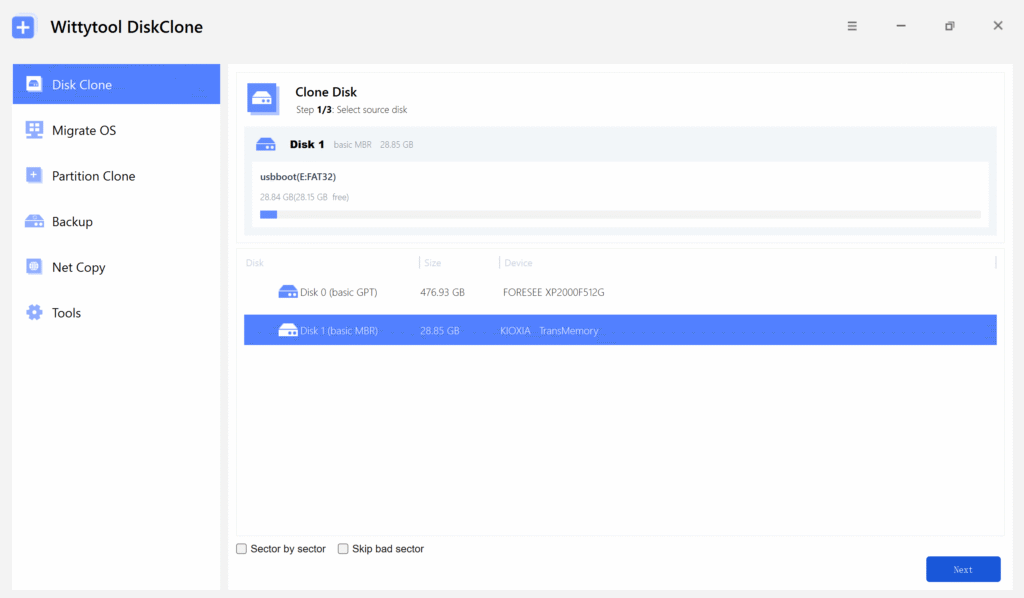
連接與準備細節可參考我們的 HDD 複製到 SSD 操作教學。
使用系統移轉搬移 Windows
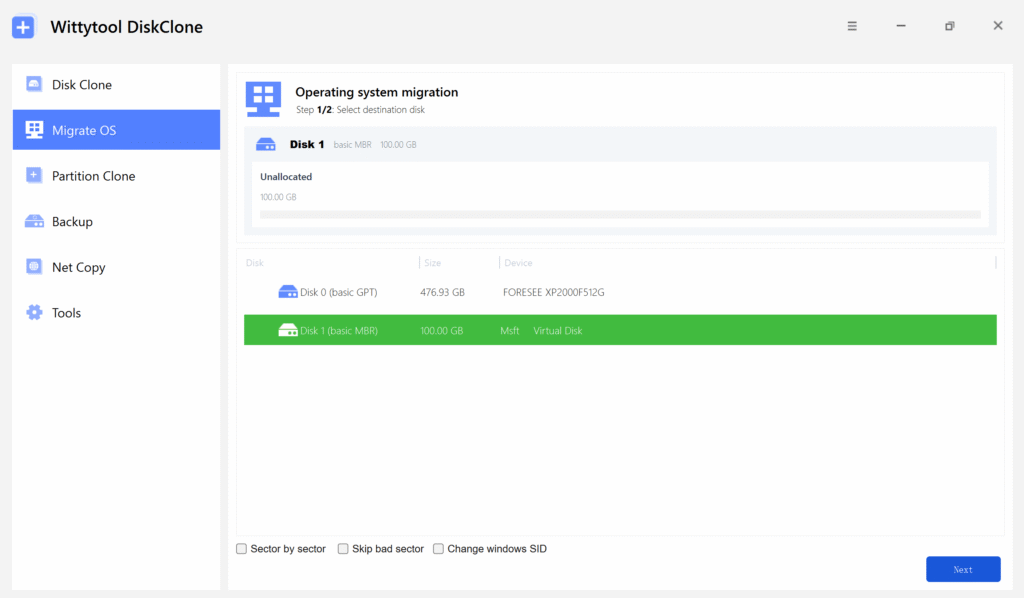
- 開啟「移轉作業系統」,並選取目標磁碟。
- 檢查系統相關分割區及其在目標磁碟上的大小,並考量未選取分割區中的應用程式或檔案。
- 確認目標配置與資料刪除警告,再選擇「開始複製」。
- 等待操作完成後,再變更開機硬碟。
也可以使用內建的 AI Disk Assistant。輸入自然語言指令後,助理會在 Wittytool Disk Clone 內執行你要求的工作。描述需求時,請包含想執行的操作與正確的磁碟資訊。
重新利用舊硬碟前,如何確認新硬碟正常?
複製完成後,在電腦的韌體開機選單或啟動設定中,選取新硬碟對應的 Windows 開機管理員項目(若適用)。韌體模式應與已安裝的系統相符。
除了 Windows 分割區,系統還需要開機檔案與開機設定。Microsoft 的 BCDBoot 文件說明了這些開機元件的設定方式。
- 確認 Windows 正從哪裡執行。檢查實體磁碟與分割區配置;只在檔案總管看到 C:,並不能辨識是哪顆硬碟。
- 測試獨立開機。在可行且符合電腦製造商操作指引的情況下,先關機,再暫時拆下舊硬碟,改由新硬碟開機。
- 確認日常使用正常。開啟重要的應用程式與具代表性的檔案,尤其要測試依賴其他分割區的程式。必要時也要確認啟用狀態與帳戶存取。
- 檢查移轉結果。確認分割區大小、可用空間與想保留的復原環境,然後再重新啟動一次。
完成這些檢查前,請保留原硬碟與獨立備份。如果 Windows 無法開機,我們的複製後硬碟無法開機的排除教學涵蓋開機順序、韌體相容性與缺少開機元件等問題。
常見問題
系統移轉會刪除舊硬碟上的 Windows 嗎?
一般系統移轉通常會在來源磁碟保留原本的 Windows 安裝,同時將它複製到目標磁碟。若要從舊硬碟移除 Windows,需要另外操作。
舊硬碟可以繼續拿來存資料嗎?
可以。請先確認 Windows 能從新硬碟獨立開機。備份舊硬碟的檔案,並檢查其中是否有必要的開機元件或應用程式資料,再刪除或重新規劃分割區。
系統移轉會順便升級 Windows 版本嗎?
不會。硬碟移轉會保留正在複製的 Windows 版本。若要安裝較新的發行版本,或變更 Windows 版本類型,需要另外執行升級或安裝。
什麼時候可以清除原硬碟?
新硬碟能獨立開機、重要應用程式與檔案皆可正常使用,而且已有獨立備份之後,才適合清除原硬碟。清除前請再次確認實體裝置,避免選錯磁碟。