


BIOS/UEFI 顯示安全開機已啟用,Windows 卻顯示「關閉」或韌體標示「未生效」?通常需要分別檢查 UEFI 開機模式、系統磁碟配置,以及安全開機金鑰。我們會依序說明檢查與處理方式;開始前,先備份資料並備妥 BitLocker 復原金鑰。
為什麼安全開機已啟用,卻未生效?
安全開機會在啟動時驗證開機軟體是否受信任。韌體中的「已啟用」設定,不一定代表它已在目前的 Windows 開機流程中生效。常見原因包括:
- 韌體或設定問題:目前 BIOS/UEFI 版本、設定或信任資料庫可能需要依製造商說明更新。
- CSM/Legacy 仍啟用:相容性支援模組是舊式開機功能,通常無法與 Windows 的安全開機流程同時使用。
- Windows 仍以 Legacy 模式開機:若系統磁碟採 MBR,不能只打開安全開機開關就完成設定。
- 硬體或金鑰條件不符:裝置需支援 UEFI 安全開機,也需具備適當的信任金鑰。先確認主機板規格與目前狀態,不要直接清除或重設全部金鑰。
在 Windows 10/11 檢查安全開機狀態
先確認:一般 Windows 系統要使用安全開機,需採 UEFI 開機與 GPT 系統磁碟。若仍為 Legacy/MBR,先規劃轉換,避免直接關閉 CSM 後無法開機。
即使系統磁碟已是 GPT,也仍需核對目前實際開機模式與安全開機狀態。
依以下步驟查看:
1. 按 Windows + R 開啟執行。
2. 輸入 msinfo32,按 Enter 或確定。
3. 在系統資訊左側選擇系統摘要。
4. 在右側找到以下欄位:
- BIOS 模式:確認是否為 UEFI。
- 安全開機狀態:生效時應顯示開啟。
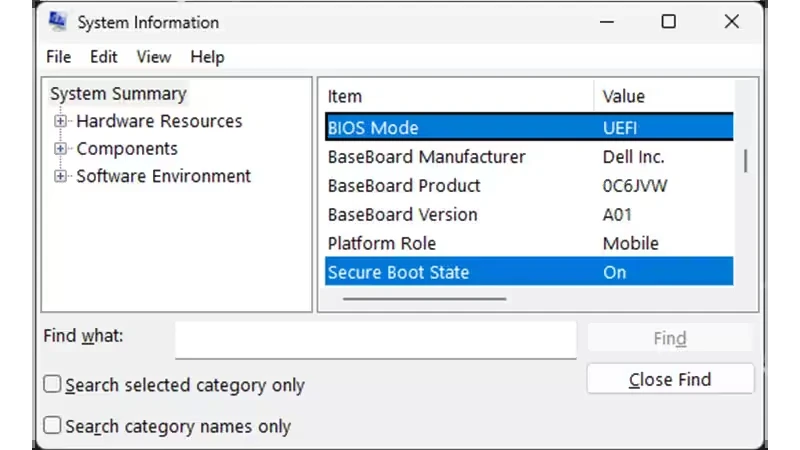
如何判讀:
- 安全開機狀態為「關閉」:
- 先確認BIOS 模式是否為 UEFI。
- 若已為 UEFI,再依製造商指示檢查安全開機設定與金鑰狀態。
- 安全開機狀態為「不支援」:
- 查看主機板或電腦的官方規格與手冊,確認支援能力及目前開機模式。
- BIOS 模式為 Legacy:
- 先查明系統磁碟是 MBR 還是 GPT,再規劃切換 UEFI;不要直接關閉目前依賴的舊式開機模式。
系統碟為 MBR 時,如何規劃轉為 GPT?
只有在 Windows 仍使用 Legacy/MBR 配置時,才需要評估磁碟轉換。若已是 UEFI/GPT,請直接檢查下方的安全開機設定與金鑰。
轉換前先備份。符合條件的 Windows 系統磁碟可使用 Microsoft MBR2GPT 先驗證再轉換;也可使用 Wittytool Disk Clone,在複製或系統遷移時把另一顆目標磁碟配置為 GPT/UEFI。後者會覆寫目標資料,因此必須先核對來源、目標與備份。
方法 1:透過整碟複製配置 GPT 目標
步驟 1:開啟磁碟複製,選擇來源系統磁碟,核對型號與容量後按下一步。
步驟 2:選擇容量足夠的目標磁碟,確認其資料已備份,再設定 UEFI 開機選項並繼續。
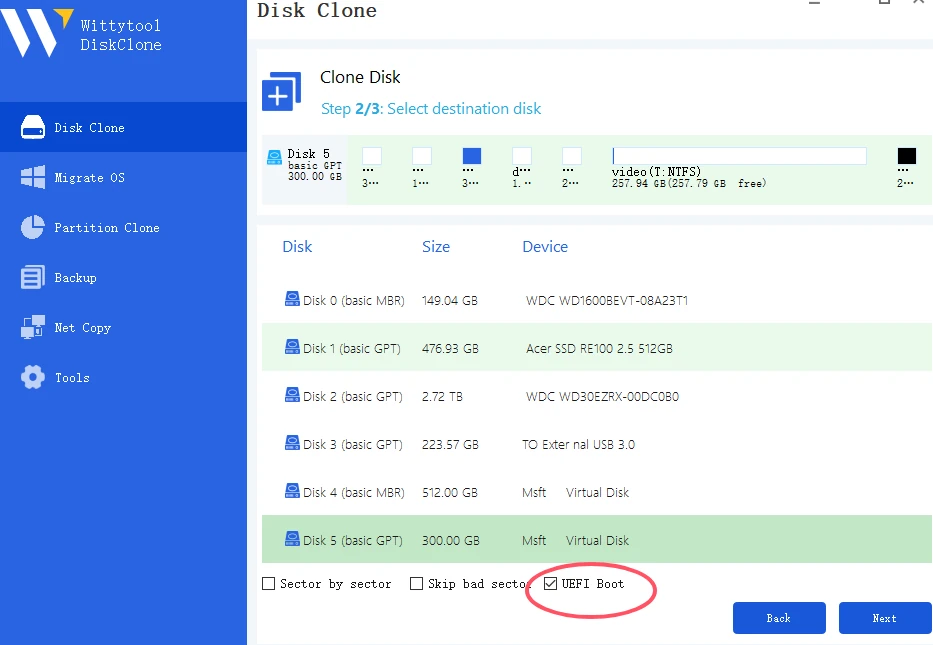
步驟 3:核對目標分割區配置與覆寫警告後,開始複製。此流程將目標配置為 GPT;不會替主機板自動更改韌體模式。
步驟 4:完成後先保留原磁碟,準備從新的目標磁碟獨立測試開機。
步驟 5:依電腦手冊,在啟動時使用指定按鍵進入 UEFI 設定;常見按鍵有 Del、F2、F12 或 Esc,但因機型而異。
步驟 6:確認使用 UEFI 模式,再找到開機優先順序。
步驟 7:選擇對應目標磁碟的 Windows Boot Manager,儲存並離開;確認新磁碟可獨立啟動後,再繼續檢查安全開機。
方法 2:透過系統遷移配置 GPT 目標
步驟 1:開啟系統遷移,用於搬移 Windows 與必要的系統分割區。
步驟 2:選擇目標磁碟,確認資料已備份,設定 UEFI 開機選項後繼續。
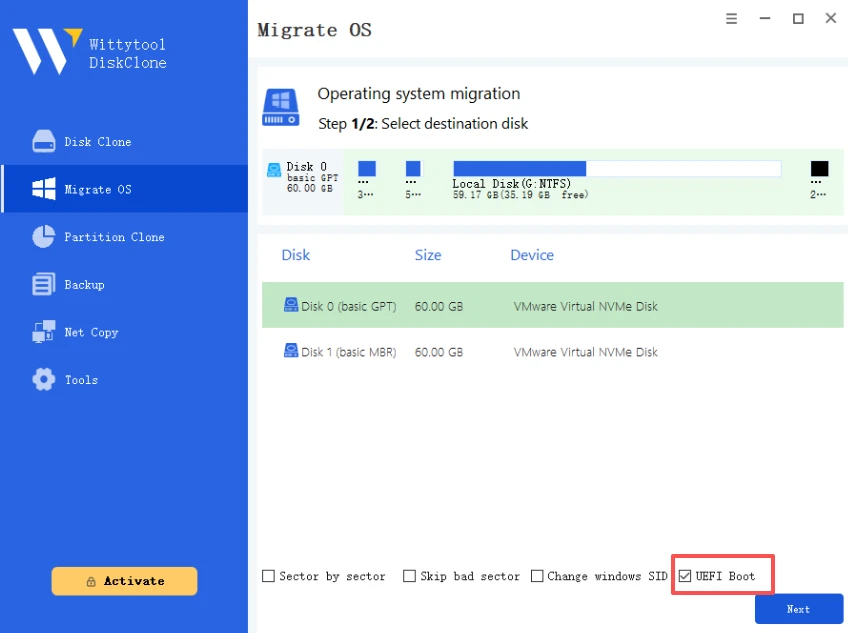
步驟 3:核對目標配置與資料清除警告,再開始遷移。目標會依此流程配置為 GPT,原磁碟先保留。
步驟 4:完成後,準備從目標磁碟獨立開機,避免仍使用原磁碟的開機檔案。
步驟 5:重新啟動,依裝置手冊的指定按鍵進入 UEFI 設定。
步驟 6:確認 UEFI 模式,將目標磁碟對應的開機項目設為優先。
步驟 7:儲存設定並重新啟動,驗證 Windows、重要檔案與應用程式。
GPT 配置與成功開機只是準備條件;仍須另外啟用並核對安全開機狀態。
安全開機已啟用但未生效:依序排查
更改韌體前,先完成資料備份、保存 BitLocker 復原金鑰,並記錄原設定。以下步驟依裝置手冊調整;不同主機板的選單名稱與金鑰管理方式可能不同。
方法 1:確認 UEFI 中的安全開機設定
可從 Windows 進階啟動進入 UEFI,也可使用製造商指定的開機按鍵。
1. 開啟 Windows設定中的復原頁面,找到進階啟動。
2. 儲存工作後,按立即重新啟動。
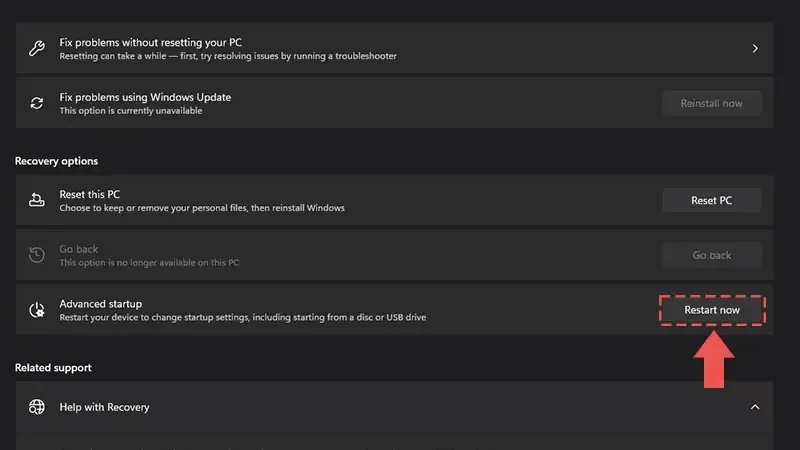
3. 選擇疑難排解 → 進階選項 → UEFI 韌體設定 → 重新啟動。
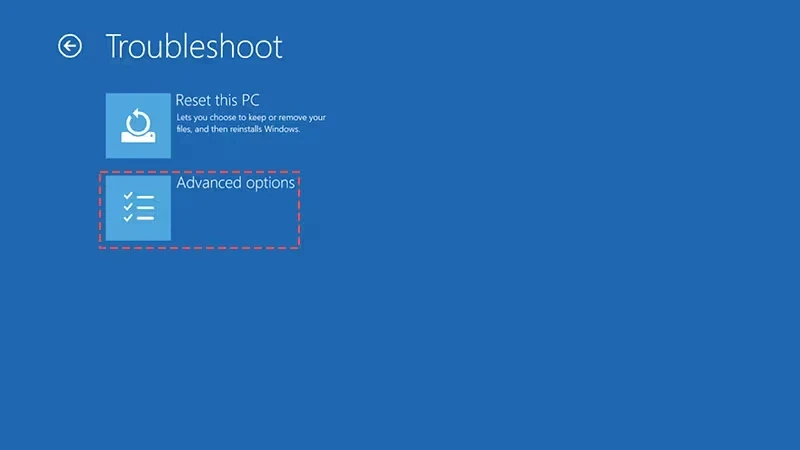
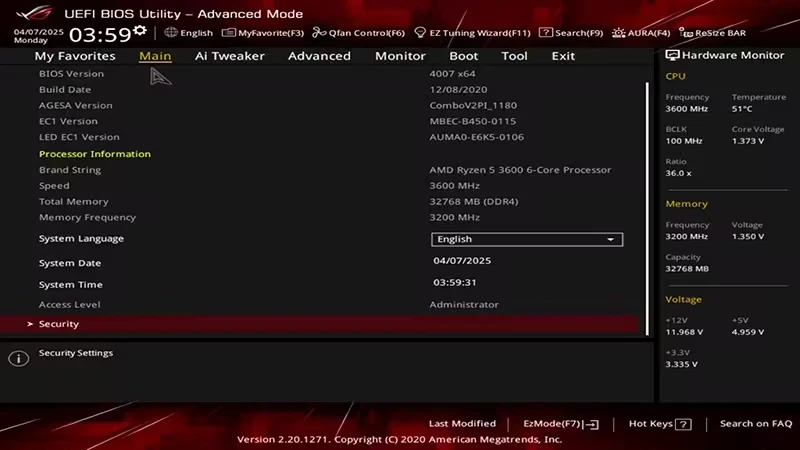
4. 進入裝置的韌體設定。Dell、HP、Lenovo、ASUS 等品牌的畫面與選項位置不同。
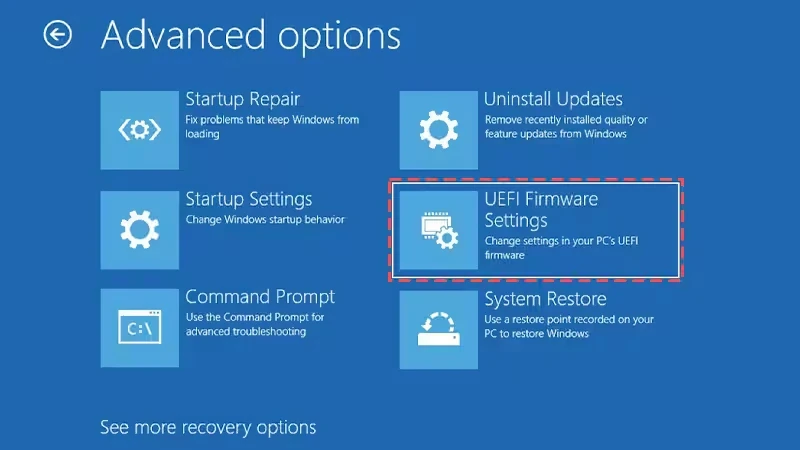
5. 在開機、安全性或對應頁面找到安全開機;確切位置以主機板手冊為準。
6. 確認安全開機控制項已設為啟用。若無法調整,先查閱該機型的設定條件;不要自行清除金鑰或設定不必要的韌體密碼。
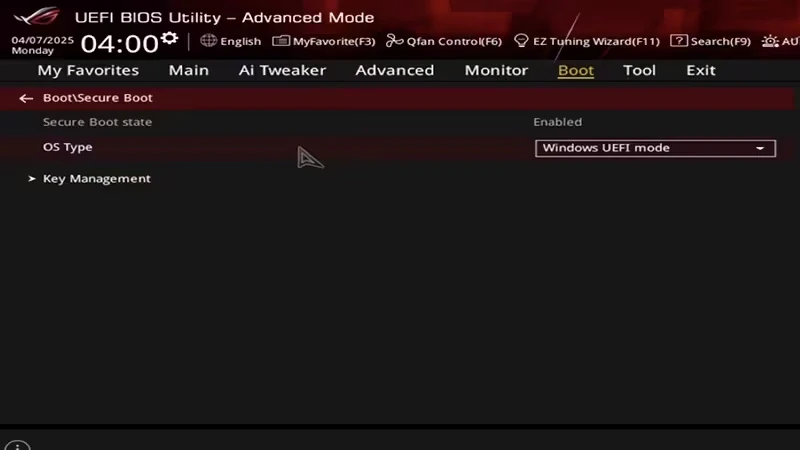
7. 若有作業系統類型選項,依裝置文件選擇Windows UEFI 模式或對應設定。
8. 儲存變更後離開。請核對確認視窗,避免同時修改不相關項目。
9. 重新進入 Windows,執行 msinfo32 查看實際狀態,不要只看韌體中的開關。
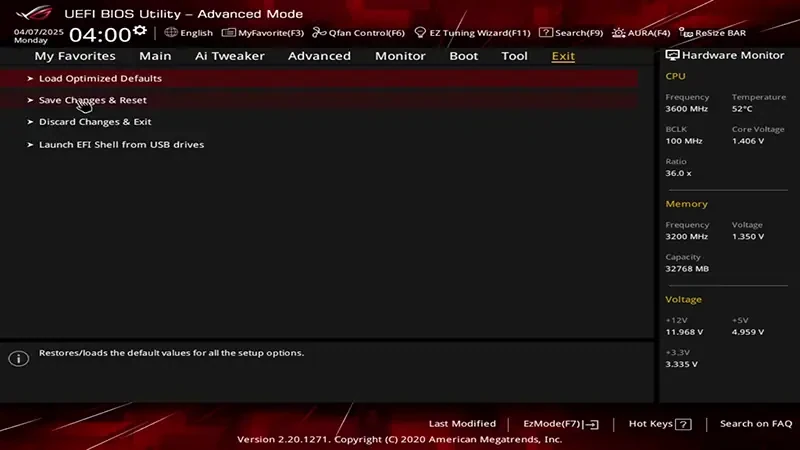
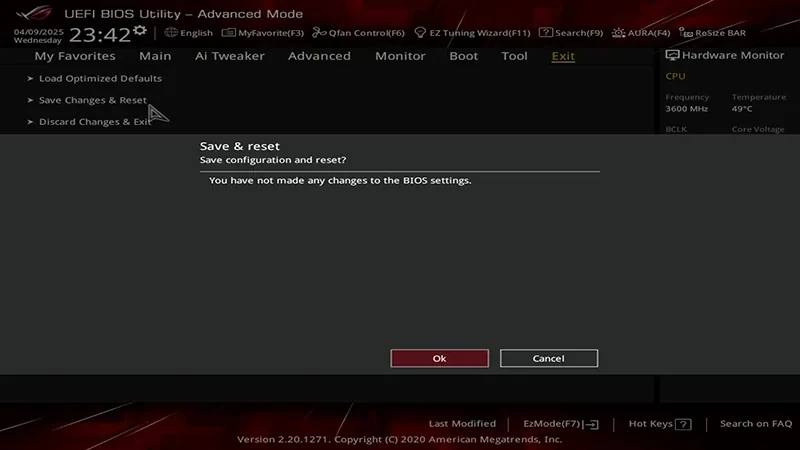
10. 若仍未生效,繼續核對 CSM 與金鑰條件。
系統資訊顯示安全開機狀態:開啟後,再檢查原本的應用程式或遊戲錯誤是否仍存在。
方法 2:確認 CSM/Legacy 不再介入
CSM 是舊式相容開機機制。只有在系統已可使用 UEFI、磁碟配置與裝置支援都已確認時,才依手冊停用。
- 進入 BIOS/UEFI:依前述方式開啟韌體設定。
- 找到 CSM 或舊式支援:通常位於開機或進階相關頁面。
- 改用 UEFI:依裝置手冊停用 CSM 或選擇僅 UEFI,儲存後測試。若原系統仍依賴 Legacy/MBR,請先完成轉換,否則可能無法開機。停用 CSM 也不代表金鑰已設定完成。
方法 3:檢查平台模式與安全開機金鑰
若開機模式與開關皆正確,韌體仍顯示未生效,請檢查平台是否處於設定模式,以及平台金鑰是否已登錄。
- 重新進入 UEFI:記錄目前平台模式與安全開機狀態。
- 查看金鑰管理:依手冊尋找平台金鑰、標準模式或使用者模式等資訊;不要只更改作業系統類型。
- 依製造商指示處理:若未登錄平台金鑰,官方流程可能要求安裝預設安全開機金鑰。使用自訂金鑰、雙系統或組織管理裝置時,先取得相應管理者指引,勿直接清除全部金鑰。
- 儲存後驗證:重新進入 Windows 核對狀態;若仍不符,依製造商支援頁更新相容韌體,並安裝適用的 Windows 更新。以 ASUS 為例,可參考其安全開機設定說明,其他品牌則使用各自文件。
遊戲玩家還需要檢查哪些條件?
部分遊戲反作弊系統會要求安全開機與 TPM 2.0。這是遊戲的額外條件,TPM 狀態與安全開機狀態也需要分別核對。
Battlefield 6 與適用的 Call of Duty 作品
- UEFI 開機:Windows 系統須使用相符的 UEFI/GPT 配置,才能建立安全開機流程。
- TPM 2.0:按 Windows + R,輸入
tpm.msc,查看狀態與規格版本。不要為了排障直接清除 TPM。 - 依遊戲版本確認:Battlefield 6 可依 EA 安全開機指南檢查;Call of Duty 的要求因作品而異,請對照 Activision 的適用作品清單,不要套用到所有舊作品。
VALORANT 的檢查方向
在 Windows 11 上遇到 Vanguard 的安全開機或 TPM 錯誤時,先對照實際錯誤代碼,再依 Riot 錯誤代碼指南確認以下條件。
- 系統狀態:
- 安全開機是否在 Windows 中顯示開啟。
- TPM 是否可用,且規格版本符合要求。
- Windows 是否以 UEFI 模式從 GPT 系統磁碟啟動。
- 信任與相容性:
- 若金鑰或韌體有問題,依主機板官方文件修復;勿把恢復出廠金鑰當成所有電腦的通用操作。
- 若使用第三方開機管理器或自訂作業系統配置,先確認其安全開機相容性,避免未備份就直接停用或移除。
- 仍有遊戲錯誤時:
- 先記錄完整錯誤代碼,並確認重新啟動後的系統資訊與 TPM 狀態。
- 再依 Riot 官方文件決定是否修復或重新安裝 Vanguard,不需要把重裝當成啟用安全開機後的固定步驟。
更改前,先建立可用備份
在調整韌體、轉換分割樣式或更換開機磁碟之前,先建立並驗證獨立備份。Wittytool Disk Clone 可用來建立磁碟或系統映像,方便保留需要的內容。
- 磁碟與系統備份:依需求保留整碟或 Windows 相關分割區。
- 配合復原準備:將備份放在獨立儲存裝置,並保留 Windows 復原媒體與加密復原資訊。
備份完成後,核對檔案位置與可用性,再開始變更;備份並非讓任何韌體操作都沒有風險。
觀看 Wittytool Disk Clone 備份教學影片:
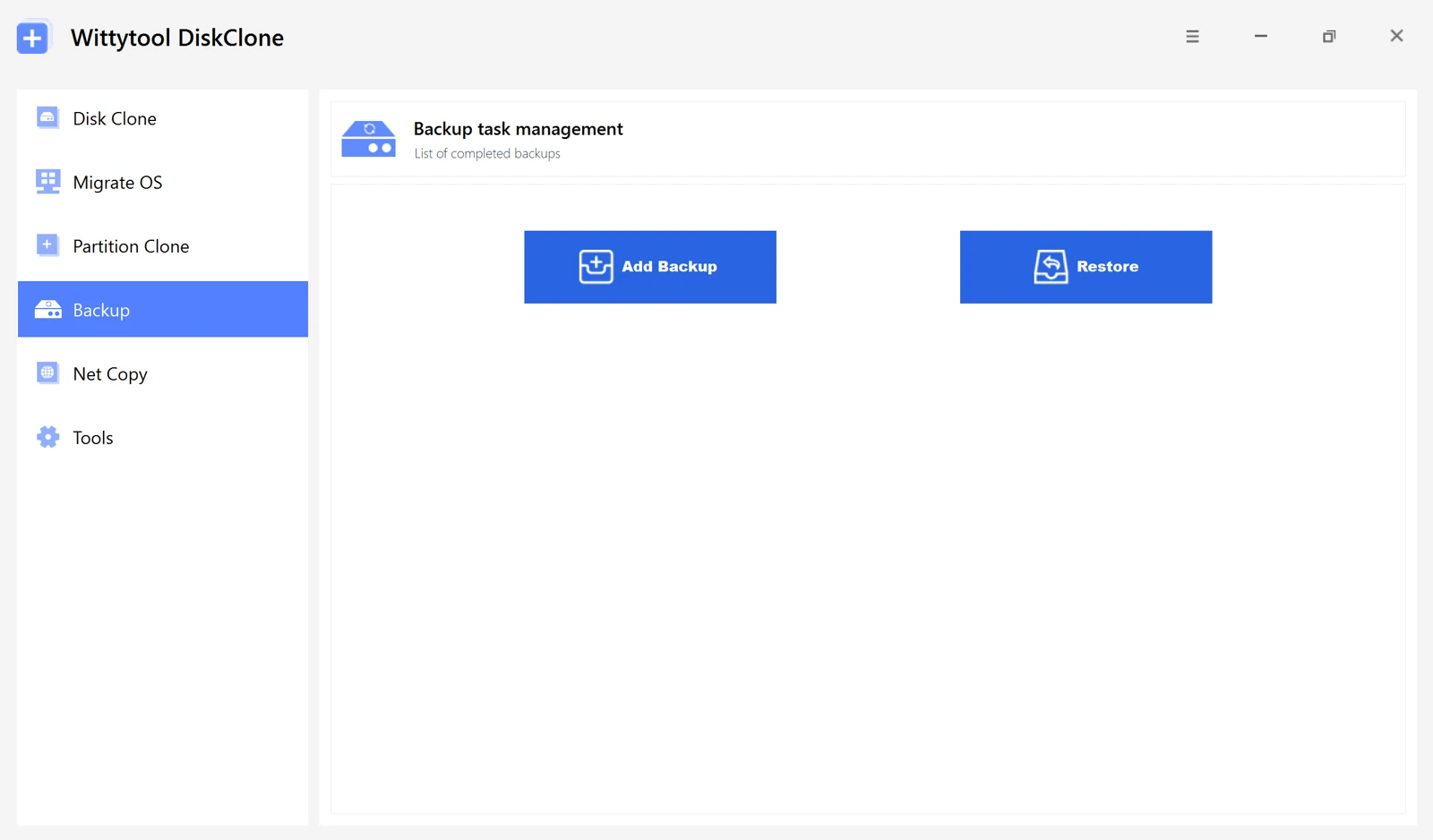
步驟 1:開啟備份頁面,選擇建立備份。
步驟 2:選擇需要備份的資料或系統相關分割區,再按開始備份。
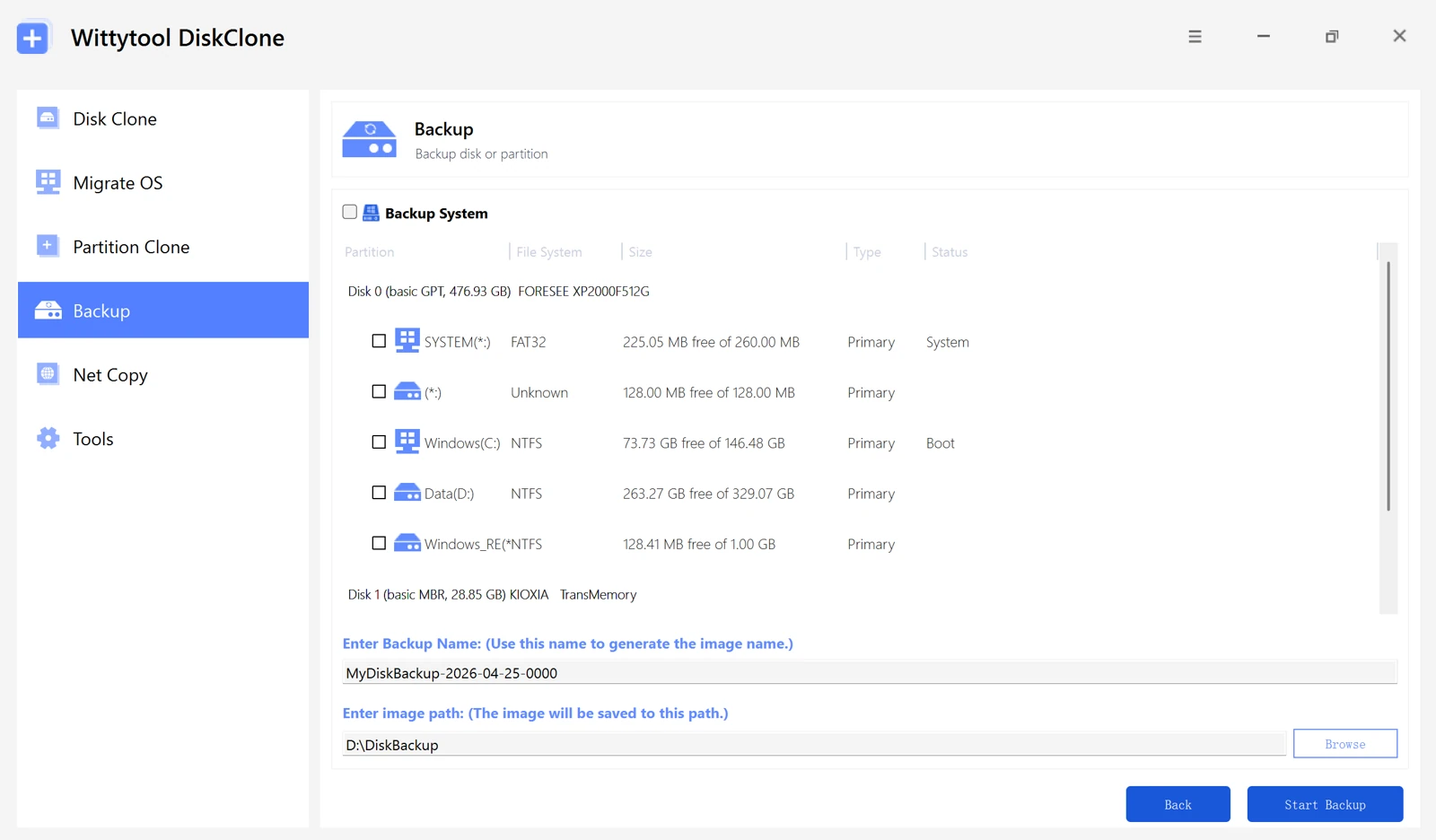
步驟 3:等候完成,找到備份檔並確認儲存位置。備份檔不要只放在即將更改或覆寫的磁碟上。
完成後,回到 Windows 驗證
依序確認 UEFI/GPT、安全開機設定、CSM 與平台金鑰,再以系統資訊核對實際結果。每次只修改有依據的設定,保留原設定與備份,能讓排障與回復更清楚。
安全開機常見問題
以下整理幾個容易混淆的設定問題。
BIOS 已啟用安全開機,Windows 11 為什麼仍顯示關閉?
可能是 Windows 仍以 Legacy 模式開機、CSM 仍介入,或平台金鑰與韌體設定尚未符合條件。先用系統資訊核對 UEFI 模式,再依裝置文件檢查安全開機與金鑰;TPM 開啟本身不代表安全開機已生效。
BIOS 裡為什麼找不到安全開機?
選項可能因目前開機模式、韌體版本或製造商設計而隱藏,也可能是硬體不支援。先查看該型號的官方手冊;不要只憑電腦年份判斷,也不要在未確認系統配置前直接切換模式。
可以不進 BIOS/UEFI,就啟用安全開機嗎?
一般個人電腦仍須透過 UEFI 設定啟用;Windows 的進階啟動可協助進入該畫面。部分受管理裝置有製造商管理方式,但一般 USB 製作工具不會替你遠端重設安全開機。
啟用安全開機後會發生什麼事?
韌體會依信任設定驗證開機軟體,提供啟動階段的保護。這不保證加快開機,且未受信任的舊式開機載入程式可能無法使用;更改前應保存 BitLocker 復原金鑰並確認系統相容性。