


在同一台 Windows 電腦上,將目標磁碟加入 Steam 遊戲庫,再使用移動功能,就能搬移選定的已安裝遊戲,不必先解除安裝或重新下載整份內容。
如果要更換整顆 SSD,磁碟複製則是另一個選項。先分清楚你要搬幾款遊戲,還是連同其他資料一起更換實體磁碟。
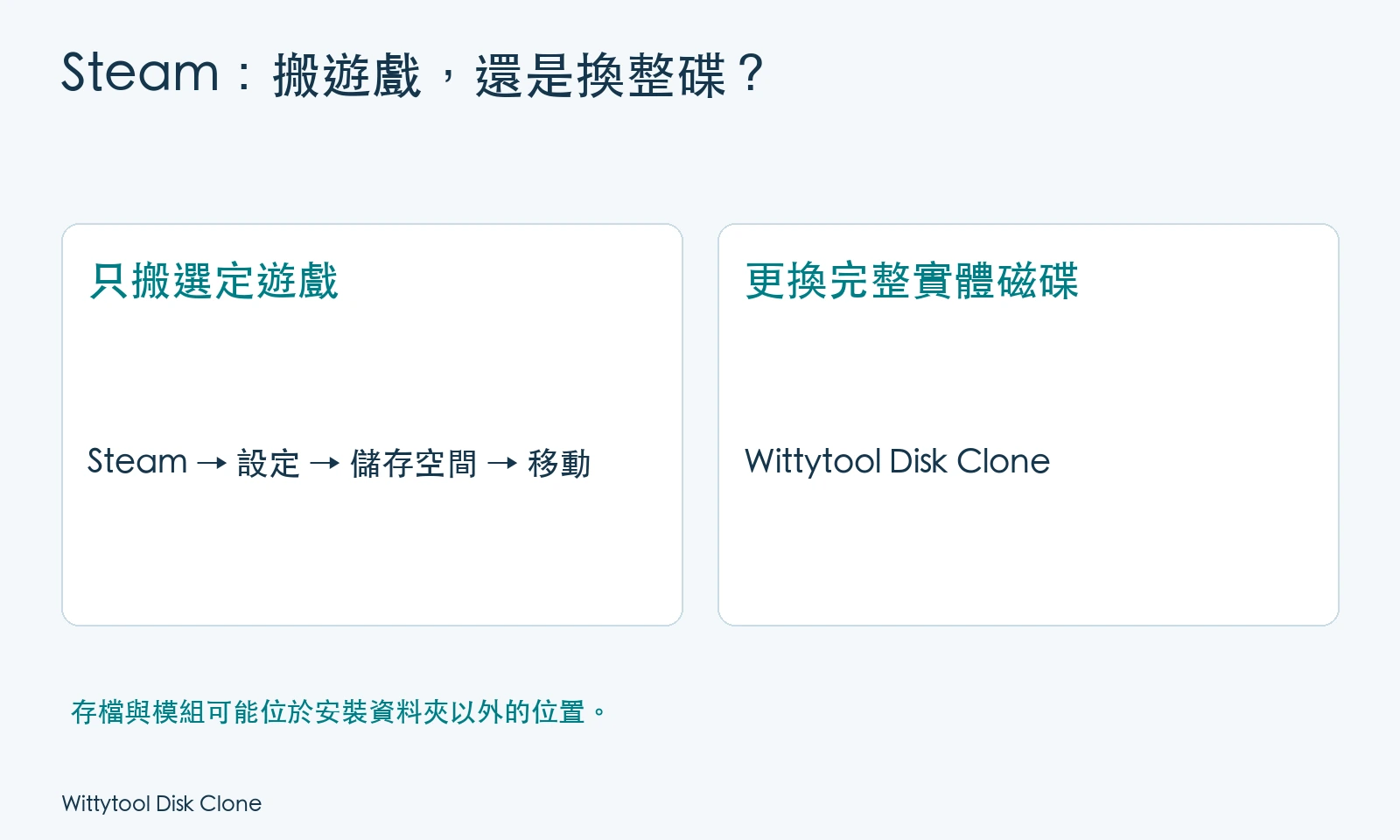
選 Steam 移動,還是整碟複製?
| 工作 | 方法 |
|---|---|
| 搬一款遊戲 | 內容 → 已安裝檔案 → 移動安裝資料夾 |
| 搬多款遊戲 | Steam → 設定 → 儲存空間,選取後移動 |
| 更改後續遊戲安裝位置 | 加入並選擇另一個遊戲庫 |
| 更換整顆遊戲碟 | 整碟複製 |
| 更換 Windows 系統碟 | 系統碟複製或作業系統移轉 |
兩碟都會保留、只要搬部分安裝時,使用 Steam 官方移動流程即可。
準備目標,保護遊戲進度
確認 Windows 能存取目標磁碟,且有足夠空間。剛接上的空白 SSD 需要先設定為可用的 Windows 儲存裝置,再建立 Steam 遊戲庫。準備過程仍應保留原本需要的資料。
外接儲存裝置要維持穩定連接,遊玩時也需保持可用。長期使用可考慮適當的內接裝置。Steam 對於將用戶端本身放在外接硬碟,提醒可能出現效能問題。
分別檢查存檔和模組
遊戲安裝資料夾不一定包含所有相關檔案。依開發商說明確認存檔、自訂設定和模組管理工具設定檔。等雲端同步完成,並另行保存重要本機資料。Steam Cloud 支援及涵蓋檔案依遊戲而異,不能預設所有存檔和模組都會同步。
先關閉要搬移的遊戲,過程中不要拔除裝置或關機。
方法一:從儲存空間設定搬移
1. 加入目標遊戲庫
開啟 Steam → 設定 → 儲存空間,使用新增磁碟或遊戲庫位置的控制項。Steam 說明以 + 表示。新增遊戲庫只是讓該位置可用,不會自行搬移已安裝內容。
2. 選取來源與遊戲
選擇目前存放遊戲的位置,再勾選要搬的遊戲。比較總大小和目標可用容量,不必一次搬走全部,也能保留常玩的項目。
3. 執行移動
按下移動,選擇目標遊戲庫並確認。等完成再調整連接或開啟遊戲。
4. 確認新位置
回到儲存空間查看遊戲位置,啟動一款遊戲,確認進度和設定正常。
方法二:從單一遊戲內容搬移
- 在遊戲庫對遊戲按右鍵,開啟內容。
- 選擇已安裝檔案。
- 選擇移動安裝資料夾。
- 指定目標遊戲庫並完成搬移。
若看不到目標,先建立另一個遊戲庫。這是同一個官方移動功能的另一個入口,不必手動複製安裝資料夾。可參考 Steam 下載與更新指南。
更改後續安裝的預設磁碟
安裝新遊戲時選擇新遊戲庫。要設為預設,可在 設定 → 儲存空間選取該裝置,開啟 … 選單,並使用用戶端顯示的預設設定選項。
這只影響之後的安裝選擇,已安裝遊戲仍要使用前述移動流程。
更換整顆 SSD 時,考慮磁碟複製
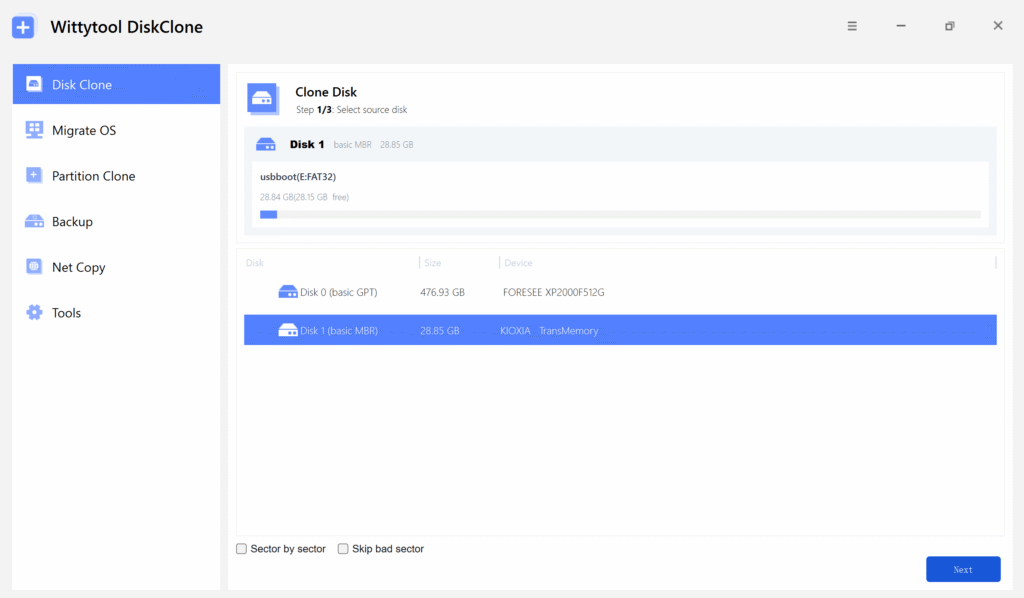
一顆磁碟可能還有其他啟動器遊戲庫、應用程式和資料。我們的 Wittytool Disk Clone 可複製完整來源磁碟,並透過 SSD 目標配置預覽規劃新碟上的分割區大小。
下載 Wittytool Disk Clone,將整顆替換磁碟的內容一起移轉。
獨立遊戲儲存碟
使用 Disk Clone 複製整顆磁碟。先盤點分割區與遊戲庫,再檢查目標配置並執行。安裝新碟後,確認代號及各啟動器的路徑。參考 HDD 複製到 SSD 指南和產品操作指南。
含 Windows 的系統 SSD
需要規劃可開機的系統移轉。Disk Clone 複製完整磁碟,Migrate OS 則以 Windows 與相關分割區為主。拆除原碟前,先確認被排除的遊戲如何處理。參考兩種流程比較。
Steam 找不到搬好的遊戲怎麼辦?
顯示「安裝」不一定代表檔案消失,也可能只是 Steam 沒有指向既有遊戲庫。
確認磁碟與遊戲庫位置
檢查 Windows 能否存取目標,以及 Steam 儲存空間是否列出正確位置。缺少時應加入既有遊戲庫,不是另外建立不相關的空資料夾。
若之前手動複製過檔案,先保留它們。Steam 說明了加入既有遊戲庫,以及在正確位置開始安裝以辨識現有檔案的程序。刪除重抓前,先依既有遊戲辨識說明處理。
需要時驗證安裝檔案
到遊戲的 內容 → 已安裝檔案 → 驗證遊戲檔案的完整性,等檢查結束。Steam 可能補下載遺失或不同的檔案。參考官方檔案驗證步驟。如果遊戲能開但找不到進度,應分別確認存檔位置與同步。
為何移動後仍有下載?
成功搬移並辨識能避免重抓整份安裝,但不會阻止一般更新、缺檔補齊或修復。先確認下載內容和遊戲庫狀態,再決定是否需要再次搬移或複製。
常見問題
搬遊戲一定要連 Steam 本身一起搬嗎?
不用。用戶端可以留在原位置,管理其他磁碟上的遊戲庫。搬移 Steam 本身是另一項工作。
可以一次搬多款遊戲嗎?
可以。在儲存空間選取多個安裝項目,再移到容量足夠的目標遊戲庫。
更改預設磁碟會自動搬走現有遊戲嗎?
不會。這只影響後續安裝。現有遊戲需要使用移動或移動安裝資料夾功能。
為什麼搬移後 Steam 還在下載?
可能是遊戲更新,或補齊遺失、變更的檔案。不一定代表重新下載整個遊戲。
所有存檔與模組也會一起搬嗎?
不能預設如此。請依遊戲或工具說明,檢查安裝位置以外的存檔、模組管理設定檔及其他資料。
一般 Steam 遊戲搬移需要複製軟體嗎?
不用。搬選定遊戲使用 Steam 即可;更換整顆磁碟或連同 Windows 移轉時,再考慮整碟複製。