


O Acronis Snap Deploy 6 permite implantar imagens do Windows 11, mas sua função de geração de SIDs exclusivos tem uma limitação separada. A documentação oficial consultada em 11 de novembro de 2026 informa que a geração de SIDs exclusivos não é compatível com computadores que executam o Windows 10 ou 11.
Se cada computador implantado precisa ter um SID de máquina local diferente, verifique os valores reais nos destinos. A conclusão de uma tarefa de implantação não comprova que seus SIDs foram alterados.
O Wittytool Disk Clone oferece uma alternativa para essa necessidade. Sua função de alteração do SID do Windows funciona em uma instalação existente e também pode alterar os SIDs dos destinos durante a implantação de imagens, preservando os aplicativos configurados e as contas locais. O caminho adequado depende de os computadores já estarem implantados ou de você estar preparando um novo lote.
O Acronis Snap Deploy 6 gera SIDs exclusivos no Windows 11?
Suporte à implantação do Windows 11 e geração de SID são recursos separados
O Snap Deploy 6 permite criar e implantar imagens mestras do Windows 11. Sua documentação de SID, separadamente, exclui o Windows 10 e 11 do suporte à geração integrada de SIDs exclusivos.
| Recurso | Suporte documentado no Windows 11 |
|---|---|
| Criar e implantar imagens mestras | Compatível |
| Gerar SIDs exclusivos nos destinos com a opção integrada | Não compatível |
Essa distinção é importante ao reproduzir uma instalação configurada em vários computadores. Conseguir gravar a imagem em cada destino não significa que todos receberão um SID de máquina diferente.
Selecionar a opção de SID não verifica o resultado
Considere a opção de SID do modelo de implantação como uma configuração e depois confira as instalações resultantes. Nem a seleção da opção nem uma transferência de imagem bem-sucedida substituem a consulta dos SIDs de máquina dos destinos.
Guarde os resultados com os registros da implantação para distinguir a entrega da imagem da verificação de identidade antes de ampliar o lote.
O que a limitação de SID significa para a implantação do Windows 11
SIDs duplicados podem afetar a autenticação nas compilações pertinentes do Windows
A Microsoft documenta falhas de autenticação associadas a SIDs duplicados no Windows 11 24H2, Windows 11 25H2 e Windows Server 2025 após as atualizações pertinentes lançadas a partir de 29 de agosto de 2025. Os sintomas podem incluir solicitações repetidas de credenciais, pastas compartilhadas inacessíveis e falhas de Área de Trabalho Remota. O ID de evento LSA 6167 pode ser relevante para a investigação.
Uma falha de conexão, isoladamente, não comprova que dois computadores compartilham o mesmo SID de máquina. Confira os dispositivos afetados, as versões do Windows, os SIDs reais e os logs de autenticação. Se os SIDs forem diferentes, continue investigando a conexão em vez de alterar identidades apenas porque apareceu uma solicitação de senha.
As notas de versão também registram um problema em aplicativos da Windows Store
As notas de versão do Snap Deploy 6 listam um problema conhecido: aplicativos da Windows Store não podem ser atualizados ou reinstalados após a implantação quando a opção de SID exclusivo está selecionada no modelo.
Essa observação não identifica todas as versões do Windows ou combinações de aplicativos afetadas e não significa que toda implantação do Windows 11 prejudique os aplicativos da Store. Inclua atualização e reinstalação de aplicativos nos testes do projeto-piloto e trate esse problema documentado separadamente da limitação de geração de SID.
Verifique os SIDs de máquina antes de escolher uma alternativa
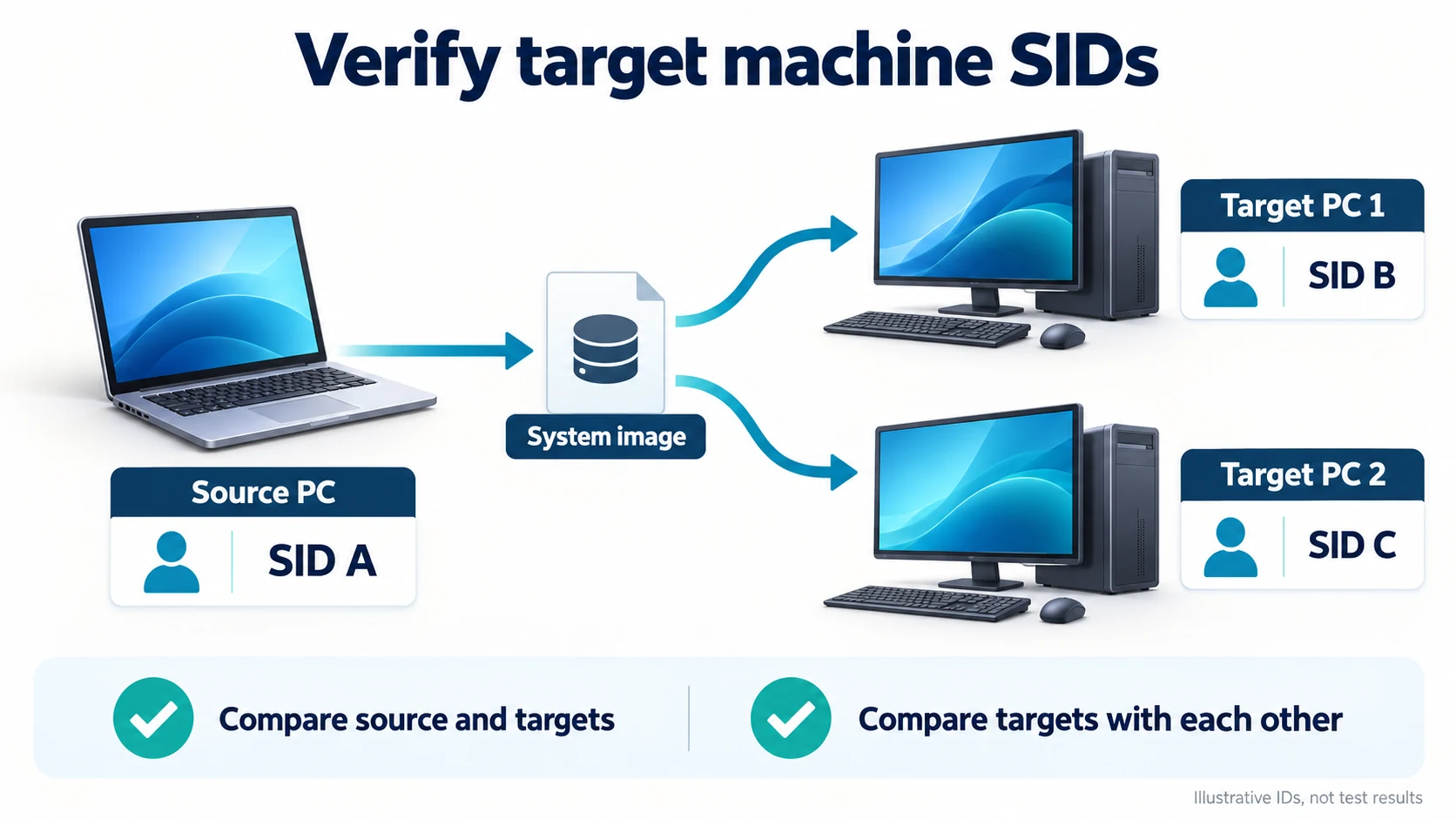
Compare a origem e pelo menos dois destinos de teste
Use o Microsoft PsGetSid para consultar o SID de máquina. Baixe o pacote PsTools nessa página, extraia-o e abra o PowerShell na pasta do executável. Execute o comando abaixo localmente no computador de origem e em cada destino de teste:
hostname
.\PsGetSid.exe
Sem indicar um computador ou uma conta, o PsGetSid consulta o computador local. Registre o SID completo junto com o nome do computador, a identificação patrimonial, a versão do Windows e o horário da coleta. A identificação patrimonial ajuda a distinguir computadores cujas instalações clonadas ainda têm o mesmo nome.
Compare a origem com cada destino e depois os destinos entre si. Duas instalações distintas, consultadas no momento, que retornam o mesmo SID de máquina formam um par duplicado. Um valor diferente em um destino não comprova que todos os demais também são diferentes.
Comece com dois destinos de teste para verificar as duas relações antes de aumentar o lote. Continue verificando os destinos reais da implantação: o piloto não equivale a uma auditoria de toda a frota. Se uma consulta falhar ou não retornar o SID de máquina, mantenha o computador marcado como não verificado.
O guia para verificar SIDs de máquina duplicados entre computadores Windows aborda inventários maiores e consultas incompletas.
Diferencie identidades de máquina, conta e domínio
Não acrescente um nome de conta ao comando PsGetSid quando quiser o SID de máquina. O argumento de conta muda a consulta para o SID daquela conta.
O SID de máquina local, o SID de usuário do domínio e o SID da conta de computador do Active Directory identificam objetos diferentes. Da mesma forma, um novo nome de computador não comprova uma alteração do SID de máquina. Separe as verificações de SID local das verificações de ingresso no domínio e de entrada no sistema.
Wittytool Disk Clone como alternativa para SID no Windows 11
O Wittytool Disk Clone oferece dois procedimentos pertinentes: alterar o SID de uma instalação do Windows já implantada ou alterar os SIDs dos destinos durante uma nova implantação de imagem. Sua interface gráfica preserva aplicativos, contas locais, configurações e dados, incluindo os aplicativos da Microsoft Store do ambiente configurado.
A alteração atualiza o SID de máquina local e os SIDs das contas locais derivados dele. Ela não altera SIDs de contas do domínio. Os novos SIDs são gerados pelo programa; não é possível especificar manualmente um valor.
Para avaliar a alteração do SID preservando sua configuração do Windows, baixe o Wittytool Disk Clone e comece por um computador de teste com backup. Confira o novo SID e os aplicativos e acessos necessários antes de aplicar o procedimento aos demais computadores.
Altere o SID de uma instalação do Windows já implantada
Se o destino já executa o Windows, use a função independente de alteração de SID. Você não precisa repetir a implantação original da imagem para usar essa função local, inclusive quando outra ferramenta criou o clone.
Antes de começar, faça um backup restaurável do sistema, proteja os arquivos importantes e registre o SID atual. Garanta um método funcional de entrada local e uma janela de manutenção para a reinicialização. Para computadores em domínio, nossa orientação técnica recomenda sair do domínio, alterar o SID e ingressar novamente com acesso ao controlador de domínio. Planeje essas ações com o administrador.
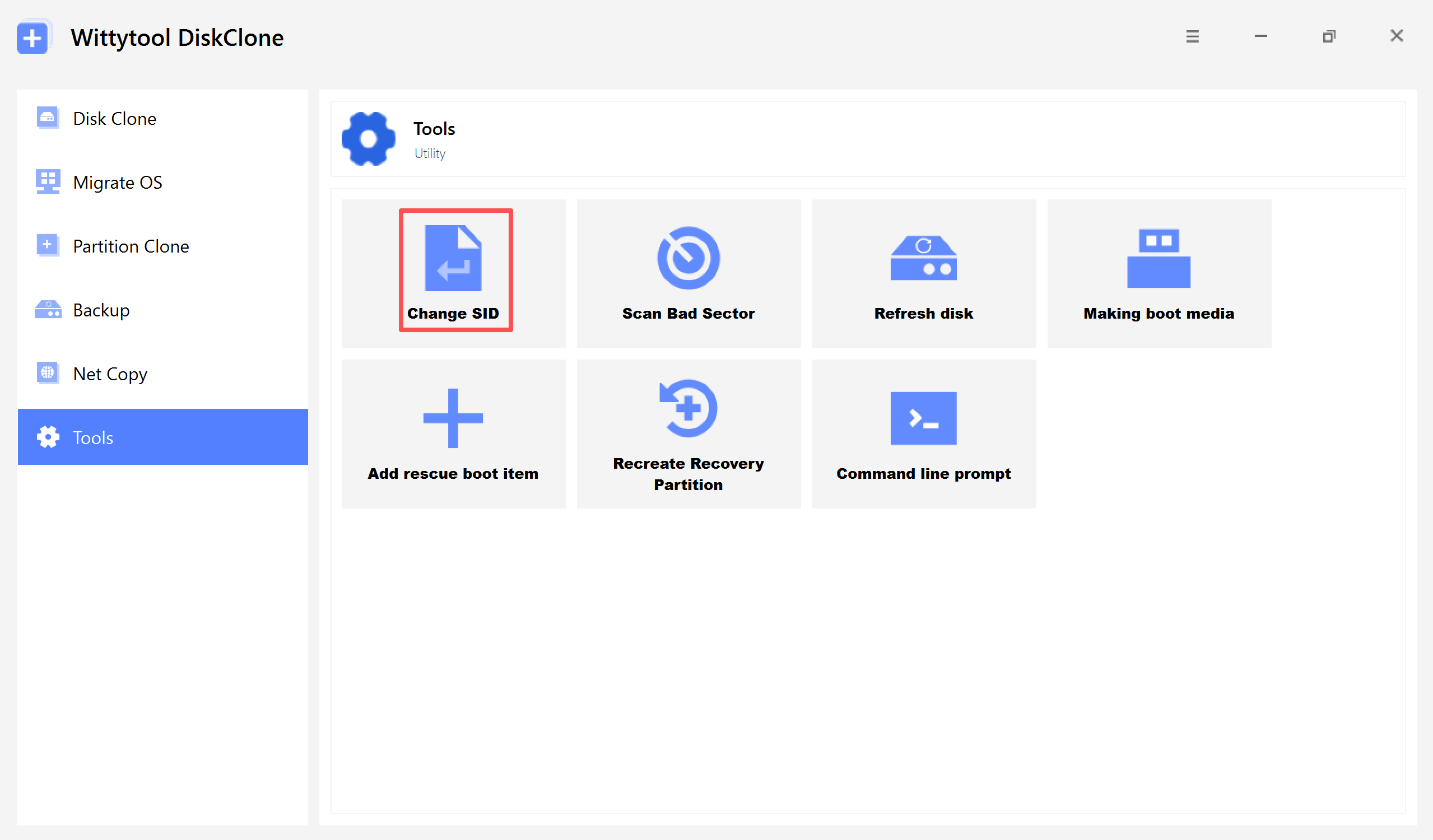
Etapa 1: abra a ferramenta Alterar SID
Abra o Wittytool Disk Clone, acesse Ferramentas e selecione Alterar SID.
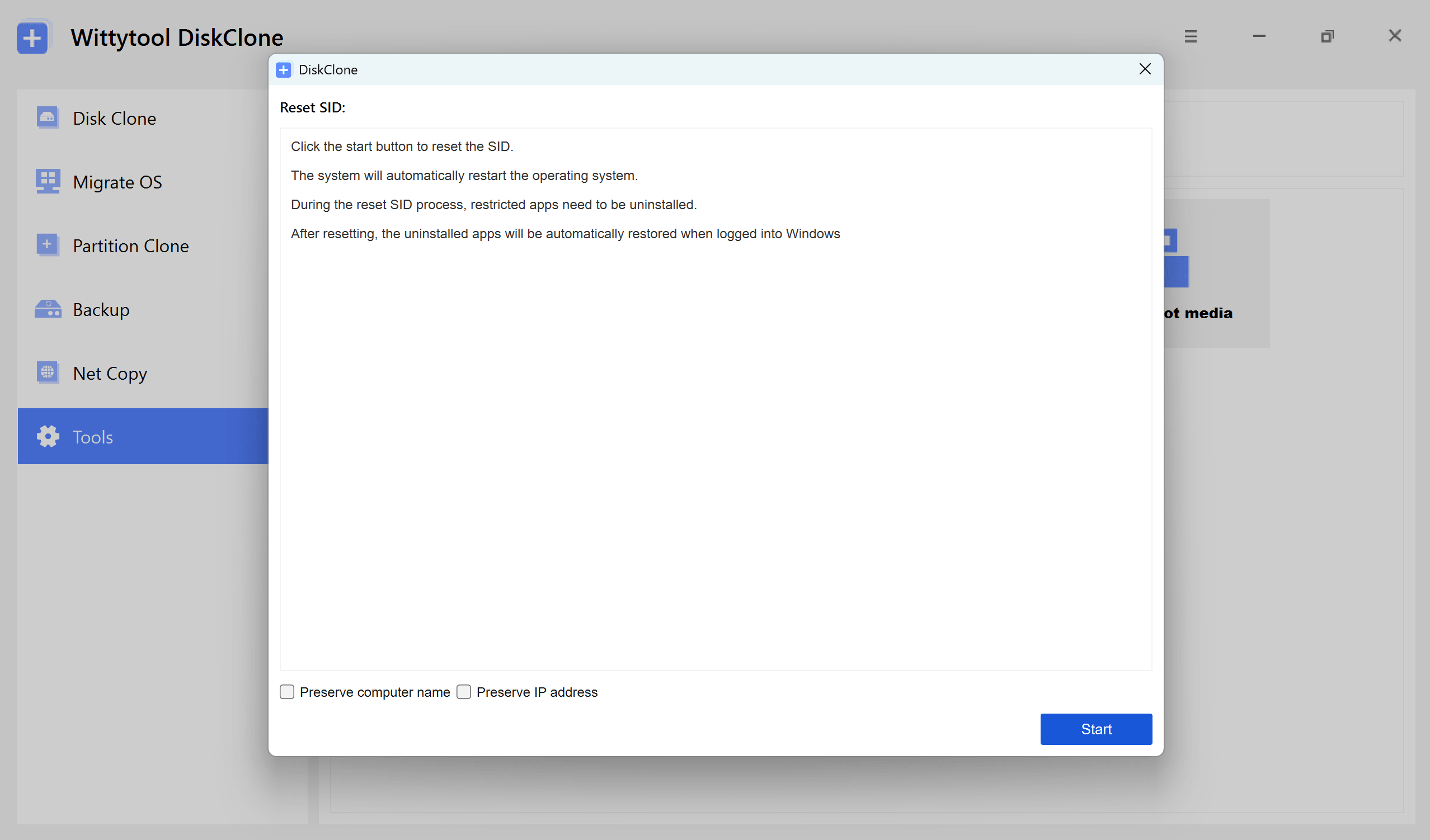
Etapa 2: confirme as configurações
Confira as opções selecionadas e clique em Iniciar para começar a alteração do SID.
Escolha entre manter o nome atual do computador e deixar o programa gerar um nome aleatório. Se os dois computadores forem conectados à mesma rede, verifique se eles usam nomes diferentes.
Etapa 3: aguarde a preparação dos aplicativos
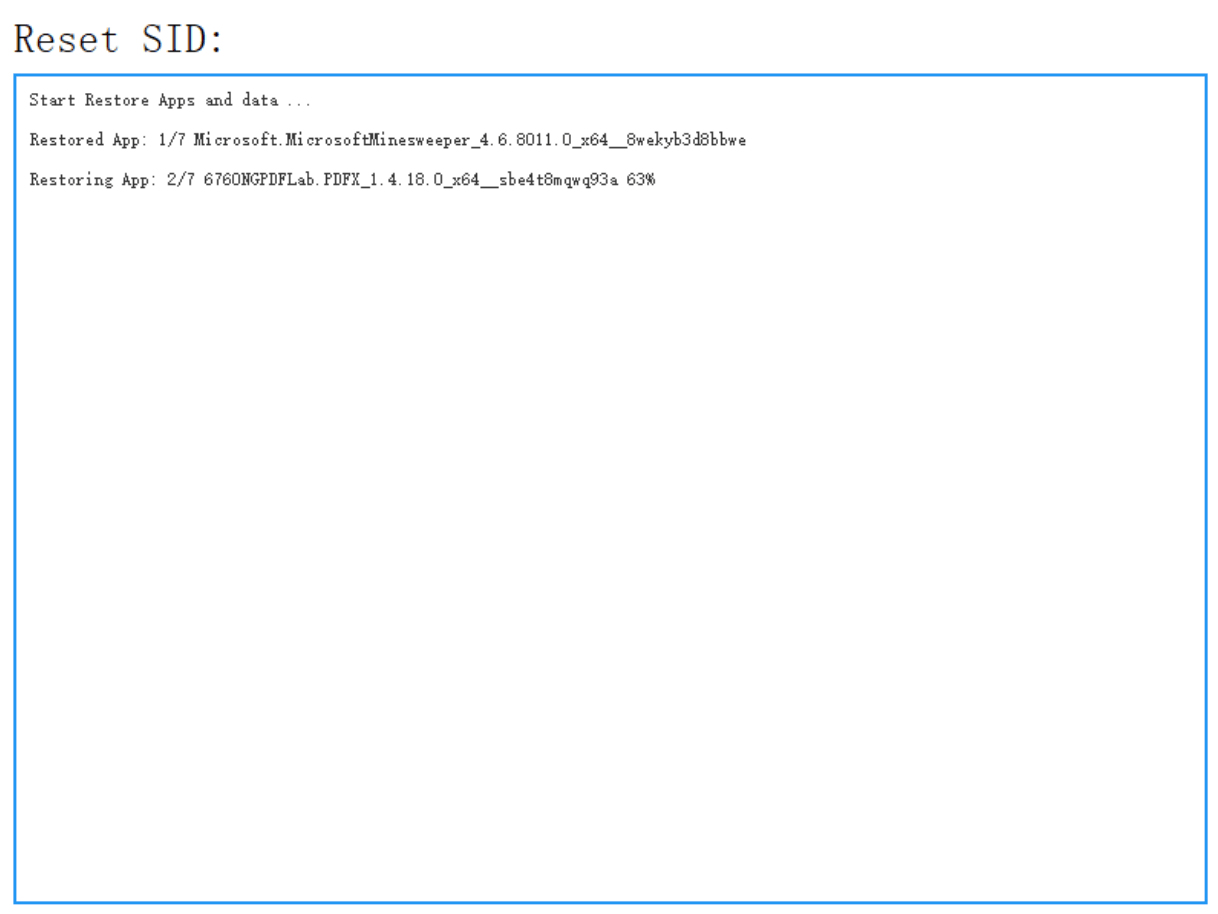
O Wittytool Disk Clone desinstalará os aplicativos que podem apresentar conflitos de permissões. Antes de removê-los, o programa faz automaticamente o backup dos aplicativos e dos dados associados para restaurá-los depois.
Etapa 4: aguarde a reinicialização automática
O computador será reiniciado automaticamente para aplicar o novo SID.
Etapa 5: entre no Windows e aguarde a restauração
Depois que você entrar novamente no Windows, o Wittytool Disk Clone reinstalará automaticamente os aplicativos removidos e restaurará seus dados. A alteração do SID estará concluída quando essa restauração terminar.
O que esperar ao entrar novamente
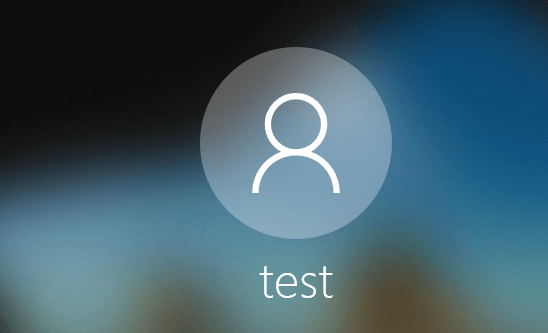
- Contas locais: a alteração do SID mantém suas contas locais e configurações existentes, mas gera novos SIDs para essas contas.
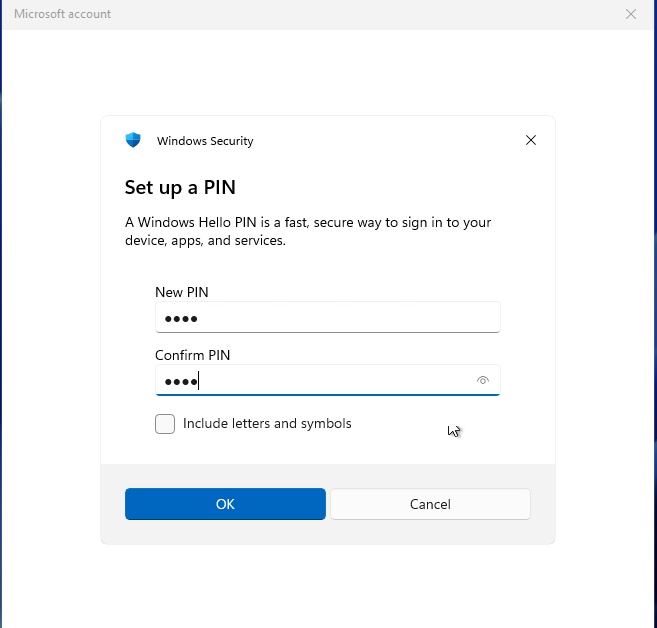
- Usuários de contas Microsoft: será necessário redefinir o PIN no primeiro acesso após a reinicialização.
Passo a passo em vídeo: como alterar o SID com o Wittytool Disk Clone
Esse procedimento opera no Windows instalado. Ele não exige que o Wittytool Disk Clone abra o arquivo de backup do Acronis que originou a imagem.
Altere os SIDs dos destinos durante uma nova implantação em lote
Nas próximas implantações, a função de implantação de imagens do Windows do Wittytool Disk Clone permite fazer o backup da origem configurada sem executar o Sysprep antes e alterar os SIDs dos destinos durante a implantação. Aplicativos, contas locais, configurações e outros conteúdos incluídos na imagem de origem podem ser transferidos aos destinos.
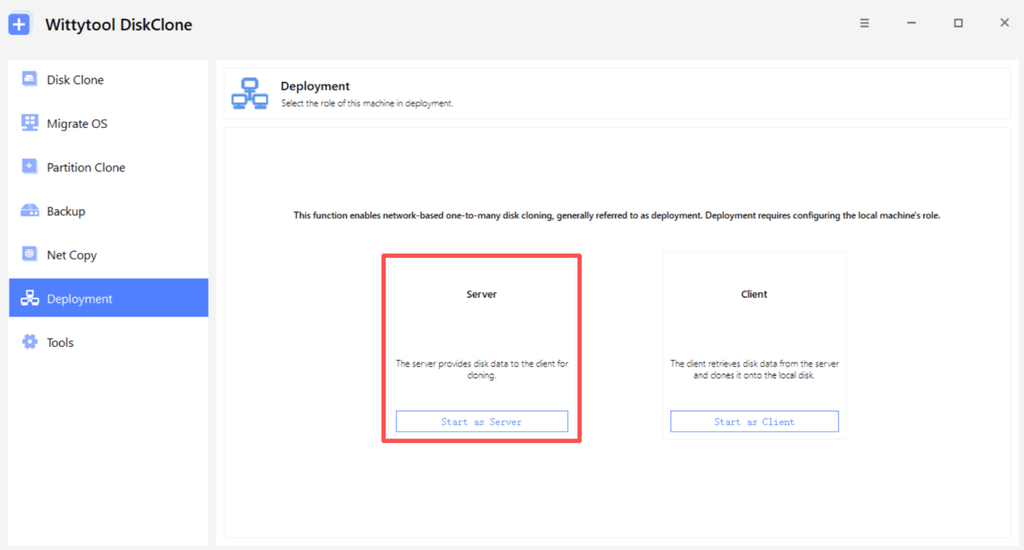
Faça backup dos discos de destino antes de conectar os clientes. A implantação exclui as partições do disco de destino selecionado e grava a imagem nele. No modo automático, a gravação pode começar assim que o cliente se conecta. Preservar o ambiente de origem não preserva os arquivos que já existem no disco de destino.
Nesse procedimento, use uma imagem de disco ou sistema criada pelo Wittytool Disk Clone. A implantação utiliza imagens geradas pelo próprio programa; por isso, crie uma imagem de origem compatível em vez de selecionar um arquivo Acronis TIB ou TIBX.
Use a configuração de SID específica dos destinos para alterar suas identidades. Alterar o SID da origem uma vez antes da captura não comprova que cada cópia receberá um SID diferente.
Para ver o procedimento completo no servidor e nos clientes, consulte o guia de implantação de uma imagem do Windows em vários computadores.
Valide os aplicativos e os acessos que precisam ser preservados
Após qualquer um dos procedimentos, consulte o SID de máquina novamente e teste as funções necessárias no computador:
- Inicialização do Windows e os drivers de armazenamento e rede necessários.
- Entrada nas contas locais e acesso aos arquivos esperados.
- Abertura, atualização e reinstalação dos aplicativos da Microsoft Store, quando necessárias.
- Ativação dos aplicativos de trabalho e eventuais entradas em serviços de nuvem.
- Pastas compartilhadas, conexões de Área de Trabalho Remota e acessos gerenciados usados no ambiente.
Preservar os aplicativos não garante que toda ativação ou entrada de terceiros continue válida. SIDs locais diferentes também não comprovam que a relação de confiança do domínio ou todos os problemas de rede foram resolvidos. Registre separadamente a verificação de identidade e os testes funcionais antes de aceitar cada destino.
Perguntas frequentes
O Snap Deploy 6 pode implantar o Windows 11 apesar da limitação de SID?
Sim. O Acronis Snap Deploy 6 permite criar e implantar imagens do Windows 11. Sua documentação atual informa, separadamente, que a geração integrada de SIDs exclusivos não é compatível com o Windows 10 e 11.
Por que os destinos com Windows 11 ainda podem ter SIDs iguais após a implantação?
Cópias da mesma instalação podem preservar seu SID de máquina se o procedimento de implantação não o alterar. Diante da limitação documentada do Snap Deploy 6 no Windows 10 e 11, verifique os valores reais nos destinos em vez de confiar na configuração do modelo ou no status de conclusão da implantação.
O Wittytool Disk Clone pode alterar o SID após a implantação com outra ferramenta?
Sim. Use a função independente de alteração de SID do Wittytool Disk Clone na instalação existente do Windows, inclusive em um clone criado por outra ferramenta. Faça backup do destino, registre seu SID original, conclua a alteração e a reinicialização e verifique o novo SID e os aplicativos necessários.
Alterar o nome do computador também altera o SID de máquina?
Não. O nome do computador e o SID de máquina local são identificadores separados. O Wittytool Disk Clone permite manter o nome atual ou gerar outro durante a alteração do SID, mas nomes e SIDs devem ser verificados separadamente.