


O DiskGenius é uma opção para migração gratuita e gerenciamento de partições. Para clonagem Windows com IA, ajuste de layout e manutenção posterior, recomendamos o Wittytool Disk Clone. O Acronis True Image atende a backup e proteção contínuos; Paragon Hard Disk Manager Advanced e HDClone completam a seleção para manutenção doméstica e tarefas dedicadas de cópia.
Opções em destaque
MIGRAÇÃO GRATUITA E PARTICIONAMENTO
Transfira o Windows e gerencie o espaço das partições no mesmo aplicativo.
Windows | Edições Free e Professional
CLONAGEM COM IA
Clonagem por instruções, ajuste de layout e ferramentas integradas de recuperação e implantação.
Windows | Edições Free e pagas
BACKUP E PROTEÇÃO CONTÍNUOS
Combine a troca de unidade com uma rotina de backups em imagem e proteção.
Edição Windows analisada | Assinatura
Conheça o AOMEI Cloner
O AOMEI Cloner oferece clonagem de disco, sistema e partição no Windows. Inclui ajuste das partições de destino, alinhamento para SSD e clonagem pelo WinPE. Cópias 1:1 podem preparar discos para outros computadores, além de atender à troca ou expansão de unidade.
Outras ferramentas ganham relevância quando você prefere outro modo de operar, mais utilitários de disco ou funções de recuperação e manutenção úteis depois da migração.
Por que considerar outras ferramentas de clonagem?
Licenciamento, forma de operar e tarefas posteriores podem tornar outra combinação mais adequada. Veja os fatores que influenciam essa escolha.
| Fator de escolha | Condição no AOMEI Cloner e impacto na tarefa | O que comparar nas alternativas |
|---|---|---|
| Licenciamento | A cópia exige licença Professional anual ou vitalícia, mesmo para uma troca ocasional | Migração básica gratuita, assinaturas e licenças conforme os dispositivos |
| Forma de operar | Os controles gráficos exigem selecionar as etapas; você pode preferir descrever a tarefa | Execução por linguagem natural, controles manuais ou uma interface com mais utilitários |
| Layout do disco | O ajuste acompanha a clonagem; reorganização posterior exige ferramentas de particionamento | Gerenciamento independente de partições e manutenção contínua |
| Necessidades de recuperação | As cópias diretas fornecem uma unidade reserva, sem a rotina de pontos de recuperação em imagens | Imagens salvas, backups agendados e mídias de recuperação |
| Preparação repetida de sistemas | Cópias 1:1 preparam discos para instalar em outros computadores; uma distribuição pela rede pede outro procedimento | Implantação de imagens pela rede e preparação integrada dos sistemas de destino |
Defina primeiro o conteúdo a transferir. Veja a diferença entre clonagem de disco e migração do sistema para escolher entre copiar a unidade inteira e mover o Windows com suas partições auxiliares.
Cinco ferramentas de clonagem para comparar
Cada opção atende a uma prioridade diferente. Comparamos os recursos que afetam a tarefa e explicamos quando escolher cada produto.
1. DiskGenius
Uma opção prática para migrar o Windows gratuitamente com ferramentas de particionamento.
Versão: 6.2.0.1829
Plataforma: Windows
Ambiente: aplicativo Windows e WinPE
Edições: Free e Professional
Recursos e uso no dia a dia
O DiskGenius atende a quem vai trocar a unidade e reorganizar o armazenamento. O Free inclui clonagem de disco e partição, migração do Windows, redimensionamento e ferramentas de integridade de disco.
Na Migração do sistema, ajuste as partições de destino e selecione partições adicionais. Escolha migração com Windows em execução ou reinicialização no WinPE. Em um computador com C: pequeno, é possível planejar a transferência e o novo layout antes de copiar.
Diferenças em relação ao AOMEI Cloner
| Critério | DiskGenius | AOMEI Cloner |
|---|---|---|
| Acesso à migração básica | O Free realiza clonagem e migração do sistema | Licença Professional |
| Conteúdo copiado | Clonagem de disco e partição; migração do Windows | Clonagem de disco, sistema e partição |
| Ajustes de layout | Controles de migração e ferramentas independentes de particionamento | Ajuste das partições de destino |
| Ambiente de migração | Migração com Windows em execução ou reinicialização no WinPE | Procedimentos no Windows e WinPE |
| Utilitários relacionados | Gerenciamento de partições e inspeção da integridade do disco | Configurações de clonagem e migração |
O principal motivo para escolher DiskGenius é reunir migração gratuita e particionamento contínuo. O AOMEI Cloner já ajusta o layout durante a cópia; DiskGenius ganha relevância para organizar volumes e examinar discos separadamente. Considere-o quando a atualização inclui essas tarefas.
Motivos para considerar a troca
- Faça clonagem básica e migração Windows na edição Free.
- Redimensione partições e migre com o mesmo conjunto de ferramentas.
- Escolha migração dentro do Windows ou pelo WinPE.
O que avaliar antes de escolher
Outras operações do DiskGenius têm permissões por edição, incluindo salvar determinados resultados de recuperação. Para uma cópia simples, avalie a migração; escolha o conjunto mais amplo quando pretende usar seus utilitários adicionais.
2. Wittytool Disk Clone
Nossa recomendação para clonagem Windows com IA e manutenção depois da migração.
Versão: 7.2.1
Plataforma: Windows PC e Windows Server
Ambiente: aplicativo Windows e WinPE
Edições: Free e planos pagos
Recursos e uso no dia a dia
O Wittytool Disk Clone reúne clonagem de disco, sistema e partição com ajuste de layout. Transfira o Windows para outro SSD, copie uma unidade completa ou uma partição selecionada. O alinhamento 4K padrão e o suporte às principais marcas de SSD atendem às escolhas comuns de atualização.
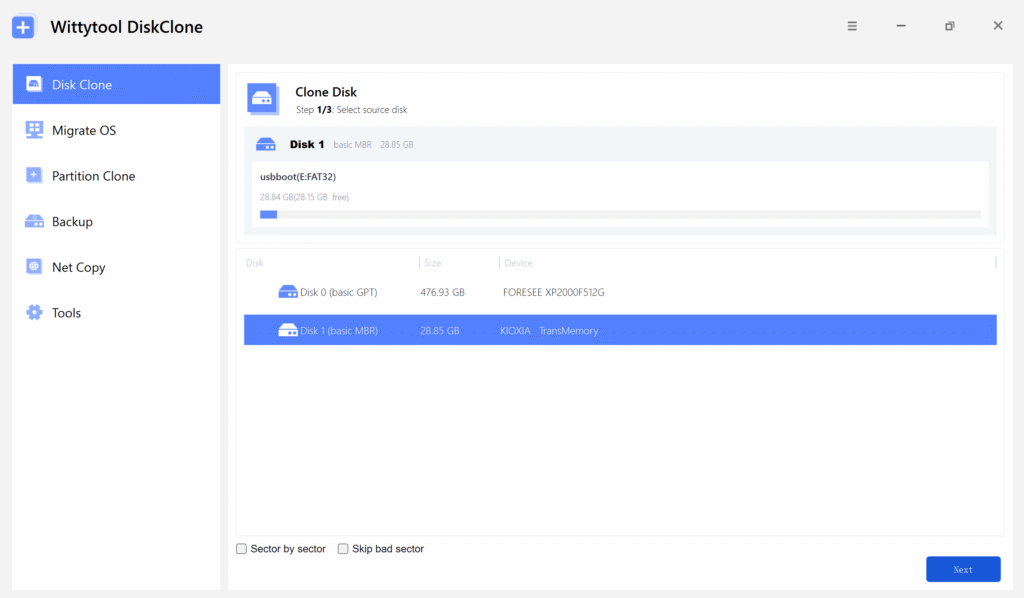
O assistente de IA integrado executa as funções solicitadas após receber instruções em linguagem natural. Ele abrange todos os recursos do programa, inclusive clonagem e expansão. Você também pode selecionar discos e opções pelos controles manuais, escolhendo a forma de trabalho que prefere.
As ferramentas de recuperação continuam úteis depois da troca. Crie imagens de backup, restaure-as com ajuste de layout ou use mídia WinPE para clonar e restaurar fora do Windows instalado.
Na preparação repetida de sistemas, você pode alterar o SID do Windows durante a clonagem ou restauração, preservando aplicativos, contas e configurações da origem. Crie uma imagem com Wittytool Disk Clone e use a implantação pela rede em vários computadores, com opções de SID dos destinos e acompanhamento do progresso.
Diferenças em relação ao AOMEI Cloner
| Critério | Wittytool Disk Clone | AOMEI Cloner |
|---|---|---|
| Conteúdo copiado | Disco, sistema e partição | Disco, sistema e partição |
| Controles da tarefa | Controles manuais e assistente de IA | Procedimento gráfico de clonagem |
| Layout de destino | Ajuste de layout e alinhamento 4K padrão | Edição de partições e alinhamento de SSD |
| Ambiente offline | Criação de WinPE, clonagem e restauração | Clonagem pelo WinPE |
| Preparação repetida | Implantação de imagens pela rede com opções de SID dos destinos | Cópias 1:1 de discos para instalar em outros computadores |
| Licenciamento | Edições Free e pagas | Licença Professional anual ou vitalícia |
Ambos cobrem a cópia e o ajuste de layout. Recomendamos o Wittytool Disk Clone quando também importam a execução por instruções, as ferramentas de recuperação para uso posterior e a integração de SID e implantação em preparações repetidas.
Motivos para considerar a troca
- Use instruções de IA ou controles manuais no mesmo aplicativo.
- Copie disco inteiro, sistema ou partição e ajuste o destino.
- Mantenha backup em imagem, restauração e WinPE disponíveis depois da troca.
- Combine clonagem e recuperação com gerenciamento de SID e implantação pela rede.
O que avaliar antes de escolher
O Free aceita destinos de até 150 GB de capacidade total. O Pro não impõe limite de capacidade de disco pela edição. Alteração de SID e implantação de imagens pertencem aos planos pagos; escolha o plano conforme os computadores e tarefas que pretende atender.
Baixe o Wittytool Disk Clone para migrar o Windows com controle de layout e operação manual ou por instruções de IA.
3. Acronis True Image
Para quem inclui a migração em um plano contínuo de backup e proteção.
Edição analisada: True Image para Windows
Plataforma: Windows 10 de 64 bits e Windows 11
Ambiente: aplicativo Windows e mídia de recuperação
Licenciamento: assinatura
Recursos e uso no dia a dia
O Acronis True Image combina clonagem, backups em imagem, recuperação e proteção. É uma alternativa para trocar a unidade e continuar protegendo o computador depois.
O clone prepara o disco substituto; o backup agendado mantém pontos de recuperação conforme o sistema muda. O Acronis também oferece Universal Restore para recuperação em hardware diferente. Essas funções são relevantes para uma rotina contínua de backup.
Diferenças em relação ao AOMEI Cloner
| Critério | Acronis True Image | AOMEI Cloner |
|---|---|---|
| Troca de unidade | Clonagem direta de disco | Clonagem de disco e sistema |
| Forma de recuperação | Imagens salvas e procedimentos de recuperação | Cópias diretas de disco para reserva |
| Uso contínuo | Backups agendados e proteção | Clonagem e migração |
| Ferramentas inicializáveis | Mídia de recuperação e Universal Restore | Clonagem pelo WinPE |
| Licenciamento | Assinatura com recursos por plano | Licença Professional anual ou vitalícia |
Considere o Acronis quando a troca é apenas o começo de uma rotina de proteção. Imagens agendadas e ferramentas de recuperação mantêm utilidade depois da migração. Para cópias ocasionais, avalie quanto do pacote será utilizado.
Motivos para considerar a troca
- Reúna migração e backups recorrentes em imagem.
- Mantenha ferramentas de recuperação para problemas futuros.
- Use os recursos de proteção incluídos no plano escolhido.
O que avaliar antes de escolher
A clonagem fica desativada na avaliação; o download de teste não conclui um clone gratuito. Armazenamento em nuvem e proteção também variam por assinatura. Considere-o quando backup e proteção contínuos fazem parte do plano.
4. Paragon Hard Disk Manager Advanced
Para uso doméstico com migração, particionamento e recuperação em um pacote de manutenção.
Edição analisada: Advanced
Plataforma: Windows 10 x64 1809 ou posterior; Windows 11 x64 e Arm64
Ambiente: aplicativo Windows e recuperação WinPE
Licenciamento: planos domésticos anuais ou perpétuos
Recursos e uso no dia a dia
O Paragon Hard Disk Manager Advanced reúne cópia de discos e partições, migração do sistema, particionamento, backup e recuperação. O Drive Copy atende à troca; as outras funções ajudam a reorganizar volumes ou restaurar o sistema depois.
As ferramentas incluem divisão, mesclagem e redistribuição de espaço livre. O Criador de mídia de recuperação prepara WinPE com drivers de armazenamento. Isso reúne várias tarefas de manutenção doméstica no mesmo pacote.
Diferenças em relação ao AOMEI Cloner
| Critério | Paragon Hard Disk Manager Advanced | AOMEI Cloner |
|---|---|---|
| Ferramentas de migração | Cópia de disco e partição; migração do sistema | Clonagem de disco, sistema e partição |
| Gerenciamento de partições | Redimensionamento independente, divisão, mesclagem e redistribuição de espaço | Ajuste das partições de destino |
| Backup | Imagens agendadas, incrementais e diferenciais | Cópia de disco como reserva |
| Ferramentas offline | Criador de WinPE com inclusão de drivers | Clonagem pelo WinPE |
| Perfil da licença | Advanced para uso doméstico | Licença Professional por computador |
O Paragon atende a quem continuará usando particionamento e recuperação após a troca. Um computador doméstico com vários volumes pode precisar da migração e, depois, de redistribuição de espaço. Esse papel de manutenção justifica o pacote mais amplo.
Motivos para considerar a troca
- Combine troca de unidade e gerenciamento contínuo de partições.
- Use backup e recuperação junto da migração.
- Prepare WinPE com os drivers exigidos pelo armazenamento.
O que avaliar antes de escolher
O Advanced é exclusivo para uso doméstico, em computadores fora de domínio, e seus planos domésticos não cobrem Windows Server. Para empresa ou servidor, escolha produto e licença correspondentes. Compare planos anuais e perpétuos conforme os dispositivos atendidos.
5. HDClone
Uma opção dedicada à duplicação de discos e arquivos de imagem no Windows ou em ambiente próprio de boot.
Versão e edição analisadas: X.7 Standard
Plataforma: aplicativo Windows e ambiente próprio de boot
Modos: cópia direta e arquivos de imagem
Licenciamento: edição comercial Standard
Recursos e uso no dia a dia
O HDClone se concentra em copiar mídias e criar imagens. O Standard acrescenta SmartCopy, SmartImage, seleção de partições e redimensionamento. O aplicativo Windows e a versão de boot usam a mesma interface, ajudando a alternar entre os ambientes.
O SmartCopy processa blocos utilizados nos sistemas de arquivos compatíveis. O PartitionSelect escolhe as partições transferidas; arquivos de imagem guardam a cópia para restauração posterior. Método e edição são centrais na escolha.
Diferenças em relação ao AOMEI Cloner
| Critério | HDClone Standard | AOMEI Cloner |
|---|---|---|
| Método de cópia | Cópia física e lógica; SmartCopy | Clonagem de disco, sistema e partição |
| Seleção de partições | PartitionSelect | Clonagem de sistema ou partição |
| Ferramentas de imagem | SmartImage e arquivos de imagem | Cópia direta de disco |
| Ajuste de capacidade | Expansão e redução automáticas nos sistemas de arquivos compatíveis | Ajuste das partições de destino |
| Ambiente de uso | Windows e ambiente próprio de boot com a mesma interface | Windows e WinPE |
Considere o HDClone quando ambiente e método de cópia são decisivos. O Standard atende a quem quer aplicativo Windows e boot independente com interface consistente. Escolha a edição pelas funções de cópia e imagem necessárias.
Motivos para considerar a troca
- Use procedimentos dedicados de cópia e imagem.
- Selecione partições e use cópia lógica quando compatível.
- Alterne entre Windows e boot independente com interface consistente.
O que avaliar antes de escolher
Os recursos descritos pertencem ao Standard. O Free é destinado a uso privado; serviços profissionais e cópia para vários destinos têm requisitos próprios de edição e licença. Confira o nível adequado antes de comprar.
Qual alternativa recomendamos?
Para migração gratuita com particionamento, considere o DiskGenius. Para atualizar unidades Windows com IA, controle de layout e manutenção posterior, recomendamos o Wittytool Disk Clone. As outras opções atendem às prioridades específicas da comparação.
| Sua prioridade | Nossa recomendação |
|---|---|
| Migração gratuita com particionamento | DiskGenius |
| Clonagem com IA e manutenção do sistema | Wittytool Disk Clone |
| Backups recorrentes e proteção | Acronis True Image |
| Manutenção doméstica completa de discos | Paragon Hard Disk Manager Advanced |
| Duplicação dedicada e imagens | HDClone na edição adequada à tarefa |
Nossa recomendação para operação com IA: Wittytool Disk Clone
Escolha-o para clonagem combinada com recuperação e manutenção repetida do Windows. Instruções de IA e controles manuais oferecem duas formas de operar; as outras ferramentas continuam úteis depois da instalação do novo disco.
Antes de clonar, identifique a origem copiada e o destino que receberá os dados. Faça backup separado dos arquivos importantes, incluindo o conteúdo necessário do destino, que pode ser sobrescrito. Veja a preparação e a operação no guia para clonar um HD para um SSD.
Perguntas frequentes
Existe uma ferramenta gratuita para substituir o AOMEI Cloner?
Sim. O Wittytool Disk Clone Free oferece clonagem de disco e partição e migração do Windows dentro dos recursos e da capacidade incluídos na edição. As funções avançadas de recuperação e gerenciamento têm permissões próprias por plano.
Posso migrar o Windows para um SSD menor?
Sim, se ferramenta e modo permitirem o redimensionamento e as partições selecionadas couberem no destino. Confira dados utilizados, layout e sistema de arquivos. A cópia setor a setor exige espaço para os setores selecionados. Nosso guia de clonagem de SSD explica as opções.
Meus aplicativos instalados serão transferidos com o Windows?
A migração do sistema ou a clonagem completa do disco Windows pode levar aplicativos e configurações com a origem selecionada. Inclua partições separadas com dados necessários. Alguns aplicativos podem exigir reativação, principalmente em outro hardware.
Qual é a diferença entre AOMEI Cloner e AOMEI Backupper?
O AOMEI Cloner se concentra em copiar disco, sistema e partição. O Backupper é outro produto, voltado a backup e recuperação, com funções de clonagem. Compare o Cloner para troca de unidade e ferramentas de backup para manter pontos de recuperação recorrentes.