


Está enfrentando falhas de compartilhamento após a atualização KB5065426 do Windows? Verifique os SIDs dos computadores e os logs de autenticação antes de escolher uma ferramenta para alterá-los.
Ao clonar uma instalação para vários computadores, é importante conferir suas identidades antes de usá-los juntos. O identificador de segurança do Windows, ou SID, é diferente do nome do computador e do endereço IP. Em versões pertinentes do Windows com as atualizações afetadas, SIDs de máquina duplicados podem causar falhas de autenticação. Se a duplicação foi confirmada e você prefere uma interface gráfica a parâmetros de linha de comando, uma alternativa ao SIDCHG pode ser adequada.
Infográfico: ferramentas e alternativas ao SIDCHG
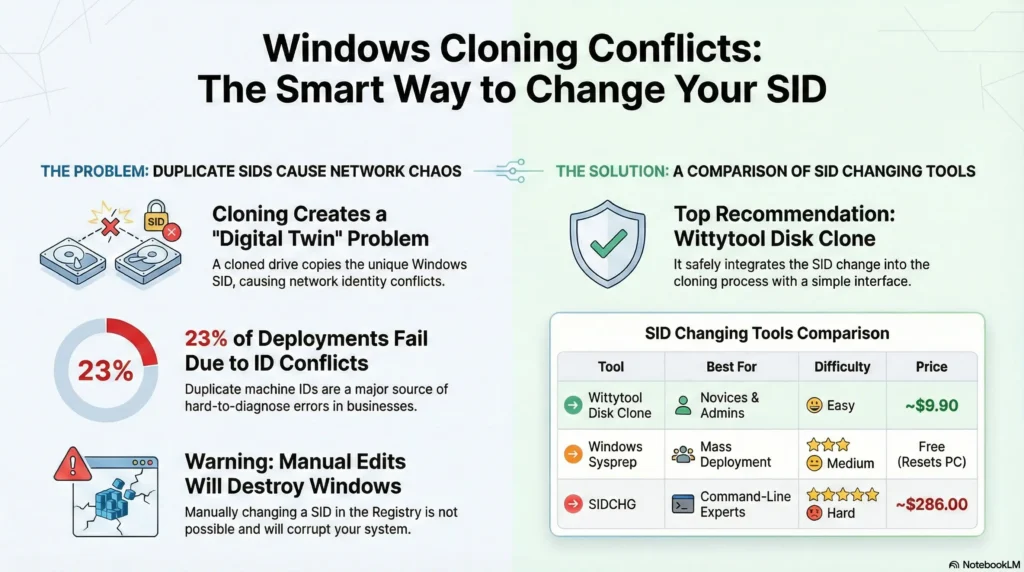
Nós recomendamos começar pela identificação correta do problema e por um backup restaurável. Alterações manuais no Registro ou em identidades do Windows podem comprometer contas e permissões. Este guia compara as funções das ferramentas para ajudar você a escolher um procedimento compatível com sua tarefa.
Por que procurar uma alternativa ao SIDCHG após a clonagem?
O SID de máquina identifica o domínio de contas locais de uma instalação do Windows e tem um formato como S-1-5-21 seguido de componentes numéricos. Ele deve ser distinguido dos SIDs completos de usuários e das contas do Active Directory.
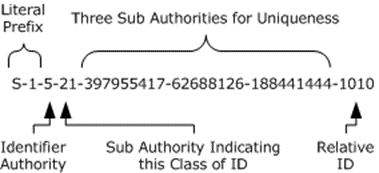
Uma cópia da instalação pode conservar esse SID quando o procedimento de clonagem ou implantação não o altera. Se a origem e o clone forem usados como computadores separados, compare os valores completos. Um conflito de IP, de nome ou de confiança de domínio exige seu próprio diagnóstico.
O principal critério de escolha
O SIDCHG oferece controle por linha de comando e exige a escolha dos parâmetros e da licença adequados. Quem prefere um procedimento visual pode considerar outra ferramenta. Já uma simples troca de SSD no mesmo computador não exige, por si só, alterar o SID.
Planeje antes de alterar
Registre o SID original, prepare um backup do sistema e confirme o acesso local de administrador. Em uma implantação, teste primeiro um computador representativo e valide tanto a identidade quanto os aplicativos e os acessos necessários.
Ferramentas para alterar, preparar ou verificar o SID
As opções abaixo têm funções diferentes. Sysprep prepara imagens, Wittytool Disk Clone altera o SID de instalações existentes e durante a clonagem ou implantação, NewSID é uma ferramenta descontinuada e PsGetSid serve para consulta.
1. Windows Sysprep: preparação oficial de imagens
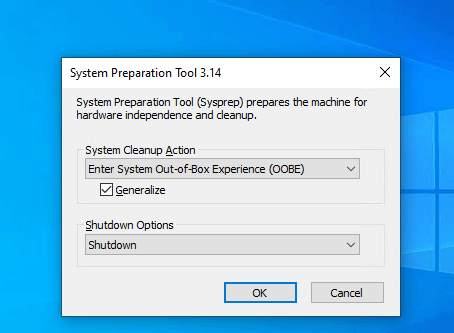
O Sysprep está incluído no Windows e prepara uma instalação de referência antes da captura para outros computadores. Ele não é apenas uma ferramenta de troca de SID.
Antes de executar
A opção /generalize remove informações específicas da instalação para a criação da imagem. Na inicialização posterior, o Windows passa pela configuração correspondente; com /oobe, ele apresenta a experiência inicial OOBE. Prepare o sistema e os aplicativos para esse processo.
- Revise as configurações da imagem de referência e o provisionamento dos aplicativos.
- Planeje as contas e as etapas que serão apresentadas na experiência inicial.
- Faça backup antes de generalizar; não use o Sysprep como um reparo genérico de uma estação já implantada.
Para quem é indicado?
É indicado para criar uma imagem de referência a ser implantada em outros computadores, seguindo a sequência de generalização, desligamento, captura e implantação. Para alterar o SID do Windows 10 sem Sysprep em uma instalação existente, veja a segunda opção.
2. Wittytool Disk Clone: alteração de SID com interface gráfica
O Wittytool Disk Clone é uma alternativa ao SIDCHG para quem deseja alterar o SID do Windows por uma interface gráfica. Ele oferece uma função independente e também permite tratar o SID durante a clonagem e nos destinos da implantação de imagens.
Quando escolher: use-o quando precisar preservar uma instalação configurada, com aplicativos, contas locais, configurações e dados. Você pode alterar o SID no Windows Server ou em uma instalação compatível do Windows. Veja o procedimento com Wittytool Disk Clone mais adiante.
Após a alteração, confira o novo SID e teste novamente o compartilhamento ou a autenticação que falhava.
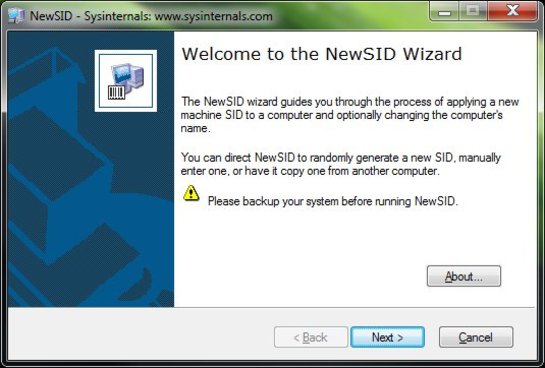
3. NewSID: ferramenta descontinuada
O NewSID, de Mark Russinovich, fazia parte do histórico de ferramentas do Sysinternals para alteração de SID.
Por que não é uma opção atual?
A Microsoft descontinuou o NewSID e não o disponibiliza mais para download. A documentação arquivada trata de versões antigas e não comprova compatibilidade com o Windows 10 ou 11. Para sistemas atuais, escolha uma alternativa ao NewSID adequada à tarefa.
Evite tutoriais antigos em sistemas atuais
Não execute o NewSID em uma instalação moderna apenas porque um tutorial antigo o recomenda. Ele aparece nesta comparação como contexto histórico, não como um método recomendado para o Windows 10 ou 11.
4. PsGetSid: verificação do SID
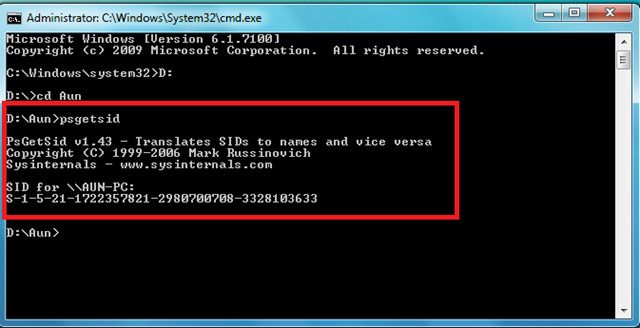
O PsGetSid faz parte do pacote PsTools. Ele consulta SIDs, mas não os altera.
Função
Use o PsGetSid para consultar o SID do computador local ou de um computador remoto. Sem argumento de computador ou conta, a consulta retorna o SID do computador local.
Quando usar
Execute a consulta na origem e no clone e compare os SIDs de máquina completos. Depois de uma alteração, repita-a para conferir o resultado. Não substitua essa comparação pelo SID do usuário conectado.
Comparação das ferramentas de SID
A tabela resume a finalidade e a forma de operação de cada opção. A escolha depende de preparar uma imagem ou alterar uma instalação existente.
| Recurso | Windows Sysprep | Wittytool Disk Clone | SIDCHG | NewSID |
| Indicado para | Implantação: preparar imagens de referência | Instalações existentes, clonagem e implantação: alterar SIDs com interface gráfica | Administração por comandos: configurar a alteração com parâmetros | Referência histórica: ferramenta descontinuada |
| Interface | Utilitário nativo, com opções gráficas e de comando | Interface gráfica | Linha de comando | Interface gráfica antiga |
| Altera o SID? | Sim, como parte da generalização da imagem | Sim, com uma função dedicada | Sim, com parâmetros específicos | Função histórica, sem recomendação para Windows atual |
| Suporte do sistema | Windows e Windows Server, conforme a versão e o cenário | Windows e Windows Server compatíveis | Windows e Windows Server, conforme a versão do executável | Descontinuado |
| Preparação | Configurar a imagem e os aplicativos antes da captura | Backup, registro do SID e revisão das opções na interface | Escolher o executável e os parâmetros adequados | Não recomendado para sistemas atuais |
| Preço | Incluído no Windows | Pro a partir de US$ 9,90 por mês | Licença paga; consulte a modalidade vigente | Descontinuado |
Qual escolher?
Para preparar uma imagem de referência conforme o processo da Microsoft, use o Sysprep. Para alterar o SID mantendo uma instalação configurada e usando uma interface gráfica, considere o Wittytool Disk Clone. O SIDCHG atende a quem prefere controle por parâmetros.
Como alterar o SID do Windows com Wittytool Disk Clone
O Wittytool Disk Clone oferece um procedimento gráfico para alterar o SID sem editar manualmente o Registro nem escrever scripts.
Você pode usar a função Alterar SID em um sistema já clonado, inclusive por outro programa, ou tratar o SID durante a clonagem e a implantação de imagens. A alteração preserva aplicativos, contas locais, configurações e dados. Faça um backup restaurável e registre o SID original antes de começar; em computadores em domínio, combine a saída e o novo ingresso com o administrador.
Etapa 1: abra a ferramenta Alterar SID
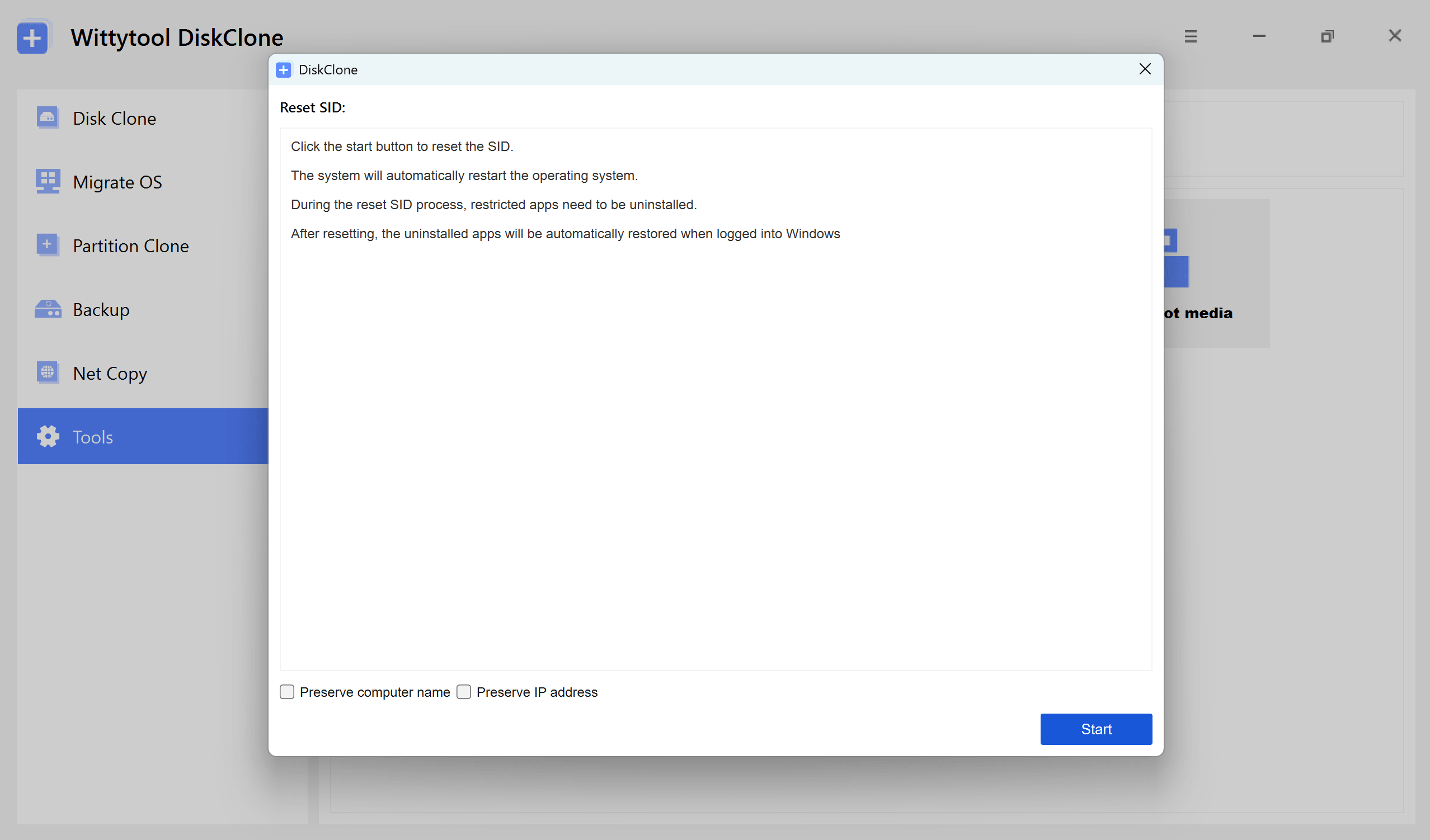
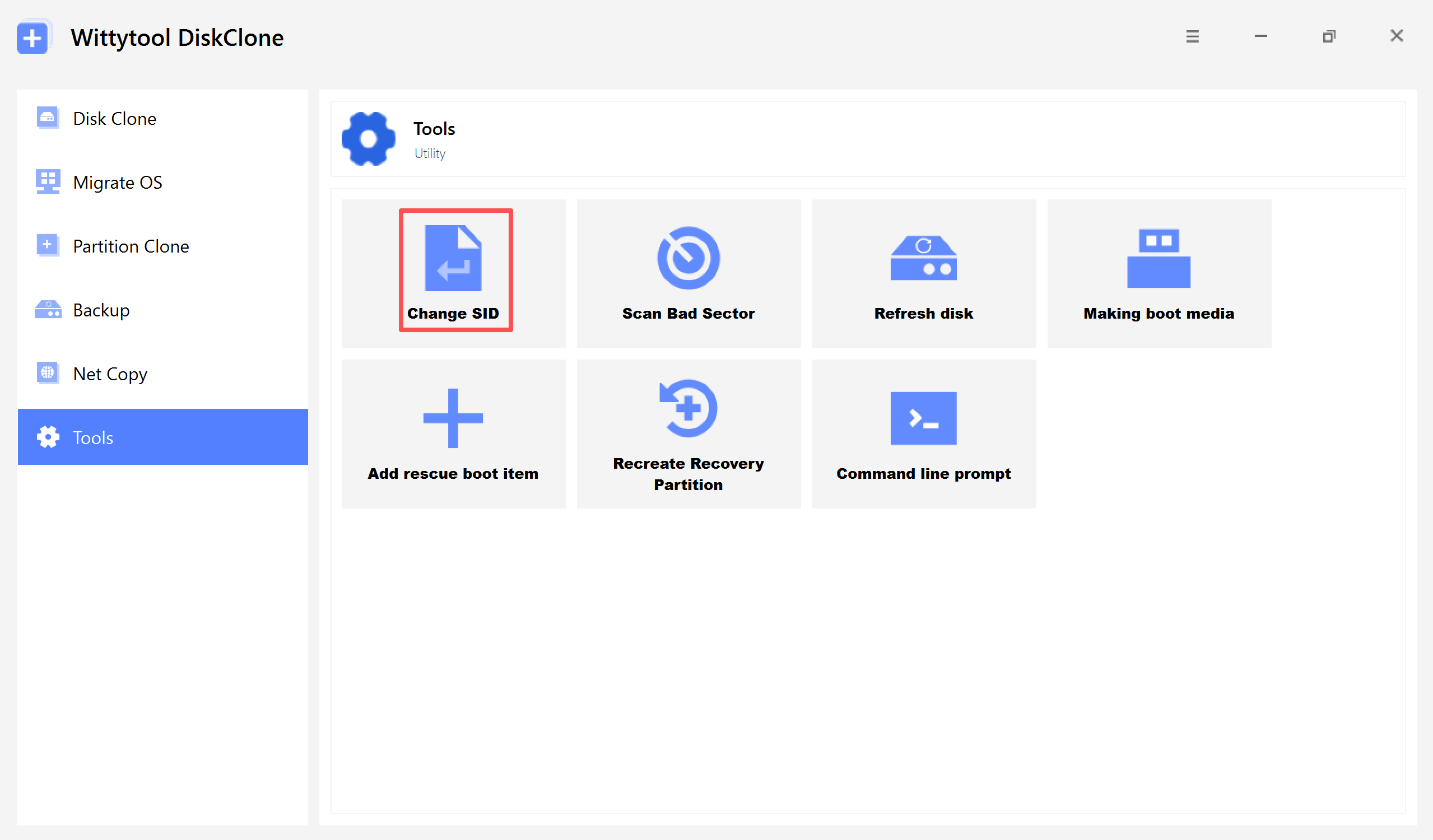
Abra o Wittytool Disk Clone, acesse Ferramentas e selecione Alterar SID.
Etapa 2: confirme as configurações
Confira as opções selecionadas e clique em Iniciar para começar a alteração do SID.
Escolha entre manter o nome atual do computador e deixar o programa gerar um nome aleatório. Se os dois computadores forem conectados à mesma rede, verifique se eles usam nomes diferentes.
Etapa 3: aguarde a preparação dos aplicativos
O Wittytool Disk Clone desinstalará os aplicativos que podem apresentar conflitos de permissões. Antes de removê-los, o programa faz automaticamente o backup dos aplicativos e dos dados associados para restaurá-los depois.
Etapa 4: aguarde a reinicialização automática
O computador será reiniciado automaticamente para aplicar o novo SID.

Etapa 5: entre no Windows e aguarde a restauração
Depois que você entrar novamente no Windows, o Wittytool Disk Clone reinstalará automaticamente os aplicativos removidos e restaurará seus dados. A alteração do SID estará concluída quando essa restauração terminar.
O que esperar ao entrar novamente
- Contas locais: a alteração do SID mantém suas contas locais e configurações existentes, mas gera novos SIDs para essas contas.
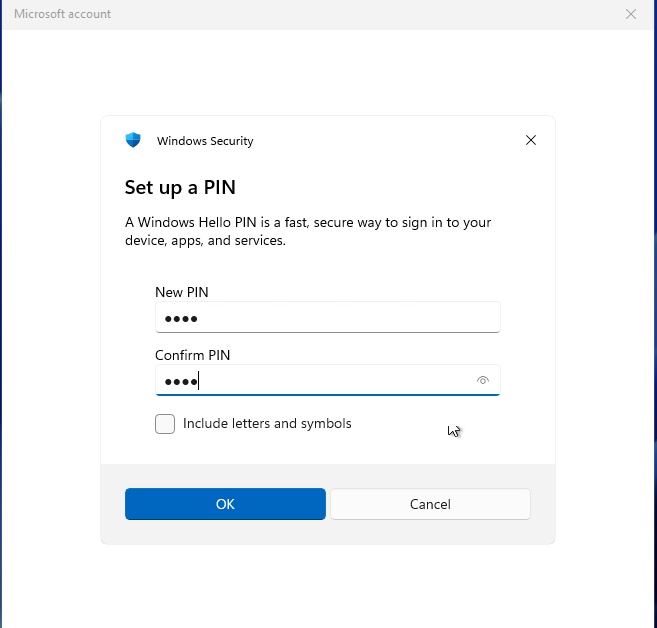
- Usuários de contas Microsoft: será necessário redefinir o PIN no primeiro acesso após a reinicialização.
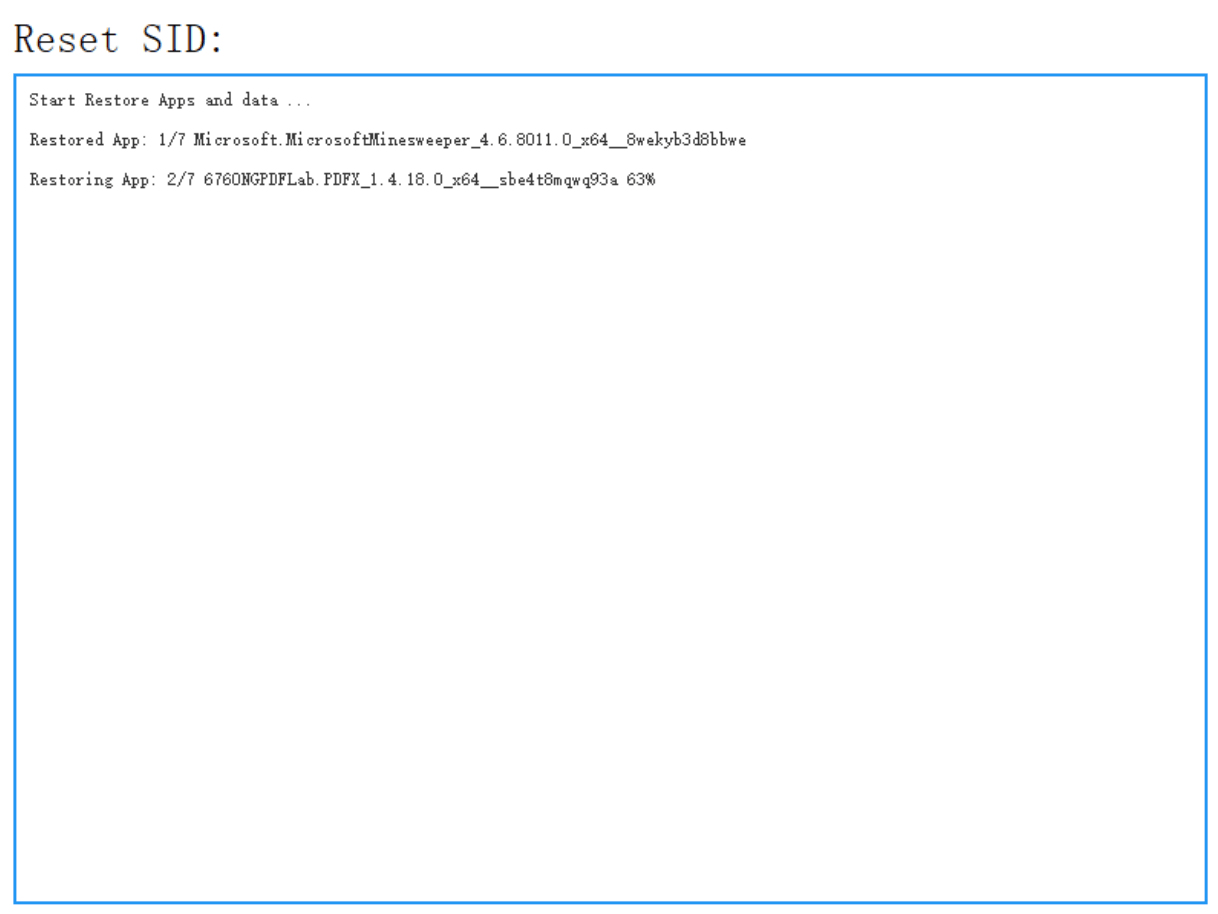
Passo a passo em vídeo: como alterar o SID com o Wittytool Disk Clone
Riscos de alterar o SID manualmente
O SID participa das referências de contas e permissões do Windows. Modificar valores manualmente no Registro ou no sistema de arquivos pode causar inconsistências, perda de acesso ou problemas em perfis e aplicativos. Use um procedimento documentado e mantenha as informações de recuperação do BitLocker quando aplicável.
Quem precisa avaliar a alteração do SID?
Trocar o disco no mesmo computador, sem executar a instalação antiga separadamente, não exige a alteração do SID por si só. Já clones executados como computadores distintos precisam de uma estratégia de identidade e das verificações adequadas ao ambiente.
- TI de empresas e escolas: preparar e implantar imagens em estações, verificando nomes, SIDs de máquina, aplicativos e acessos antes de ampliar o lote.
- Administração de servidores: seguir um plano apropriado para servidores membros. Controladores de domínio, clusters e outras cargas críticas exigem procedimentos específicos da plataforma.
- Suporte de rede: investigar falhas de autenticação relacionando versões do Windows, SIDs completos e logs. Problemas de WSUS, ativação ou confiança de domínio não devem ser atribuídos automaticamente ao SID de máquina.
Conclusão
Escolha a ferramenta pela tarefa: Sysprep para preparar imagens de referência, Wittytool Disk Clone para alterar SIDs preservando um ambiente configurado e PsGetSid para verificar os valores. Em qualquer alteração, faça backup, confira a identidade resultante e teste os aplicativos e acessos necessários.
Perguntas frequentes
Posso alterar o SID diretamente no Editor do Registro?
Não recomendamos. O SID é referenciado em contas, perfis e permissões. Uma edição manual pode deixar referências inconsistentes e causar falhas de acesso ou do sistema. Use uma ferramenta apropriada, com backup e um procedimento de recuperação.
A clonagem de uma unidade sempre copia o SID?
Uma cópia da instalação do Windows pode conservar o SID de máquina quando o processo não o altera ou não generaliza a imagem. Nem toda clonagem é uma cópia setor a setor. Verifique o resultado consultando o SID completo na origem e no destino.
Troquei a unidade com Wittytool Disk Clone e o computador funciona. Preciso alterar o SID ou executar o Sysprep?
Se você apenas substituiu a unidade no mesmo computador e não vai usar a instalação antiga como outro computador, essa troca não exige alteração de SID por si só. Se o clone será executado separadamente, planeje a identidade do destino e confira o SID e os requisitos de implantação.
Quais são os sintomas de um SID duplicado?
Nas versões pertinentes do Windows, SIDs duplicados podem estar associados a credenciais rejeitadas, falhas de acesso a compartilhamentos ou RDP e ao evento LsaSrv 6167. Esses sintomas isolados não comprovam a causa. Compare os SIDs completos e os logs; falhas de confiança de domínio ou IDs duplicados de WSUS exigem investigação específica.