


Resposta rápida: R-Drive Image, Wittytool Disk Clone, HDClone, O&O DiskImage e Paragon Hard Disk Manager são cinco alternativas ao Hasleo Disk Clone. Elas diferem em recuperação de imagens, execução de tarefas, modos de cópia, rotina de backup e manutenção de partições. Escolha conforme o trabalho que acompanha a transferência do disco.
01
R-Drive Image
Cópia de discos com verificação de imagens e diferentes ambientes de recuperação.
Windows e mídias Linux/WinPE
Comercial, com avaliação
02
Wittytool Disk Clone
Execução por linguagem natural com clonagem e gerenciamento Windows.
Windows e WinPE
Planos Free e pagos
03
HDClone
Cópia dedicada de discos com ambiente próprio de boot.
Windows e versão de boot independente
Edições Free e pagas
O que é Hasleo Disk Clone?
O Hasleo Disk Clone é um aplicativo Windows para migrar o sistema, copiar um disco inteiro ou clonar uma partição. A interface permite ajustar tamanho e posição das partições de destino, ajudando a planejar outro layout no substituto.
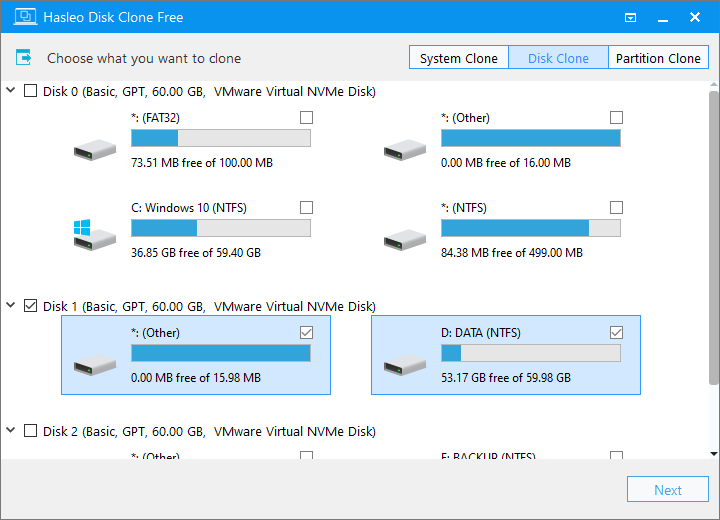
A edição doméstica gratuita inclui clonagem de sistema, disco e partição no Windows x86/x64 compatível. As pagas acrescentam Delta Clone, criação de WinPE e uso comercial, entre outras funções. O Delta Clone atualiza uma cópia existente processando blocos alterados nas condições de partição compatíveis.
Isso atende à migração direta e à atualização de clones. Outras ferramentas entram na comparação para oferecer ambientes diferentes, backups em imagem ou recursos para tarefas que cercam a migração.
Por que considerar uma alternativa ao Hasleo Disk Clone?
| Sua necessidade | Abordagem do Hasleo | O que outra ferramenta pode acrescentar |
|---|---|---|
| Rotina contínua de backup | Cópias diretas, com atualizações Delta nas edições pagas | Imagens agendadas, verificação de backups ou cadeias automáticas |
| Outra forma de operar | Procedimento gráfico de clonagem | Execução por linguagem natural junto dos controles manuais |
| Mais opções de ambiente de boot | Criação de mídia WinPE nas edições pagas | Escolha entre Linux e WinPE ou um ambiente próprio de inicialização |
| Tarefas além do redimensionamento no destino | Ajuste de partições dentro da clonagem | Manutenção mais ampla, gerenciamento de SID ou implantação de imagens |
| Outro perfil de edição ou licença | Free doméstico e edições Professional/Enterprise pagas | Outra combinação de operações, dispositivos licenciados e ferramentas de recuperação |
Comece pela necessidade que muda a tarefa. Para guardar estados recuperáveis, compare imagens. Para operar a migração de outro modo, compare execução e controles. Para manutenção contínua, considere também particionamento e recuperação.
Cinco alternativas ao Hasleo Disk Clone para comparar
Cada produto tem um motivo para entrar na seleção. Veja nas tabelas como o procedimento se relaciona com o Hasleo e quais recursos e condições de edição afetam seu ambiente.
1. R-Drive Image
Cópia de discos com recuperação reutilizável por imagem.
Ambiente: Windows, com versões de boot Linux e WinPE. Acesso: comercial, com avaliação de 30 dias.
Da cópia de disco à imagem de recuperação
O R-Drive Image reúne cópia direta de discos e partições, criação de imagens, verificação e restauração. Partições compatíveis podem ser redimensionadas durante a cópia ou recuperação. Depois da migração, backups agendados em imagem mantêm o programa útil.
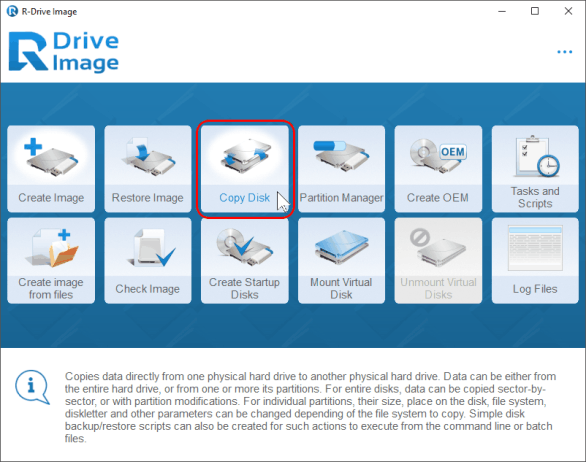
As opções de boot são um diferencial prático. Acesse os discos fora do sistema instalado por mídia Linux ou WinPE, útil quando o Windows não inicia ou uma partição precisa ser tratada em outro ambiente.
Como o R-Drive Image amplia a recuperação
| Recurso | Hasleo Disk Clone | R-Drive Image |
|---|---|---|
| Cópia direta | Modos de sistema, disco e partição com ajuste de layout | Cópia de disco e partição com redimensionamento compatível |
| Material de recuperação | Uma cópia no disco de destino | Cópias diretas ou imagens que podem ser verificadas e restauradas |
| Tarefas recorrentes | Delta Clone pago para atualizar um clone existente | Backups agendados em imagem |
| Mídia de inicialização | Criação de WinPE nas edições pagas | Versões de boot Linux e WinPE |
A diferença prática está no plano de recuperação. Um clone atualizado fornece uma unidade substituta; uma imagem salva fornece um estado para restaurar depois. O R-Drive Image atende a quem quer administrar as duas opções.
Motivos para considerar o R-Drive Image
- Cópia direta e restauração de imagens no mesmo aplicativo.
- Verificação de imagens como parte da rotina de backup.
- Dois ambientes de boot para acessar os discos.
Escolha do ambiente: use WinPE quando precisar de Inicialização Segura ou acesso a volumes BitLocker, com as credenciais necessárias. A versão Linux de boot não acessa volumes criptografados com BitLocker.
2. Wittytool Disk Clone
Clonagem por linguagem natural e ferramentas para outras tarefas Windows.
Ambiente: Windows e WinPE. Acesso: planos Free e pagos.
Execute tarefas por instruções ou controles manuais
O Wittytool Disk Clone oferece cópia de disco, sistema e partição, ajuste do destino e alinhamento 4K padrão. Nosso suporte às principais marcas de SSD permite planejar a atualização conforme capacidade e unidade adequadas ao computador.
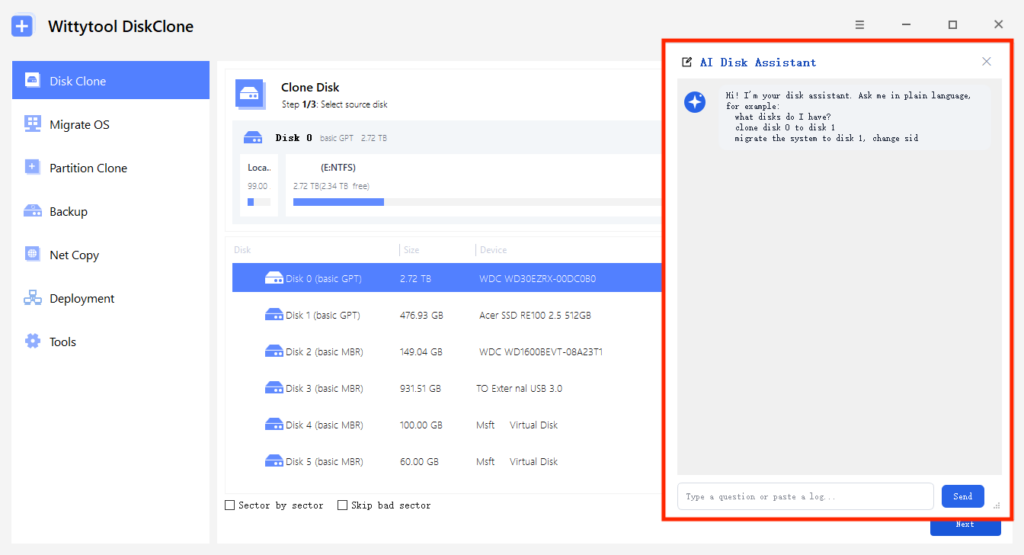
Com o assistente de IA integrado, descreva a tarefa em linguagem natural para executá-la dentro do Wittytool Disk Clone. Ele abrange todas as funções internas, inclusive clonagem e expansão. Os controles manuais também permitem selecionar discos e configurações diretamente.
Backup em imagem e restauração ampliam o uso além de uma cópia. Faça backup das partições de sistema ou selecionadas e ajuste o layout ao restaurar. Nosso guia para clonar e restaurar pelo WinPE explica o ambiente independente de boot.
Como o Wittytool Disk Clone muda o procedimento
| Recurso | Hasleo Disk Clone | Wittytool Disk Clone |
|---|---|---|
| Operação das tarefas | Procedimento gráfico de clonagem | Execução por linguagem natural e controles manuais |
| Layout e alinhamento | Ajuste de tamanho e posição do destino e opções de alinhamento | Ajuste de tamanho do destino e alinhamento 4K padrão |
| Outras tarefas | Migração direta e atualização de clones | Clonagem, recuperação de imagens, SID e implantação |
| Operação independente | Criação de mídia WinPE nas edições pagas | Clonagem e restauração pelo WinPE |
Para computadores separados, o gerenciamento de SID do Windows e a implantação de imagens dão outro uso ao programa. Implante imagens criadas pelo Wittytool Disk Clone, reutilize aplicativos e contas configurados da origem, altere SIDs dos destinos e acompanhe o progresso.
O que mantém nossa ferramenta útil depois da migração
- Escolha instruções em linguagem natural ou controles manuais para as funções internas.
- Reutilize o aplicativo para backup em imagem e restauração.
- Combine clonagem, SID e implantação em vários computadores quando necessário.
O Free aceita discos de destino com até 150 GB de capacidade total, independentemente dos dados copiados. O Pro não impõe limite de capacidade pela edição. Planos pagos incluem SID e implantação de imagens.
Baixe o Wittytool Disk Clone para migrar por instruções de IA ou controles manuais e manter as ferramentas de backup e gerenciamento Windows para tarefas posteriores.
3. HDClone
Cópia dedicada com interfaces Windows e de boot independente.
Ambiente: Windows ou boot próprio. Acesso: edições Free e pagas.
Escolha o modo de cópia pela tarefa
O HDClone oferece cópia física e lógica, imagens em arquivo e ambiente dedicado de boot. Suas versões Windows e de inicialização independente usam interface consistente, ajudando a operar dentro e fora do sistema instalado.
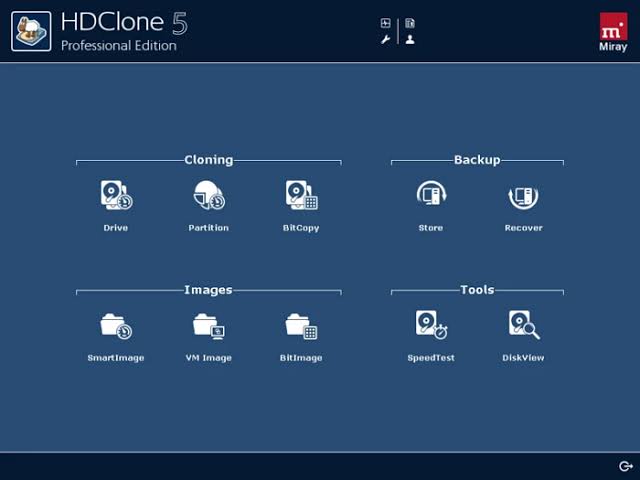
A edição define o conjunto de funções. Cópia de disco inteiro, cópia de partições individuais e redução para um destino menor pertencem a partes diferentes da oferta.
Controles que diferenciam HDClone e Hasleo
| Recurso | Hasleo Disk Clone | HDClone |
|---|---|---|
| Cópia incluída na edição gratuita | Clonagem de sistema, disco e partição para uso doméstico | Cópia básica de disco inteiro para uso privado |
| Particionamento | Ajuste de tamanho e posição no destino | O Basic acrescenta cópia de partição e redimensionamento automático compatível |
| Modos adicionais | Opções de cópia por setores e Delta Clone pago | SmartCopy no Standard e superiores |
| Ambiente de boot | Criação de mídia WinPE paga | Versão de boot própria além do aplicativo Windows |
O HDClone atende a quem identifica o modo necessário e escolhe a edição correspondente. O Hasleo gratuito continua relevante quando sua única necessidade é clonar uma partição.
Quando considerar o HDClone
- Ambiente dedicado à cópia de discos.
- Operação consistente no Windows e no boot próprio.
- Edições superiores com mais opções de partição, imagem e cópia.
Edição adequada: o Free atende a uso privado com discos de até 4 TB. O Basic também é privado e permite redução de partições NTFS/FAT para migrar a destinos menores. Uso comercial exige licença superior adequada.
4. O&O DiskImage
Clonagem dentro de uma rotina automática de backup.
Ambiente: Windows, com mídia de recuperação. Acesso: pago, com opções para empresas.
Continue usando o software depois de instalar a nova unidade
O O&O DiskImage combina clonagem com backup de computador, disco, partição e arquivos. O DiskImage 23 oferece cadeias automáticas de backup com intervalos configuráveis e uma visão do histórico e do estado de proteção.
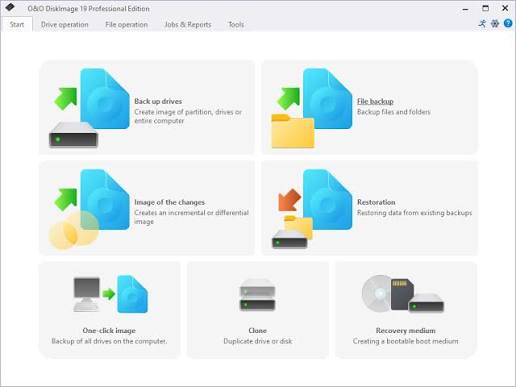
Isso é útil quando a migração inicia uma rotina de manutenção. Organize backups recorrentes e acompanhe sua situação no mesmo programa, além de usá-lo para trocar unidades.
Como a rotina de backup se compara à clonagem do Hasleo
| Recurso | Hasleo Disk Clone | O&O DiskImage |
|---|---|---|
| Uso principal | Clonagem de sistema, disco ou partição | Clonagem de unidade com backup de discos e arquivos |
| Proteção recorrente | Delta Clone pago atualiza um clone existente | Cadeias automáticas de backup com intervalos definidos |
| Material de recuperação | Uma cópia no disco de destino | Unidade clonada ou imagens salvas |
| Ambiente de recuperação | Mídia WinPE nas edições pagas | Mídia inicializável para restaurar imagens |
O principal motivo é o gerenciamento contínuo de backups. O R-Drive Image também cria imagens; as cadeias automáticas e a visão de proteção do O&O oferecem outra forma de organizar a rotina.
Por que considerar O&O DiskImage para backups regulares
- Clonagem e backup de arquivos no mesmo produto.
- Intervalos configuráveis em cadeias automáticas.
- Histórico e estado de proteção para acompanhar a rotina.
Uso previsto: para uma única troca de unidade, o gerenciamento de backup pode ter pouco uso posterior. Ele ganha valor em proteção recorrente. Para empresa, escolha a oferta comercial correspondente da O&O.
5. Paragon Hard Disk Manager
Migração em um conjunto mais amplo de gerenciamento de partições.
Ambiente: Windows, com recuperação WinPE. Acesso: produto doméstico pago ou produtos empresariais separados.
Gerencie o layout antes e depois de migrar
O Paragon Hard Disk Manager reúne cópia, migração do sistema, backup e operações de partição. Redimensionamento, mesclagem e redistribuição de espaço livre mantêm utilidade depois de copiar para a nova unidade.
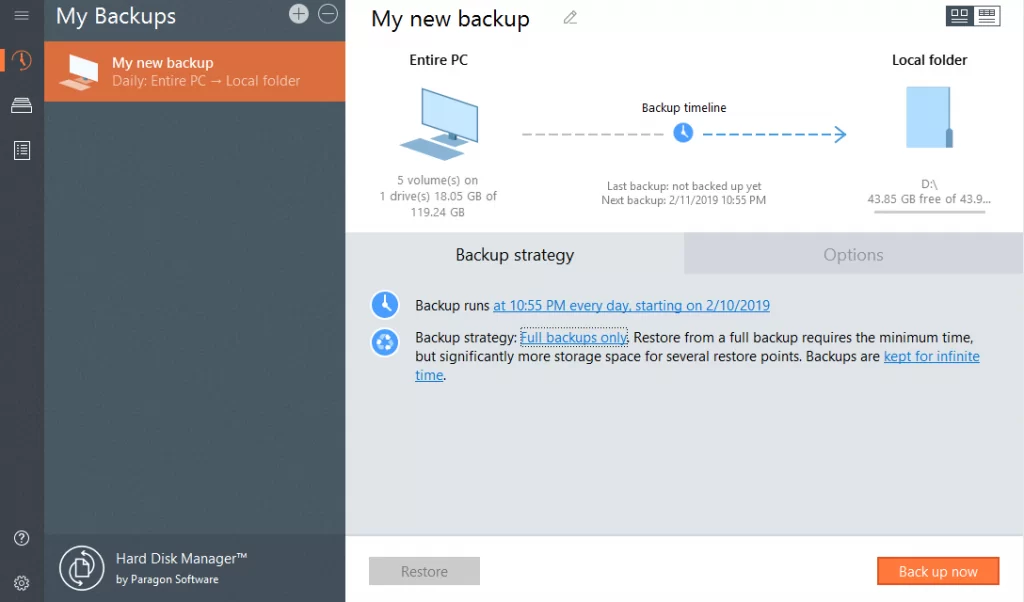
Isso atende à troca de disco dentro de uma reorganização maior. O Criador de mídia de recuperação também prepara WinPE com drivers e configurações de rede, permitindo planejar a recuperação junto do layout.
Como o Paragon amplia os ajustes de migração
| Recurso | Hasleo Disk Clone | Paragon Hard Disk Manager |
|---|---|---|
| Migração | Cópia de sistema, disco e partição | Migração do sistema e cópia de disco e partição |
| Layout | Ajuste de destino durante a clonagem | Migração com divisão, mesclagem e ferramentas de espaço livre |
| Proteção contínua | Cópias diretas e atualizações Delta pagas | Backup agendado em imagem e restauração |
| Perfil de licença | Edição doméstica gratuita e pagas aptas a uso comercial | Produto doméstico fora de domínio e produtos empresariais separados |
O Hasleo já ajusta o layout dentro da clonagem. O Paragon ganha relevância quando também é preciso manter a estrutura dos discos ao longo do tempo.
Motivos para escolher o conjunto mais amplo
- Cópia e manutenção de partições no mesmo aplicativo.
- Backup e recuperação úteis depois da migração.
- Preparação da mídia com drivers e rede.
Licença adequada: o produto doméstico é restrito a computadores de uso doméstico fora de domínio. Para empresa ou domínio, escolha o produto correspondente. As ferramentas de partição ganham valor quando continuarão em uso.
Escolha a ferramenta para sua próxima unidade
As cinco alternativas seguem prioridades diferentes. Comece pela tarefa que pretende continuar fazendo depois da cópia:
- R-Drive Image: copiar discos, verificar imagens e usar diferentes ambientes de boot.
- Wittytool Disk Clone: operar por instruções ou controles manuais, com recuperação de imagens e gerenciamento Windows.
- HDClone: combinar ambiente dedicado e edição com a tarefa de cópia.
- O&O DiskImage: criar backups automáticos e acompanhar histórico e proteção.
- Paragon Hard Disk Manager: combinar migração e manutenção contínua do armazenamento.
Para migração diária com escolha da forma de operar, o Wittytool Disk Clone conecta a cópia inicial a backups, SID e implantação posteriores. Para uma rotina centrada em backup ou manutenção extensa de partições, compare as funções específicas das demais ferramentas.
Antes de clonar, faça backup dos dados importantes e confirme origem e destino, cujo conteúdo pode ser sobrescrito. Veja preparação e cópia no guia de migração de HD para SSD.
Perguntas frequentes
Posso clonar um HD maior para um SSD menor?
Sim, se o aplicativo permitir o redimensionamento e os dados e partições de sistema necessários couberem. Espaço utilizado baixo não basta: posição das partições e modo de cópia também importam. A cópia completa setor a setor geralmente exige destino pelo menos do tamanho da origem.
Backups em imagem podem substituir uma rotina de Delta Clone?
Eles atendem a planos de recuperação diferentes. O Delta Clone atualiza um clone anterior no destino por blocos alterados, conforme os requisitos de partição. Imagens guardam dados em arquivos para restaurar depois. Escolha um clone atualizado para uma unidade reserva ou imagens retidas para recuperar estados anteriores.
Preciso de mídia de boot se o Windows ainda inicia?
Depende da operação. Tarefas compatíveis podem começar no Windows; partições de sistema bloqueadas podem exigir reinicialização ou ambiente separado. A mídia também oferece recuperação se o Windows parar de iniciar. Prepare o ambiente exigido antes de depender dele.
Quando posso reutilizar ou apagar o original?
Mantenha a origem intacta até iniciar o Windows pelo destino, conferir arquivos e aplicativos e manter um backup separado. A barra de cópia concluída é apenas uma etapa. Antes de apagar, identifique o disco físico e confirme que nenhum arquivo necessário existe só no original.