


Resposta rápida
As cinco alternativas ao EaseUS Disk Copy são Hasleo Disk Clone, Wittytool Disk Clone, AOMEI Cloner, Macrium Reflect X e Rescuezilla.
O Hasleo oferece clonagem doméstica gratuita e Delta Clone pago. Recomendamos o Wittytool Disk Clone para combinar clonagem com IA, backup, gerenciamento de SID e implantação de imagens.
O AOMEI se concentra na clonagem com controle de layout, o Reflect X atende à rotina contínua de backup e o Rescuezilla oferece clonagem gráfica gratuita por um ambiente iniciado pelo USB.
As ferramentas compartilham funções básicas de cópia. As diferenças ficam mais úteis ao avaliar ajuste de partições, tarefas recorrentes, licença e modo de operação. Veja como cada opção se compara ao EaseUS Disk Copy.
Quando vale substituir o EaseUS Disk Copy?
O EaseUS Disk Copy oferece cópia de disco, partição e sistema, ajuste de layout e operação pelo WinPE, além de recursos de rede e cópia em lote. A troca faz sentido quando o custo de acesso, a forma de operar ou as tarefas posteriores à migração pedem outra combinação de ferramentas.
| Condição da ferramenta original | Impacto na tarefa | Melhoria a procurar |
|---|---|---|
| A clonagem efetiva exige uma edição paga | O download de avaliação não conclui uma migração gratuita | Uma edição gratuita compatível com seu uso e hardware |
| A operação segue controles de seleção e configuração | Você prefere descrever a tarefa em linguagem natural | Execução por instruções, além dos controles manuais |
| O foco do produto é a cópia de unidades | Seu plano também inclui pontos de recuperação e backups agendados | Backup em imagem e restauração integrados à rotina de proteção |
Como comparamos as ferramentas de clonagem
Avaliamos cinco questões que influenciam a tarefa:
- O que é possível copiar? Disco inteiro, sistema e partição têm escopos diferentes. Veja a diferença entre clonagem de disco e migração do sistema para escolher o conteúdo do destino.
- Quanto controle há sobre o layout? Manter os tamanhos originais, distribuir o espaço adicional e ajustar partições manualmente produzem resultados diferentes.
- Onde o aplicativo funciona? Começar no Windows e iniciar por um ambiente USB exigem preparações distintas.
- O que a licença inclui? Uso doméstico, comercial, mídia de boot e recursos avançados podem pertencer a edições diferentes.
- O que continua útil depois da cópia? Execução por IA, clones recorrentes, recuperação de imagens e implantação ampliam o papel de cada ferramenta.
Combine os controles necessários com um procedimento adequado à sua rotina. Para uma troca pontual de SSD, ajuste de partições pode bastar. Para manutenção contínua, agendamento, imagens reutilizáveis e implantação podem pesar mais.
Avaliação de 5 alternativas ao EaseUS Disk Copy
1. Hasleo Disk Clone
Indicação: clonagem gratuita em uso doméstico elegível ou atualização de uma cópia existente por Delta Clone.
O Hasleo Disk Clone separa os modos de sistema, disco e partição e permite ajustar tamanho e posição no destino. Você pode planejar a distribuição do espaço da nova unidade durante a clonagem.
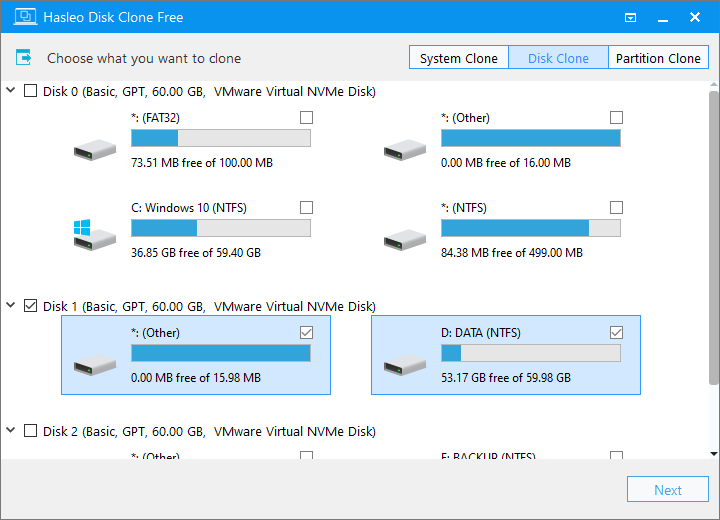
O Delta Clone se destaca para cópias repetidas. Nas edições pagas, identifica blocos alterados e copia essas mudanças, em vez de repetir a transferência inteira. É relevante para manter um clone atualizado conforme a origem muda.
Em relação ao EaseUS Disk Copy:
Ambos cobrem migração Windows e redimensionamento. O Hasleo oferece edição doméstica gratuita com os três modos básicos; as pagas acrescentam Delta Clone e criação de mídia de emergência. Compare essas opções conforme sua rotina.
O Free é para uso doméstico no Windows x86/x64 e exclui Education, Enterprise e Server. Uso comercial, ARM64, criação de mídia de emergência e Delta Clone exigem edição paga. Para um PC doméstico, o gratuito pode bastar; para TI e mídia de boot, compare a oferta paga.
Quando escolher:
Considere Hasleo para migração pessoal com ajuste de layout. Avalie as edições pagas quando manter o clone atualizado fizer parte da rotina.
2. Wittytool Disk Clone
Indicação: clonagem com IA junto de backup em imagem, gerenciamento de SID e implantação Windows.
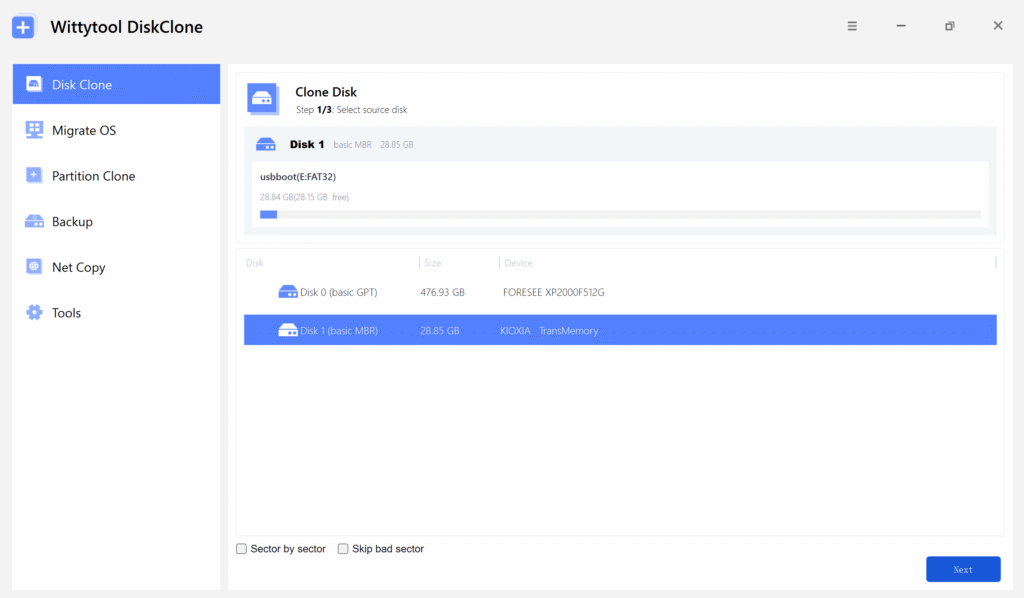
O Wittytool Disk Clone reúne cópia de disco inteiro, sistema Windows e partição. Ajuste o tamanho das partições durante a migração e use alinhamento 4K padrão na atualização para SSD. Nosso suporte às principais marcas permite escolher a nova unidade conforme suas necessidades.
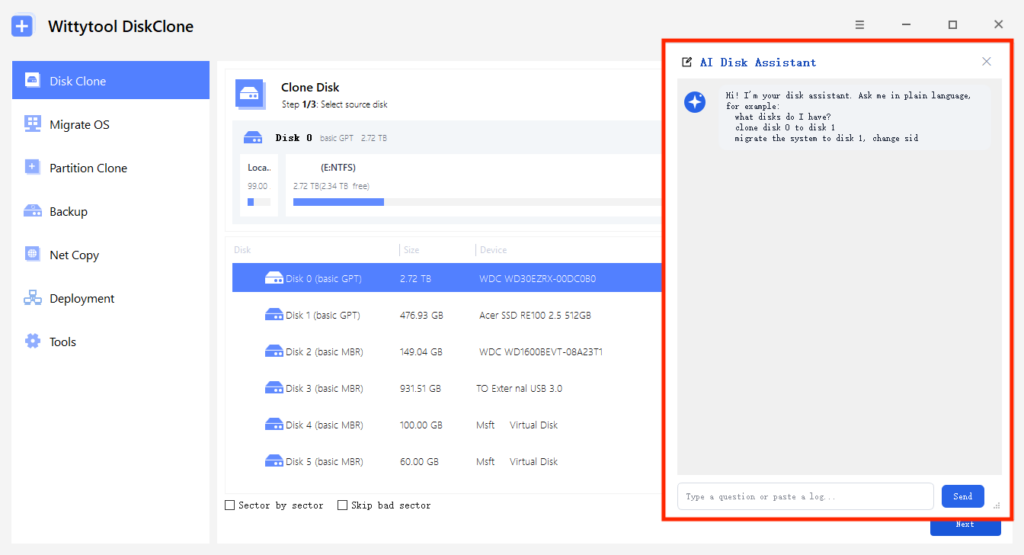
O assistente de IA integrado executa tarefas após receber instruções em linguagem natural. Ele abrange todas as funções do Wittytool Disk Clone, inclusive clonagem e expansão. Você também pode usar os controles manuais para selecionar diretamente as opções.
Backup e recuperação ampliam o procedimento. Crie uma imagem do sistema configurado e restaure-a depois; a mídia WinPE permite clonar ou restaurar em um ambiente inicializável. Veja como prepará-la no guia de clonagem e restauração pelo WinPE.
Para computadores Windows separados, o gerenciamento integrado de SID conecta identidade, clonagem e restauração. A implantação de imagens em vários computadores distribui imagens de sistema ou disco criadas pelo Wittytool Disk Clone, trata SIDs dos destinos e acompanha o progresso. Reutilizar aplicativos e contas configurados da origem reduz a preparação repetida.
Em relação ao EaseUS Disk Copy:
Ambos oferecem clonagem, ajuste do destino e WinPE; o EaseUS também oferece cópia pela rede e em lote. O Wittytool Disk Clone reúne execução por linguagem natural, controles manuais, SID e implantação, atendendo tanto à troca de unidade quanto a uma rotina mais ampla de manutenção Windows.
O Free aceita destinos com até 150 GB de capacidade total, independentemente dos dados copiados. O Pro não impõe limite de capacidade pela edição. Planos pagos incluem SID e implantação de imagens.
Quando escolher:
Escolha Wittytool Disk Clone para combinar migração cotidiana, operação por IA e ferramentas reutilizáveis de gerenciamento. Baixe o Wittytool Disk Clone e use os controles manuais ou instruções em linguagem natural para preparar a clonagem, o backup ou a implantação necessários.
3. AOMEI Cloner
Indicação: aplicativo dedicado com controles explícitos de distribuição de espaço e modo de cópia.
O AOMEI Cloner separa cópia de sistema, disco e partição. Você pode manter tamanhos, distribuir espaço adicional entre partições ou ajustá-las manualmente. Alinhamento para SSD e operação pelo WinPE completam as funções principais.
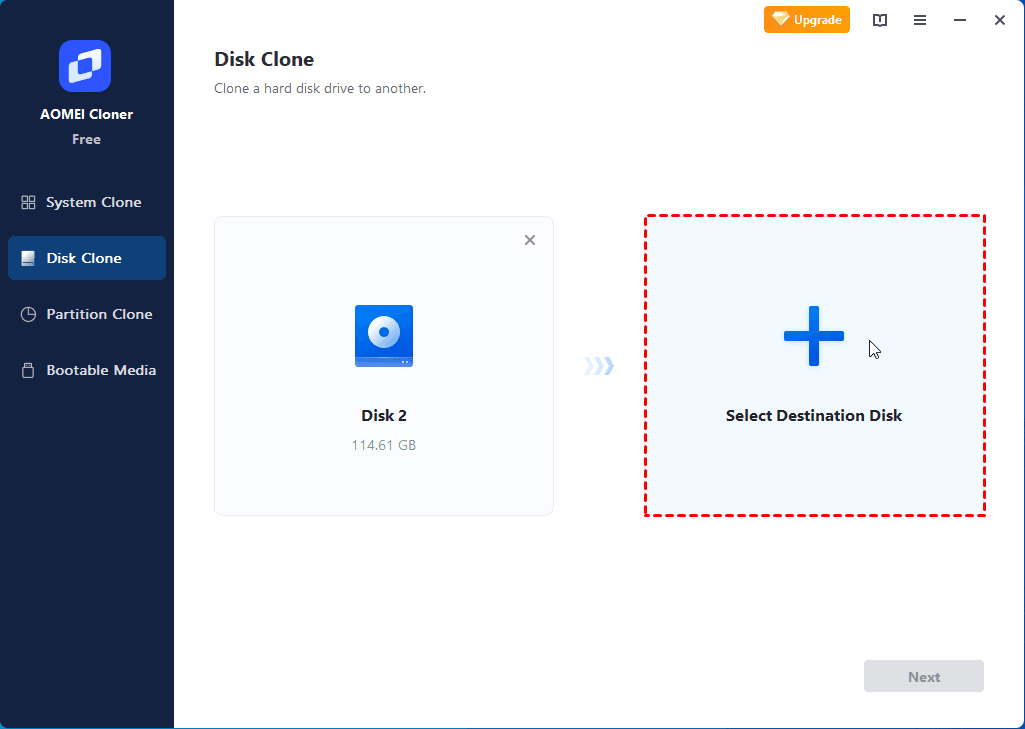
Essas escolhas ajudam ao migrar para uma unidade maior. Preservar os tamanhos e expandir partições produz layouts diferentes. O AOMEI coloca essas decisões dentro da clonagem, antes da cópia.
Em relação ao EaseUS Disk Copy:
Há bastante sobreposição em migração direta e edição de layout. Considere AOMEI pela combinação específica de distribuição de partições e modos dedicados. Ambos cobrem a clonagem necessária à troca comum de unidade.
Confira a relação entre cópia setor a setor e redimensionamento. No AOMEI Cloner, esse modo exige destino pelo menos do tamanho da origem e desativa Editar partições. Discos criptografados o utilizam por padrão. Essas condições afetam a migração de origem criptografada ou para outro tamanho de disco.
Quando escolher:
Considere AOMEI quando a distribuição manual do espaço for central. Inclua a licença comercial e as regras dos modos de cópia na decisão.
4. Macrium Reflect X
Indicação: clonagem integrada a uma rotina contínua de backup e recuperação.
O Macrium Reflect X reúne clonagem direta, backup em imagem e restauração. O assistente seleciona partições, posiciona-as no destino e redimensiona as compatíveis. Para NTFS e FAT32 aceitos, o ajuste proporcional distribui espaço em um destino de outro tamanho.
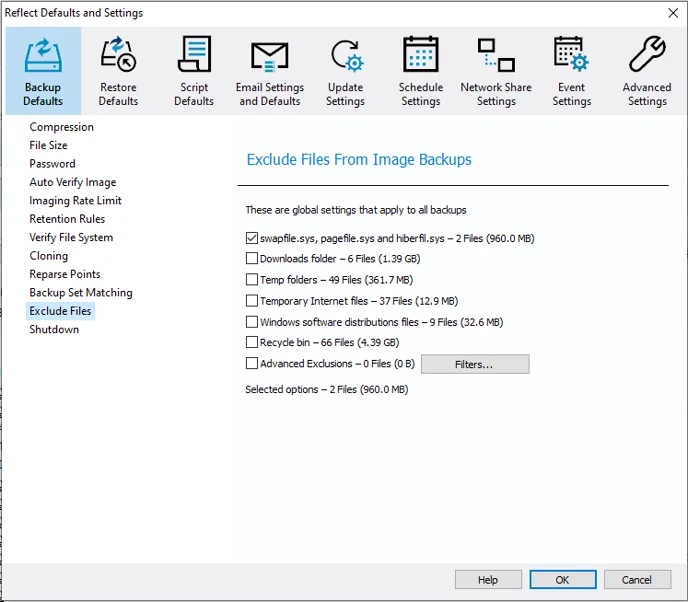
O agendamento de clones atende à manutenção recorrente. Você pode agendar a cópia e definir condições, como execução com alimentação externa. Isso é útil para manter uma unidade substituta ou reserva atualizada.
Em relação ao EaseUS Disk Copy:
O Reflect X ganha relevância quando a clonagem faz parte de uma rotina de proteção. Backups agendados e recuperação de imagens oferecem outro caminho além de manter uma cópia direta utilizável.
Esse conjunto exige decidir quando usar clone e quando guardar imagens. Para uma troca isolada, a configuração adicional pode ter pouco valor; em manutenção contínua, essa flexibilidade é parte do benefício.
Quando escolher:
Escolha Reflect X se usará clones recorrentes, backups agendados ou restauração depois da migração. O Reflect X Home é pago, com avaliação de 30 dias.
5. Rescuezilla
Indicação: clonagem gratuita e de código aberto em ambiente gráfico independente, especialmente com imagens Clonezilla.
O Rescuezilla inicia por USB em um ambiente gráfico Live. Nele você clona discos, cria backups em imagem e restaura sem iniciar o Windows instalado, útil quando o sistema normal está indisponível ou você prefere trabalhar fora dele.
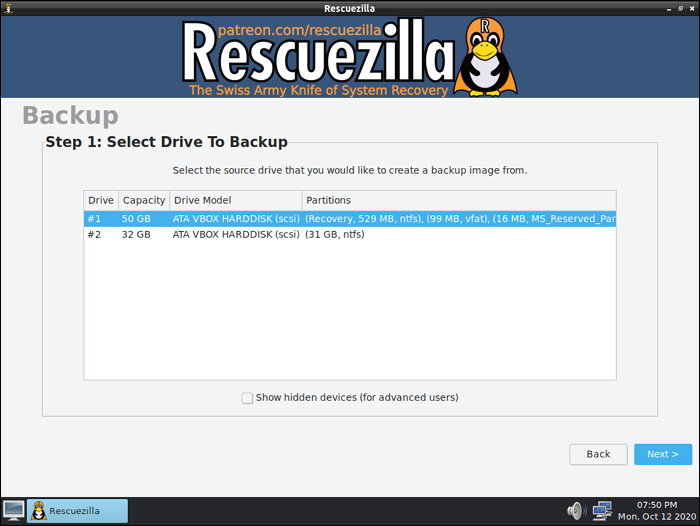
A compatibilidade com imagens Clonezilla permite reutilizar esses backups pela interface gráfica. Veja os detalhes na comparação entre Rescuezilla e Clonezilla.
Em relação ao EaseUS Disk Copy:
O EaseUS permite operar no Windows ou por WinPE. O Rescuezilla concentra a tarefa no ambiente USB separado, com código aberto, gratuidade e compatibilidade com imagens Clonezilla. Escolha conforme o ambiente e os backups que utiliza.
Destinos menores exigem preparação. O procedimento do Rescuezilla usa GParted para reduzir primeiro as partições de origem. Para ajuste integrado ao assistente de clonagem, compare os aplicativos Windows acima.
Quando escolher:
Escolha Rescuezilla para clonagem gráfica offline ou imagens compatíveis com Clonezilla quando aceita preparar e iniciar uma mídia USB.
EaseUS Disk Copy e alternativas: comparação lado a lado
Compare os controles, o ambiente e o licenciamento mais relevantes à sua tarefa.
| Produto | Controles de clonagem e layout | Ambiente de uso | Licença e acesso | Principal motivo para considerar |
|---|---|---|---|---|
| EaseUS Disk Copy | Cópia de disco, partição e sistema; ajuste automático e edição manual de layout | Windows e WinPE | Edições pagas | Clonagem direta com ajuste de layout, rede e cópia em lote |
| Hasleo Disk Clone | Cópia de sistema, disco e partição; ajuste de tamanho e posição | Windows; criação de mídia de emergência nas edições pagas | Edição doméstica gratuita; Professional e Enterprise pagas | Clonagem doméstica gratuita ou Delta Clone pago para atualizações recorrentes |
| Wittytool Disk Clone | Cópia de disco, sistema e partição; ajuste de tamanho e alinhamento 4K padrão | Windows e WinPE | Planos Free e pagos | Execução por IA com backup, SID e implantação de imagens |
| AOMEI Cloner | Cópia de sistema, disco e partição; distribuição automática ou manual de espaço | Windows e WinPE | Licença comercial | Clonagem dedicada com escolha explícita de layout e modo por setores |
| Macrium Reflect X | Clonagem direta de disco e partição; redimensionamento compatível e agendamento | Windows e mídia de resgate | Produto Home pago | Clonagem recorrente, backup agendado e recuperação de imagens |
| Rescuezilla | Clonagem e backup/restauração de imagens; preparação para destinos menores | Ambiente gráfico Live iniciado por USB | Gratuito e de código aberto | Imagens offline e compatibilidade com Clonezilla |
Qual alternativa ao EaseUS Disk Copy recomendamos?
Considere o Hasleo Disk Clone para clonagem Windows focada, especialmente quando o Free doméstico atende à tarefa ou o Delta Clone pago é útil. Para combinar migração flexível, operação por IA e manutenção mais ampla, recomendamos o Wittytool Disk Clone: use controles manuais ou instruções e reutilize backup, SID e implantação.
O AOMEI Cloner atende a quem quer definir a distribuição das partições em um aplicativo dedicado. Compare suas regras de modo de cópia e licença com o layout que pretende obter.
Escolha Macrium Reflect X para backup contínuo ou Rescuezilla para um ambiente gratuito por USB. O Reflect X atende à proteção agendada e recuperação; o Rescuezilla ao trabalho offline e à reutilização de imagens compatíveis com Clonezilla.
Antes de clonar, faça backup dos arquivos importantes e confirme origem e destino, cujo conteúdo pode ser sobrescrito. Nosso guia para clonar um HD para um SSD explica a preparação e a cópia.
Perguntas frequentes
Posso manter o Windows e os aplicativos com uma alternativa ao EaseUS Disk Copy?
O clone de sistema ou disco leva a instalação Windows e os aplicativos ao substituto. Na atualização do mesmo computador, você reutiliza o ambiente configurado. Escolha disco inteiro para incluir também as demais partições de dados.
Posso clonar um HD maior para um SSD menor?
Sim, se os dados e partições necessários couberem e o modo permitir redimensionamento. Escolha uma operação que ajuste o destino. A cópia setor a setor exige um disco pelo menos do tamanho da origem.
Preciso de um pendrive inicializável para toda clonagem?
Depende da tarefa. Os aplicativos Windows permitem começar pelo sistema instalado. A mídia ajuda quando ele não inicia ou você prefere outro ambiente. O Rescuezilla utiliza um ambiente Live iniciado por USB.
Quando escolher backup em imagem em vez de clone direto?
Escolha imagem para guardar o sistema ou disco em arquivo e restaurar ou reutilizar depois. Escolha clone direto para gravar a cópia imediatamente na unidade substituta.