


Wittytool Disk Clone ist unsere erste Empfehlung für das Klonen unter Windows mit KI-Unterstützung, Layoutsteuerung und Werkzeugen für die weitere Systempflege. DiskGenius eignet sich besonders für kostenlose Migration und Partitionsverwaltung, Acronis True Image für laufende Datensicherung und Schutzfunktionen. Paragon Hard Disk Manager Advanced und HDClone ergänzen unsere Auswahl für umfassende Festplattenpflege zu Hause und spezialisierte Kopieraufgaben.
Unsere Favoriten im Überblick
UNSERE ERSTE WAHL
KI-unterstütztes Klonen, Kontrolle über das Ziellayout sowie integrierte Wiederherstellungs- und Bereitstellungswerkzeuge.
Windows | Kostenlose und kostenpflichtige Editionen
KOSTENLOSE MIGRATION UND PARTITIONSVERWALTUNG
Windows auf ein neues Laufwerk übertragen und den Partitionsspeicher in derselben Anwendung verwalten.
Windows | Kostenlose Edition und Professional
LAUFENDE DATENSICHERUNG UND SCHUTZ
Den Laufwerkswechsel mit regelmäßigen Image-Sicherungen und fortlaufendem Schutz verbinden.
Betrachtet wird die Windows-Ausgabe | Abonnement
AOMEI Cloner im Überblick
AOMEI Cloner bietet unter Windows das Klonen von Festplatten, Systemen und Partitionen. Zu den Einstellungen gehören die Anpassung der Zielpartitionen, SSD-Ausrichtung und Klonen unter WinPE. Auch das gleichzeitige Kopieren auf mehrere angeschlossene Ziellaufwerke ist möglich. Damit ist die Software ein naheliegender Ausgangspunkt für ein SSD-Upgrade oder einen Laufwerksaustausch.
Weitere Unterschiede werden wichtig, wenn Sie eine andere Bedienweise, zusätzliche Werkzeuge zur Datenträgerverwaltung oder eine Software suchen, die nach der Migration für Wiederherstellung und Wartung nützlich bleibt.
Gründe, andere Klonprogramme in Betracht zu ziehen
Schon eine andere Kombination aus Funktionen und Lizenzmodell kann den Vergleich lohnenswert machen. Auf diese Kriterien würden wir zuerst achten.
| Auswahlkriterium | Ansatz von AOMEI Cloner | Worauf Sie bei Alternativen achten sollten |
|---|---|---|
| Lizenzierung | Professional-Lizenz für ein Jahr oder als Dauerlizenz | Kostenlose Kernmigration, Abonnements und passende Gerätelizenzen |
| Bedienweise | Grafischer Klonablauf | Aufgaben per natürlicher Sprache, manuelle Steuerung oder umfassendere Werkzeugoberfläche |
| Datenträgerlayout | Partitionsanpassung während des Klonens | Separate Partitionsverwaltung und laufende Datenträgerpflege |
| Wiederherstellung | Direkte Laufwerkskopien für Austausch oder Rückfalloption | Gespeicherte Images, geplante Sicherungen und Rettungsmedien |
| Wiederkehrende Einrichtung | Gleichzeitiges Kopieren auf mehrere angeschlossene Laufwerke | Image-Bereitstellung im Netzwerk und integrierte Vorbereitung der Zielsysteme |
Entscheiden Sie zunächst, welche Inhalte umziehen sollen. Unser Vergleich von Festplattenklonen und Betriebssystemmigration erklärt den Unterschied zwischen einer vollständigen Laufwerkskopie und der Übertragung von Windows samt erforderlichen Systempartitionen.
Fünf Klonprogramme, die einen Blick wert sind
Jedes dieser Programme verdient aus einem anderen Grund einen Platz auf Ihrer Auswahlliste. Wir vergleichen die für die Aufgabe relevanten Fähigkeiten und erklären, wann wir das jeweilige Produkt wählen würden.
1. Wittytool Disk Clone
Unsere erste Wahl für KI-unterstütztes Windows-Klonen und die weitere Systempflege.
Version: 7.2.1
Plattform: Windows-PC und Windows Server
Umgebung: Windows-Anwendung und WinPE
Editionen: Kostenlose und kostenpflichtige Tarife
Funktionen und praktischer Einsatz
Wittytool Disk Clone vereint das Klonen von Festplatten, Systemen und Partitionen mit der Steuerung des Ziellayouts. Sie können Windows auf eine Ersatz-SSD übertragen, ein vollständiges Laufwerk kopieren oder eine einzelne Partition verschieben. Standardmäßige 4K-Ausrichtung und Unterstützung gängiger SSD-Marken passen zu typischen Aufrüstungen.
Der integrierte KI-Assistent bietet eine weitere Bedienmöglichkeit: Beschreiben Sie die Aufgabe in natürlicher Sprache, und der Assistent führt die gewünschte Funktion automatisch aus. Das umfasst alle integrierten Funktionen, darunter Klonen und Speichererweiterung. Die manuelle Bedienung bleibt verfügbar, wenn Sie die Auswahl selbst vornehmen möchten. Das ist besonders praktisch, wenn Sie lieber ein Ziel beschreiben, als die zugehörigen Bedienelemente zu suchen.
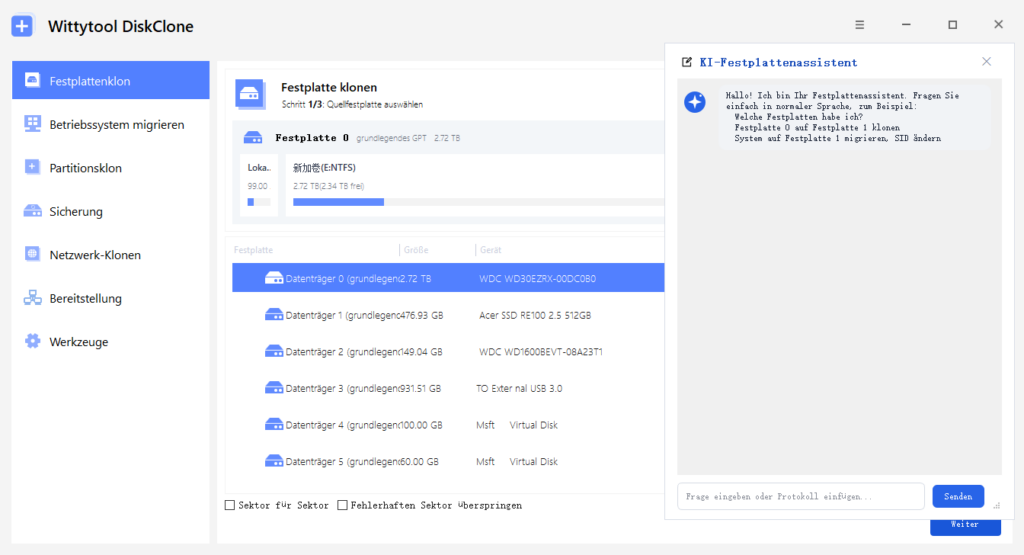
Die Wiederherstellungswerkzeuge bleiben nach dem Laufwerkswechsel nützlich. Erstellen Sie Image-Sicherungen, stellen Sie diese mit angepasstem Layout wieder her oder verwenden Sie WinPE-Rettungsmedien zum Klonen und Wiederherstellen außerhalb der installierten Windows-Umgebung.
Bei wiederkehrender Systemvorbereitung können Sie die Windows-SID beim Klonen oder Wiederherstellen ändern und dabei konfigurierte Anwendungen, Konten und Einstellungen erhalten. Erstellen Sie mit Wittytool Disk Clone ein Systemabbild und nutzen Sie die Image-Bereitstellung über das Netzwerk auf mehreren PCs mit SID-Verarbeitung auf den Zielrechnern und Fortschrittsüberwachung. Diese Kombination ist nützlich, wenn ein eingerichtetes System auf weiteren Computern verwendet werden soll.
Die Unterschiede zu AOMEI Cloner
| Vergleichspunkt | Wittytool Disk Clone | AOMEI Cloner |
|---|---|---|
| Klonumfang | Festplatte, System und Partition | Festplatte, System und Partition |
| Aufgabensteuerung | Manuelle Bedienung und integrierter KI-Assistent | Grafischer Klonablauf |
| Ziellayout | Layoutanpassung und standardmäßige 4K-Ausrichtung | Partitionsbearbeitung und SSD-Ausrichtung |
| Offline-Umgebung | WinPE erstellen, klonen und wiederherstellen | Klonen unter WinPE |
| Wiederkehrende Einrichtung | Image-Bereitstellung im Netzwerk mit SID-Optionen für Zielrechner | Gleichzeitiges Kopieren auf mehrere angeschlossene Laufwerke |
| Lizenzierung | Kostenlose und kostenpflichtige Editionen | Professional-Lizenz für ein Jahr oder als Dauerlizenz |
Beide Produkte beherrschen die grundlegende Kopieraufgabe und geben Ihnen Kontrolle über das Ziellayout. Wir empfehlen Wittytool Disk Clone, wenn auch Bedienweise und Zusatzwerkzeuge wichtig sind: Aufgaben per natürlicher Sprache, Wiederherstellung für den späteren Bedarf sowie integrierte SID-Verwaltung und Image-Bereitstellung für wiederkehrende Einrichtungen.
Was für einen Wechsel spricht
- KI-Anweisungen oder manuelle Steuerung in derselben Anwendung nutzen.
- Ganze Laufwerke, Systeme oder Partitionen kopieren und das Ziellayout anpassen.
- Image-Sicherung, Wiederherstellung und WinPE nach dem Upgrade weiterverwenden.
- Klonen und Wiederherstellung mit SID-Verwaltung und Image-Bereitstellung im Netzwerk verbinden.
Was Sie vor der Auswahl abwägen sollten
Die kostenlose Edition unterstützt Ziellaufwerke mit einer Gesamtkapazität von bis zu 150 GB. Pro hat keine editionsbedingte Kapazitätsgrenze. SID-Änderung und Image-Bereitstellung sind Funktionen der kostenpflichtigen Tarife. Wählen Sie daher den Tarif passend zu den vorgesehenen Computern und Wartungsaufgaben.
Laden Sie Wittytool Disk Clone herunter, wenn Sie beim Windows-Upgrade das Layout steuern und zwischen KI-Unterstützung und manueller Bedienung wählen möchten. Nutzen Sie den Ansatz, der zu Ihrer Arbeitsweise passt.
2. DiskGenius
Eine praktische Wahl für kostenlose Windows-Migration mit Partitionsverwaltung.
Version: 6.2.0.1829
Plattform: Windows
Umgebung: Windows-Anwendung und WinPE
Editionen: Kostenlose Edition und Professional
Funktionen und praktischer Einsatz
DiskGenius ist sinnvoll, wenn Sie beim Laufwerkswechsel zugleich den Speicher neu organisieren möchten. Die kostenlose Edition enthält Festplatten- und Partitionsklonen sowie Windows-Migration, ergänzt um Partitionsgrößenänderung und Werkzeuge zur Zustandsprüfung.
Bei der Systemmigration lassen sich die Größen der Zielpartitionen anpassen und weitere Partitionen auswählen. Sie können aus dem laufenden Windows heraus migrieren oder in WinPE neu starten. Ein Heim-PC mit einer zu kleinen C:-Partition ist ein gutes Beispiel: Migration und neue Platzverteilung können vor dem Kopieren gemeinsam geplant werden.
Die Unterschiede zu AOMEI Cloner
| Vergleichspunkt | DiskGenius | AOMEI Cloner |
|---|---|---|
| Zugang zur Kernmigration | Kostenlose Edition führt Klonen und Betriebssystemmigration aus | Professional-Lizenz |
| Kopierumfang | Festplatten- und Partitionsklonen; Windows-Migration | Festplatten-, System- und Partitionsklonen |
| Layoutverwaltung | Migrationslayout und separate Partitionswerkzeuge | Bearbeitung der Zielpartitionen |
| Migrationsumgebung | Migration im laufenden Windows oder Neustart in WinPE | Abläufe unter Windows und WinPE |
| Zusätzliche Werkzeuge | Partitionsverwaltung und Prüfung des Datenträgerzustands | Einstellungen für Klonen und Migration |
Der wichtigste Grund für DiskGenius ist die Verbindung aus kostenloser Migration und laufender Partitionsverwaltung. AOMEI Cloner passt das Layout bereits beim Kopieren an. DiskGenius wird besonders interessant, wenn Sie außerdem einen eigenen Arbeitsbereich zur Organisation von Volumes und Datenträgerprüfung wünschen. Für ein Upgrade mit diesen Zusatzaufgaben würden wir es in die engere Wahl nehmen.
Was für einen Wechsel spricht
- Grundlegendes Klonen und Windows-Migration mit der kostenlosen Edition abschließen.
- Partitionsgrößenänderung und Migration in einem Werkzeugpaket bearbeiten.
- Zwischen Migration im laufenden Windows und WinPE wählen.
Was Sie vor der Auswahl abwägen sollten
Kostenloses Klonen bedeutet nicht, dass jede DiskGenius-Funktion kostenlos ist. Die Rechte für erweiterte Wiederherstellung und Verwaltung unterscheiden sich je nach Edition, auch beim Speichern bestimmter Wiederherstellungsergebnisse. Bei einer einfachen Kopie steht der Migrationsablauf im Vordergrund. Das umfangreichere Werkzeugpaket lohnt sich, wenn Sie die zusätzlichen Funktionen verwenden möchten.
3. Acronis True Image
Interessant, wenn der Laufwerkswechsel Teil einer laufenden Sicherungs- und Schutzstrategie ist.
Betrachtete Ausgabe: True Image für Windows
Plattform: Windows 10 (64 Bit) und Windows 11
Umgebung: Windows-Anwendung und bootfähige Rettungsmedien
Lizenzierung: Abonnement
Funktionen und praktischer Einsatz
Acronis True Image kombiniert Festplattenklonen mit Image-Sicherungen, Wiederherstellung und Schutzfunktionen. Es ist eine passende Alternative, wenn Sie jetzt ein Laufwerk ersetzen und den Computer danach weiterhin absichern möchten.
Ein direkter Klon bereitet das Ersatzlaufwerk vor. Ein Sicherungsplan erfüllt einen anderen Zweck: Er bewahrt Wiederherstellungspunkte auf, während sich das System verändert. Acronis bietet außerdem Universal Restore für die Wiederherstellung auf abweichender Hardware. Diese Funktionen geben dem Produkt einen langfristigen Nutzen, wenn Sicherung und Wiederherstellung regelmäßig benötigt werden.
Die Unterschiede zu AOMEI Cloner
| Vergleichspunkt | Acronis True Image | AOMEI Cloner |
|---|---|---|
| Laufwerkswechsel | Direktes Festplattenklonen | Festplatten- und Systemklonen |
| Wiederherstellungsansatz | Gespeicherte Images und Wiederherstellungsabläufe | Direkte Festplattenkopien als Rückfalloption |
| Weitere Nutzung | Geplante Sicherungen und Schutz | Klon- und Migrationsaufgaben |
| Bootfähige Werkzeuge | Rettungsmedien und Universal Restore | Klonen unter WinPE |
| Lizenzierung | Abonnement mit unterschiedlichen Funktionsstufen | Professional-Lizenz für ein Jahr oder als Dauerlizenz |
Wir würden Acronis für die fortlaufende Absicherung wählen. Wenn das Ersatzlaufwerk nur der erste Teil Ihres Vorhabens ist, können geplante Images und Wiederherstellungswerkzeuge weit über die Migration hinaus nützlich sein. Für gelegentliche Laufwerkskopien sollten Sie abwägen, wie viel des Pakets Sie tatsächlich einsetzen werden.
Was für einen Wechsel spricht
- Laufwerksmigration und regelmäßige Image-Sicherungen in einem Produkt verbinden.
- Wiederherstellungswerkzeuge für spätere Systemprobleme bereithalten.
- Die im gewählten Tarif enthaltenen Schutzfunktionen nutzen.
Was Sie vor der Auswahl abwägen sollten
In der Testversion ist das Festplattenklonen deaktiviert. Der Testdownload ermöglicht daher keinen kostenlosen Klonvorgang. Auch Cloud-Speicher und Schutzfunktionen hängen von der Abonnementstufe ab. Wir empfehlen Acronis, wenn laufende Sicherung und Schutz zu Ihrer geplanten Nutzung gehören.
4. Paragon Hard Disk Manager Advanced
Passend für Privatanwender, die Migration, Partitionierung und Wiederherstellung in einer umfassenderen Wartungssuite wünschen.
Betrachtete Ausgabe: Advanced
Plattform: Windows 10 x64 (ab 1809), Windows 11 x64 und Arm64
Umgebung: Windows-Anwendung und WinPE-Rettungsmedien
Lizenzierung: Jahres- oder Dauerlizenzen für den Heimgebrauch
Funktionen und praktischer Einsatz
Paragon Hard Disk Manager Advanced umfasst Festplatten- und Partitionskopien, Betriebssystemmigration, Partitionsverwaltung sowie Sicherung und Wiederherstellung. Drive Copy übernimmt den Laufwerkswechsel. Die übrigen Werkzeuge bleiben nützlich, wenn Partitionen neu geordnet oder Systeme wiederhergestellt werden müssen.
Zu den Partitionswerkzeugen gehören Aufteilen, Zusammenführen und Umverteilen freien Speicherplatzes. Der Rettungsmedien-Assistent erstellt WinPE-Medien und erlaubt das Hinzufügen von Speichertreibern. Für einen Heim-PC mit regelmäßigem Wartungsbedarf vereint das mehrere verwandte Arbeitsabläufe.
Die Unterschiede zu AOMEI Cloner
| Vergleichspunkt | Paragon Hard Disk Manager Advanced | AOMEI Cloner |
|---|---|---|
| Migrationswerkzeuge | Festplatten- und Partitionskopien; Betriebssystemmigration | Festplatten-, System- und Partitionsklonen |
| Partitionsverwaltung | Separate Größenänderung, Aufteilen/Zusammenführen und Platzumverteilung | Bearbeitung der Zielpartitionen |
| Sicherungsaufgaben | Geplante sowie inkrementelle und differentielle Images | Laufwerkskopie als Rückfalloption |
| Offline-Werkzeuge | WinPE-Erstellung mit Treibereinbindung | Klonen unter WinPE |
| Lizenzausrichtung | Advanced ist für den Heimgebrauch vorgesehen | Professional-Lizenz für den Computer |
Paragon ist interessant, wenn Sie nach dem Upgrade weiterhin Partitionierungs- und Wiederherstellungswerkzeuge einsetzen möchten. Ein Heim-PC mit mehreren Volumes kann beispielsweise zuerst eine Migration und später eine Umverteilung freien Speicherplatzes benötigen. Dieser umfassendere Wartungsnutzen ist der Hauptgrund, warum wir die Suite einer reinen Klonanschaffung vorziehen würden.
Was für einen Wechsel spricht
- Laufwerkswechsel mit laufender Partitionsverwaltung verbinden.
- Sicherungs- und Wiederherstellungswerkzeuge zusätzlich zur Migration nutzen.
- WinPE-Rettungsmedien mit den benötigten Speichertreibern vorbereiten.
Was Sie vor der Auswahl abwägen sollten
Advanced ist ausschließlich für den Heimgebrauch bestimmt; der Computer darf keiner Domäne angehören. Die Heimtarife decken Windows Server nicht ab. Für geschäftliche Aufgaben oder Server sind passende Unternehmensprodukte und Lizenzen nötig. Vergleichen Sie für zulässige private Nutzung Jahres- und Dauerlizenzen anhand der zu wartenden Geräte.
5. HDClone
Eine spezialisierte Option für Datenträgerkopien und Datei-Images unter Windows oder in einer eigenständig startenden Umgebung.
Betrachtete Version und Edition: X.7 Standard
Plattform: Windows-Anwendung; separate eigenständig startende Umgebung
Arbeitsmodi: Direkte Kopien und Datei-Images
Lizenzierung: Kostenpflichtige Standard-Edition
Funktionen und praktischer Einsatz
HDClone konzentriert sich auf Datenträgerkopien und Datei-Images. Standard ergänzt SmartCopy, SmartImage, Partitionsauswahl und Größenanpassung. Die Windows-Anwendung und die eigenständig startende Version verwenden dieselbe Oberfläche. Das ist praktisch, wenn Sie zwischen einem laufenden System und einer unabhängigen Umgebung wechseln.
SmartCopy verarbeitet belegte Blöcke unterstützter Dateisysteme. Mit PartitionSelect wählen Sie die zu übertragenden Partitionen aus. Datei-Images speichern eine Kopie zur späteren Wiederherstellung. Kopiermethode und Edition sind deshalb besonders wichtige Kaufkriterien.
Die Unterschiede zu AOMEI Cloner
| Vergleichspunkt | HDClone Standard | AOMEI Cloner |
|---|---|---|
| Kopieransatz | Physische und logische Kopien; SmartCopy | Festplatten-, System- und Partitionsklonen |
| Partitionsauswahl | PartitionSelect | System- oder Partitionsklonen |
| Image-Werkzeuge | SmartImage und Datei-Image-Abläufe | Direkte Festplattenkopie |
| Kapazitätsanpassung | Automatisches Vergrößern und Verkleinern unterstützter Dateisysteme | Bearbeitung der Zielpartitionen |
| Arbeitsumgebung | Windows- und eigenständig startende Version mit gemeinsamer Oberfläche | Windows und WinPE |
Wir würden HDClone näher ansehen, wenn Kopierumgebung und Kopiermethode im Mittelpunkt stehen. Standard ist besonders relevant, wenn Sie sowohl eine Windows-Anwendung als auch eine unabhängige Startumgebung mit derselben Oberfläche wünschen. Wählen Sie die Edition anhand der benötigten Kopier- und Image-Funktionen.
Was für einen Wechsel spricht
- Spezialisierte Kopier- und Datei-Image-Abläufe nutzen.
- Partitionen auswählen und logische Kopien verwenden, soweit unterstützt.
- Mit einer einheitlichen Oberfläche zwischen Windows und eigenständigem Start wechseln.
Was Sie vor der Auswahl abwägen sollten
Die hier beschriebenen Funktionen gehören zu Standard, nicht zur kostenlosen Edition. Free ist für private Nutzung gedacht; professionelle Dienstleistungen und das Kopieren auf mehrere Ziele haben eigene Editions- und Lizenzanforderungen. Wählen Sie die Produktstufe passend zur Aufgabe.
Welche Alternative empfehlen wir?
Unsere erste Wahl ist Wittytool Disk Clone für Windows-Upgrades, bei denen KI-Bedienung, Ziellayout und weitere Systempflege zusammen wichtig sind. Die anderen vier Programme empfehlen sich für speziellere Prioritäten.
| Ihre wichtigste Anforderung | Unsere Empfehlung |
|---|---|
| KI-unterstütztes Klonen und Systempflege | Wittytool Disk Clone |
| Kostenlose Migration mit Partitionswerkzeugen | DiskGenius |
| Regelmäßige Sicherungen und Schutz | Acronis True Image |
| Umfassende Datenträgerpflege zu Hause | Paragon Hard Disk Manager Advanced |
| Spezialisierte Kopier- und Image-Aufgaben | HDClone in der zur Aufgabe passenden Edition |
Unsere erste Wahl: Wittytool Disk Clone
Wählen Sie Wittytool Disk Clone, wenn Sie ein praktisches Klonwerkzeug suchen, das auch Wiederherstellung und wiederkehrende Windows-Wartung abdeckt. KI-Anweisungen und manuelle Steuerung bieten zwei Bedienwege. Das integrierte Werkzeugpaket bleibt auch nach dem Einbau des Ersatzlaufwerks nützlich.
Identifizieren Sie vor jeder Klonaufgabe das Quelllaufwerk, das kopiert wird, und das Ziellaufwerk, das die Kopie erhält. Sichern Sie wichtige Dateien separat, auch die auf dem Ziel, da dessen Inhalt beim Klonen überschrieben werden kann. Unsere Anleitung zum Klonen einer HDD auf eine SSD erklärt Vorbereitung und Migrationsablauf.
Fragen zur Auswahl einer AOMEI-Cloner-Alternative
Gibt es ein kostenloses Programm als Ersatz für AOMEI Cloner?
Ja. Wittytool Disk Clone Free kann Festplatten und Partitionen klonen sowie Windows migrieren. Erweiterte Wiederherstellungs- und Verwaltungsfunktionen haben eigene Editionsrechte. Kostenlose Migration bedeutet daher nicht, dass jedes Werkzeug uneingeschränkt nutzbar ist.
Kann ich Windows auf eine kleinere SSD übertragen?
Ja, wenn Werkzeug und Kopiermodus die Größenanpassung unterstützen und die ausgewählten Partitionen auf das Ziel passen. Die belegte Datenmenge ist nur ein Teil dieser Prüfung; auch Partitionslayout und Dateisystem sind wichtig. Eine Sektor-für-Sektor-Kopie benötigt in der Regel Platz für die ausgewählten Quellsektoren. Unser Leitfaden zur SSD-Klonsoftware erläutert die Aufrüstungsmöglichkeiten.
Werden meine installierten Anwendungen mit Windows übertragen?
Eine Systemmigration oder vollständige Kopie des Windows-Laufwerks kann installierte Anwendungen und Einstellungen mit dem ausgewählten Quellsystem übernehmen. Beziehen Sie separate Partitionen mit benötigten Anwendungsdaten oder Dateien ein. Einzelne Programme können eine erneute Aktivierung verlangen, besonders bei geänderter Hardware.
Wie unterscheiden sich AOMEI Cloner und AOMEI Backupper?
AOMEI Cloner konzentriert sich auf Festplatten-, System- und Partitionskopien. AOMEI Backupper ist ein separates Sicherungsprodukt mit Sicherungs- und Wiederherstellungsabläufen sowie Klonfunktionen. Vergleichen Sie Cloner-Alternativen für den Laufwerkswechsel und Sicherungsprodukte, wenn regelmäßige Wiederherstellungspunkte im Vordergrund stehen.