


Kurzantwort: R-Drive Image, Wittytool Disk Clone, HDClone, O&O DiskImage und Paragon Hard Disk Manager sind fünf Alternativen zu Hasleo Disk Clone. Sie unterscheiden sich vor allem bei der Image-Wiederherstellung, der Aufgabenautomatisierung, den Kopiermodi, den Backup-Routinen und der Partitionsverwaltung. Entscheidend ist, welche Aufgaben Sie neben dem Kopieren eines Laufwerks erledigen möchten.
01
R-Drive Image
Laufwerke kopieren, Images prüfen und flexibel wiederherstellen.
Windows sowie Linux-/WinPE-Startmedien
Kommerzielle Software mit Testversion
02
Wittytool Disk Clone
Aufgaben per natürlicher Sprache ausführen, Laufwerke klonen und Windows verwalten.
Windows und WinPE
Kostenlose und kostenpflichtige Tarife
03
HDClone
Spezialisierte Laufwerkskopien mit eigener Startumgebung.
Windows- und selbststartende Version
Kostenlose und kostenpflichtige Editionen
Was ist Hasleo Disk Clone?
Hasleo Disk Clone ist eine Windows-Anwendung, mit der Sie ein Betriebssystem umziehen, einen vollständigen Datenträger kopieren oder eine einzelne Partition klonen können. Im grafischen Ablauf lassen sich Größe und Position der Zielpartitionen anpassen. Das ist hilfreich, wenn der neue Datenträger eine andere Aufteilung erhalten soll.
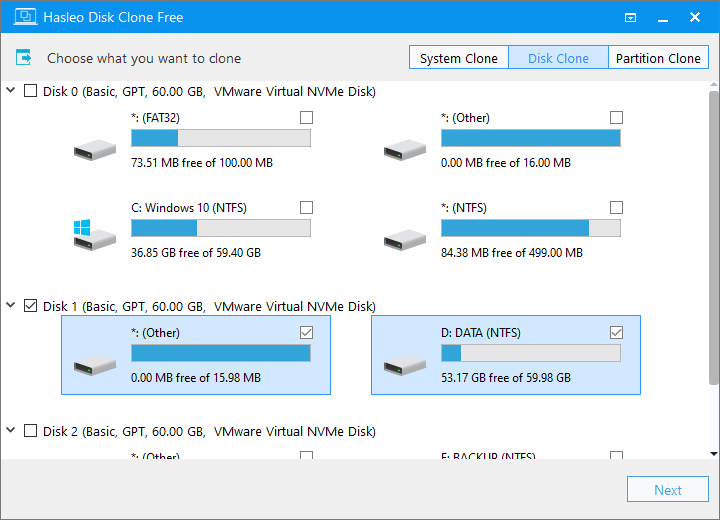
Die kostenlose Home-Edition bietet System-, Datenträger- und Partitionsklonen auf unterstützten Windows-Systemen mit x86/x64-Architektur. Kostenpflichtige Editionen ergänzen unter anderem Delta Clone, die Erstellung von Windows-PE-Notfallmedien und die geschäftliche Nutzung. Delta Clone aktualisiert eine vorhandene Zielkopie, indem unter den unterstützten Partitionsbedingungen geänderte Blöcke verarbeitet werden.
Damit eignet sich Hasleo für direkte Migrationen und wiederholte Kopiervorgänge. Andere Anwendungen werden interessant, wenn Sie eine andere Arbeitsumgebung, gespeicherte Backup-Images oder zusätzliche Werkzeuge rund um die Migration benötigen.
Wann sich eine Alternative zu Hasleo Disk Clone lohnen kann
| Ihre Anforderung | Der Ansatz von Hasleo | Was eine Alternative ergänzen kann |
|---|---|---|
| Eine dauerhafte Backup-Routine | Direkte Datenträgerkopien, einschließlich Delta-Aktualisierungen in kostenpflichtigen Editionen | Geplante Image-Backups, Image-Prüfung oder automatische Backup-Ketten |
| Eine andere Bedienungsweise | Ein grafischer Klonablauf | Aufgabenausführung per natürlicher Sprache neben manuellen Bedienelementen |
| Mehr Auswahl bei Startumgebungen | Erstellung von WinPE-Notfallmedien in kostenpflichtigen Editionen | Linux- und WinPE-Medien zur Auswahl oder eine eigene selbststartende Umgebung |
| Aufgaben über die Größenanpassung am Ziel hinaus | Partitionsanpassungen während des Klonens | Umfassendere Partitionsverwaltung, SID-Verwaltung oder Image-Bereitstellung |
| Eine passendere Edition oder Lizenz | Kostenlose Home-Edition sowie kostenpflichtige Professional- und Enterprise-Editionen | Eine andere Kombination aus enthaltenen Funktionen, Gerätelizenzen und Wiederherstellungswerkzeugen |
Beginnen Sie mit der Anforderung, die Ihren Arbeitsablauf verändert. Wenn Sie gespeicherte Wiederherstellungsstände benötigen, vergleichen Sie die Image-Funktionen. Für eine andere Bedienungsweise sind Aufgabenausführung und Kopiersteuerung entscheidend. Für die dauerhafte Datenträgerpflege sollten Sie auch Partitions- und Wiederherstellungsfunktionen berücksichtigen.
Fünf Alternativen zu Hasleo Disk Clone im Detail
Jedes der folgenden Produkte hat einen eigenen Grund, in die engere Auswahl zu kommen. Die einzelnen Tabellen zeigen, wie sich der jeweilige Arbeitsablauf zu Hasleo verhält. Wägen Sie anschließend die Funktionen und Editionsbedingungen ab, die für Ihren Einsatz relevant sind.
1. R-Drive Image
Laufwerkskopien mit einem wiederverwendbaren Image-Wiederherstellungsablauf.
Umgebung: Windows sowie Linux- und WinPE-Startversionen. Verfügbarkeit: Kommerzielle Software mit 30-tägiger Testversion.
Von der Laufwerkskopie zum gespeicherten Wiederherstellungs-Image
R-Drive Image verbindet direkte Datenträger- und Partitionskopien mit dem Erstellen, Prüfen und Wiederherstellen von Images. Unterstützte Partitionen lassen sich beim Kopieren oder Wiederherstellen vergrößern oder verkleinern, sodass Sie den Speicherplatz am Ziel anders aufteilen können. Nach der Migration bleibt die Anwendung durch geplante Image-Backups nützlich.
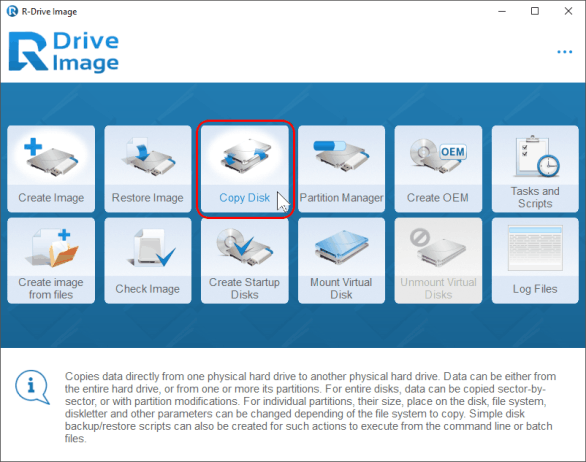
Die Startmöglichkeiten sind ein wichtiger Unterschied. Über Linux-basierte oder Windows-PE-Medien greifen Sie außerhalb des installierten Systems auf Datenträger zu. Das hilft, wenn Windows nicht mehr startet oder eine Systempartition in einer separaten Umgebung bearbeitet werden muss.
Wie R-Drive Image die Wiederherstellung erweitert
| Funktion | Hasleo Disk Clone | R-Drive Image |
|---|---|---|
| Direktes Kopieren | System-, Datenträger- und Partitionsmodi mit Layoutanpassung | Datenträger- und Partitionskopien mit unterstützter Größenanpassung |
| Grundlage der Wiederherstellung | Eine Kopie auf dem Zieldatenträger | Direkte Kopien oder Image-Dateien, die sich prüfen und wiederherstellen lassen |
| Wiederkehrende Aufgaben | Kostenpflichtiges Delta Clone für einen vorhandenen Klon | Geplante Image-Backup-Aufgaben |
| Startmedien | WinPE-Erstellung in kostenpflichtigen Editionen | Linux-basierte und WinPE-Startversionen |
Der praktische Unterschied liegt im geplanten Wiederherstellungsweg. Ein aktuell gehaltener Klon stellt einen Ersatzdatenträger bereit; ein gespeichertes Image dient als Grundlage für eine spätere Wiederherstellung. R-Drive Image ist besonders interessant, wenn Sie beide Ansätze in einer Anwendung verwalten möchten.
Was für R-Drive Image spricht
- Direktes Kopieren und Image-Wiederherstellung in einer Anwendung.
- Die Image-Prüfung ergänzt die Backup-Routine um einen Prüfschritt.
- Zwei Startumgebungen bieten unterschiedliche Wege zum Datenträgerzugriff.
Umgebung auswählen: Nutzen Sie WinPE, wenn Secure Boot oder der Zugriff auf BitLocker-verschlüsselte Datenträger erforderlich ist. Die nötigen Zugangsdaten müssen vorliegen. Die Linux-Startversion greift nicht auf BitLocker-verschlüsselte Volumes zu.
2. Wittytool Disk Clone
Klonen per natürlicher Sprache mit Werkzeugen für weitere Windows-Aufgaben.
Umgebung: Windows und WinPE. Verfügbarkeit: Kostenlose und kostenpflichtige Tarife.
Aufgaben per Anweisung oder manuell ausführen
Wittytool Disk Clone bietet Datenträger-, System- und Partitionskopien, Größenanpassungen am Ziel und standardmäßige 4K-Ausrichtung. Unsere Software unterstützt gängige SSD-Marken. So können Sie Ihre Migration mit der Kapazität und dem Laufwerk planen, die zu Ihrem Computer passen.
Mit dem integrierten KI-Assistenten beschreiben Sie eine Aufgabe in natürlicher Sprache. Der Assistent führt den angeforderten Vorgang anschließend automatisch in Wittytool Disk Clone aus. Das umfasst Klonen und Speicherplatzerweiterung sowie alle weiteren integrierten Softwarefunktionen. Wenn Sie Datenträger und Einstellungen lieber selbst auswählen, stehen Ihnen auch die manuellen Bedienelemente zur Verfügung.
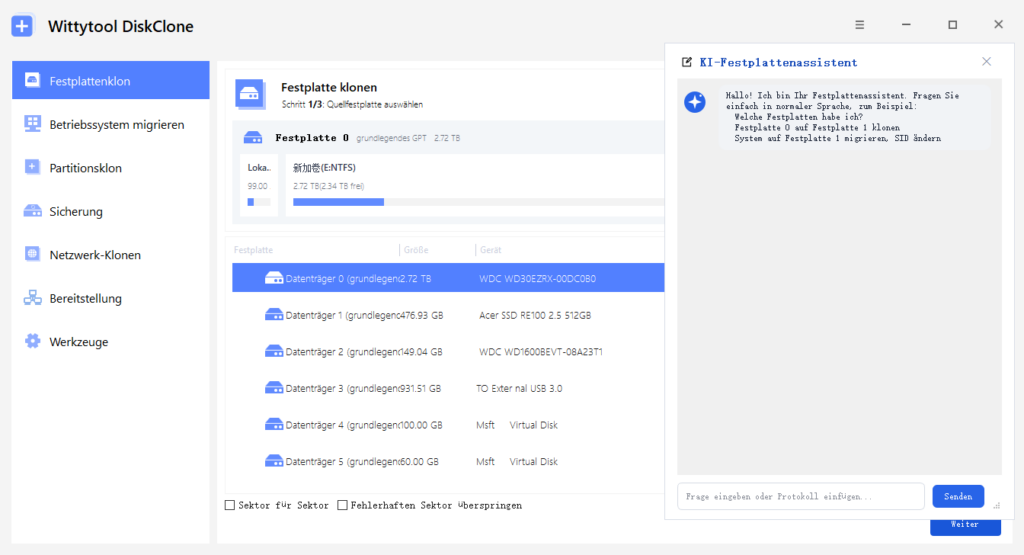
Image-Backup und Wiederherstellung erweitern den Ablauf über eine einzelne Kopie hinaus. Sie können systemrelevante oder ausgewählte Partitionen sichern und das Ziellayout bei der Wiederherstellung anpassen. Unsere Anleitung zum Klonen und Wiederherstellen mit WinPE erklärt die Arbeit in einer unabhängigen Startumgebung.
Wo Wittytool Disk Clone den Arbeitsablauf verändert
| Funktion | Hasleo Disk Clone | Wittytool Disk Clone |
|---|---|---|
| Aufgabenbedienung | Grafischer Klonablauf | Aufgabenausführung per natürlicher Sprache und manuelle Bedienung |
| Layout und Ausrichtung | Größen- und Positionsanpassung am Ziel sowie Ausrichtungsoptionen | Größenanpassung am Ziel und standardmäßige 4K-Ausrichtung |
| Weitere Einsatzgebiete | Direkte Migration und Aktualisierung von Klonen | Klonen, Image-Wiederherstellung, SID-Verwaltung und Image-Bereitstellung |
| Unabhängiger Betrieb | Erstellung von WinPE-Notfallmedien in kostenpflichtigen Editionen | Klonen und Wiederherstellen mit WinPE |
Für Arbeiten an mehreren PCs erweitern die integrierte Windows-SID-Verwaltung und die Image-Bereitstellung den Einsatzbereich unserer Software. Sie können mit Wittytool Disk Clone erstellte Images verteilen, konfigurierte Anwendungen und Konten erhalten, die SIDs der Zielrechner bearbeiten und den Bereitstellungsfortschritt überwachen.
Warum unser Werkzeug nach der Migration nützlich bleibt
- Dieselben integrierten Aufgaben per natürlicher Sprache oder manuell ausführen.
- Die Anwendung für Image-Backups und Wiederherstellungen weiterverwenden.
- Klonen bei Bedarf mit SID-Verwaltung und Image-Bereitstellung auf mehreren PCs verbinden.
Die kostenlose Edition unterstützt Zieldatenträger mit einer Gesamtkapazität von bis zu 150 GB, unabhängig von der kopierten Datenmenge. Pro hat keine editionsbedingte Kapazitätsgrenze für Datenträger. Kostenpflichtige Tarife enthalten SID-Verwaltung und Image-Bereitstellung.
Laden Sie Wittytool Disk Clone herunter, um Ihre Migration mit dem KI-Assistenten oder den manuellen Bedienelementen durchzuführen und die Backup- und Windows-Verwaltungsfunktionen für spätere Aufgaben zu nutzen.
3. HDClone
Spezialisierte Kopierfunktionen mit Windows- und selbststartender Oberfläche.
Umgebung: Windows oder die eigene Startumgebung. Verfügbarkeit: Kostenlose und kostenpflichtige Editionen.
Den Kopiermodus passend zur Aufgabe auswählen
HDClone bietet physische und logische Kopien, Datei-Images und eine eigene Startumgebung. Die Windows- und die selbststartende Version verwenden eine einheitliche Oberfläche. Das ist interessant, wenn Sie ein Kopierwerkzeug innerhalb und außerhalb des installierten Betriebssystems nutzen möchten.
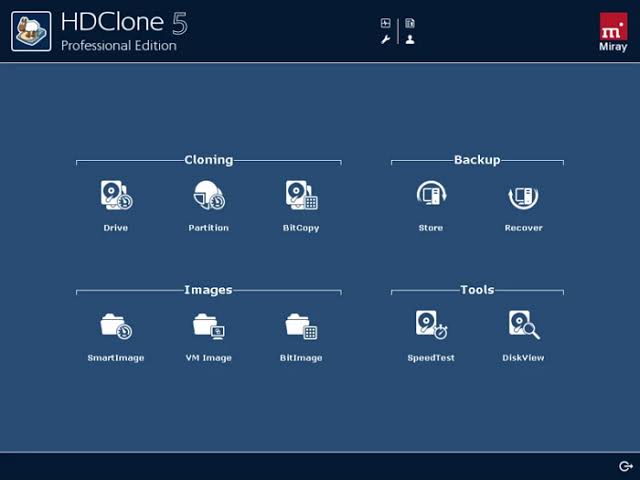
Die Wahl der Edition ist bei diesem Produkt entscheidend. Ein vollständiger Datenträgerklon, einzelne Partitionskopien und das Verkleinern unterstützter Partitionen für ein kleineres Ziel verteilen sich auf unterschiedliche Funktionsstufen.
Kopierfunktionen, die HDClone von Hasleo unterscheiden
| Funktion | Hasleo Disk Clone | HDClone |
|---|---|---|
| Kopierumfang der kostenlosen Edition | System-, Datenträger- und Partitionsklonen für den Heimgebrauch | Einfaches Kopieren ganzer Datenträger für private Zwecke |
| Partitionsaufgaben | Größen- und Positionsanpassung am Ziel | Basic ergänzt Partitionskopien und unterstützte automatische Größenanpassung |
| Zusätzliche Kopiermodi | Sektorkopieroptionen und kostenpflichtiges Delta Clone | SmartCopy ab Standard |
| Startumgebung | Kostenpflichtige Erstellung von WinPE-Notfallmedien | Eigene selbststartende Version neben der Windows-Anwendung |
HDClone passt gut, wenn Sie den benötigten Kopiermodus bestimmen und die entsprechende Edition auswählen können. Hasleos kostenlose Partitionsklonfunktion bleibt relevant, wenn Sie ausschließlich diesen Vorgang benötigen.
Wann HDClone eine Überlegung wert ist
- Eine spezialisierte Umgebung für Datenträgerkopien.
- Einheitliche Bedienung unter Windows und im selbststartenden Modus.
- Höhere Editionen ergänzen Partitions-, Image- und Kopieroptionen für umfangreichere Aufgaben.
Passende Edition: Free unterstützt die private Nutzung mit Datenträgern bis 4 TB. Auch Basic ist für die private Nutzung vorgesehen und kann NTFS-/FAT-Partitionen für den Umzug auf kleinere Ziele verkleinern. Für geschäftliche Aufgaben ist eine geeignete höhere Lizenz erforderlich.
4. O&O DiskImage
Klonen als Teil einer automatischen Backup-Routine.
Umgebung: Windows mit startfähigen Wiederherstellungsmedien. Verfügbarkeit: Kostenpflichtige Software; Unternehmensangebote sind verfügbar.
Die Software nach dem Einbau des neuen Laufwerks weiterverwenden
O&O DiskImage verbindet Laufwerksklonen mit Backups von Computern, Laufwerken, Partitionen und Dateien. DiskImage 23 ergänzt automatische Backup-Ketten mit konfigurierbaren Intervallen sowie eine Übersicht über Backup-Verlauf und Schutzstatus.
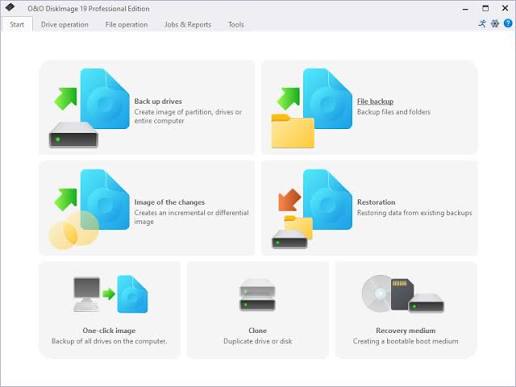
Diese Funktionen sind hilfreich, wenn die Migration den Beginn einer Wartungsroutine bildet. Sie können wiederkehrende Sicherungen organisieren und deren Schutzstatus zentral einsehen, statt die Anwendung erst beim nächsten Laufwerkstausch wieder zu öffnen.
Wie die Backup-Routine zu Hasleos Klonfunktionen passt
| Funktion | Hasleo Disk Clone | O&O DiskImage |
|---|---|---|
| Hauptablauf | System-, Datenträger- oder Partitionsklonen | Laufwerksklonen neben Laufwerks- und Datei-Backups |
| Wiederkehrende Datensicherung | Kostenpflichtiges Delta Clone aktualisiert einen vorhandenen Klon | Automatische Backup-Ketten mit festgelegten Intervallen |
| Grundlage der Wiederherstellung | Eine Kopie auf dem Zieldatenträger | Ein geklontes Laufwerk oder gespeicherte Backup-Images |
| Wiederherstellungsumgebung | WinPE-Notfallmedien in kostenpflichtigen Editionen | Startfähige Medien für die Image-Wiederherstellung |
Im Mittelpunkt steht hier die laufende Backup-Verwaltung. R-Drive Image bietet ebenfalls Imaging-Funktionen. Die automatischen Ketten und die Schutzübersicht sind jedoch ein eigener Grund, O&O in Betracht zu ziehen.
Warum O&O DiskImage zu einem regelmäßigen Backup-Plan passen kann
- Laufwerksklonen und Datei-Backup in einem Produkt.
- Backup-Intervalle lassen sich innerhalb automatischer Ketten festlegen.
- Backup-Verlauf und Schutzstatus helfen bei der Kontrolle der Routine.
Einsatzumfang: Bei einem einmaligen Laufwerkstausch haben die Backup-Verwaltungsfunktionen möglicherweise wenig weiteren Nutzen. Wichtiger werden sie, wenn Sie eine wiederkehrende Datensicherung aufbauen möchten. Für die Nutzung im Unternehmen wählen Sie das entsprechende Geschäftsangebot von O&O.
5. Paragon Hard Disk Manager
Migrationswerkzeuge in einer umfassenderen Partitionsverwaltung.
Umgebung: Windows mit WinPE-Wiederherstellungsmedien. Verfügbarkeit: Kostenpflichtiges Heimprodukt oder separate Unternehmensprodukte.
Das Datenträgerlayout vor und nach der Migration verwalten
Paragon Hard Disk Manager kombiniert Kopieren, Betriebssystemmigration, Backup und Partitionsfunktionen. Mit Größenanpassung, Zusammenführen und Umverteilen freien Speicherplatzes lässt sich mehr erledigen als das bloße Platzieren kopierter Partitionen auf einem neuen Datenträger.
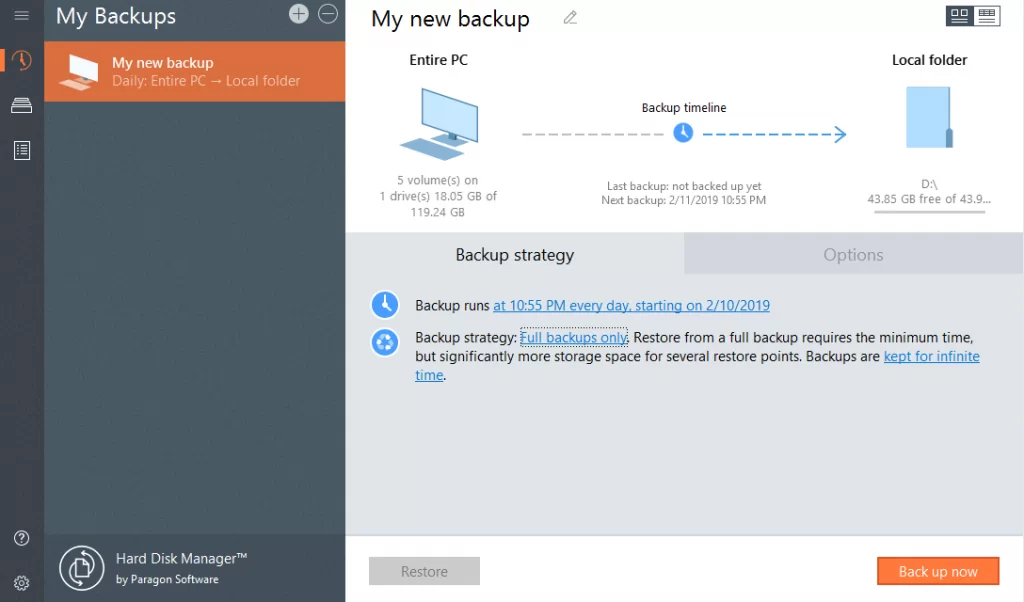
Das ist hilfreich, wenn ein Laufwerkswechsel Teil einer größeren Speicherneuordnung ist. Der Assistent für Wiederherstellungsmedien kann außerdem WinPE-Medien mit Treibern und Netzwerkeinstellungen vorbereiten. So planen Sie die Wiederherstellungsumgebung zusammen mit den Layoutarbeiten.
Wo Paragon über Anpassungen während der Migration hinausgeht
| Funktion | Hasleo Disk Clone | Paragon Hard Disk Manager |
|---|---|---|
| Migration | System-, Datenträger- und Partitionskopien | Betriebssystemmigration sowie Datenträger- und Partitionskopien |
| Layoutarbeiten | Zielanpassung während des Klonens | Migrationsfunktionen sowie umfassendere Werkzeuge zum Teilen, Zusammenführen und Verteilen freien Speicherplatzes |
| Dauerhafte Datensicherung | Direkte Kopien und kostenpflichtige Delta-Aktualisierungen | Geplante Image-Backups und Wiederherstellung |
| Lizenzwahl | Kostenlose Home-Edition und kostenpflichtige Editionen für geschäftliche Nutzung | Heimprodukt ohne Domänenanbindung und separate Unternehmensprodukte |
Hasleo ermöglicht bereits Layoutänderungen innerhalb eines Klonvorgangs. Paragon wird interessanter, wenn Sie die übrige Datenträgerstruktur auch langfristig verwalten möchten.
Gründe für die umfassendere Suite
- Kopieren und Partitionsverwaltung in einer Anwendung.
- Backup- und Wiederherstellungswerkzeuge bleiben nach der Migration nützlich.
- Bei der Vorbereitung von Wiederherstellungsmedien lassen sich Treiber und Netzwerk konfigurieren.
Lizenzwahl: Das Heimprodukt ist auf private Nutzung an Computern beschränkt, die keiner Domäne angehören. Geschäftliche oder domänengebundene Umgebungen benötigen das entsprechende Unternehmensprodukt. Die umfangreicheren Partitionswerkzeuge lohnen sich vor allem, wenn Sie sie weiterverwenden möchten.
Das passende Werkzeug für Ihr nächstes Laufwerk finden
Die fünf Alternativen setzen unterschiedliche Schwerpunkte. Beginnen Sie mit der Aufgabe, die Sie nach dem Kopieren weiterhin erledigen möchten:
- R-Drive Image: Laufwerke kopieren, gespeicherte Images prüfen und unterschiedliche Startumgebungen nutzen.
- Wittytool Disk Clone: Per natürlicher Sprache oder manuell arbeiten, mit Image-Wiederherstellung und Windows-Verwaltung in derselben Anwendung.
- HDClone: Eine spezialisierte Kopierumgebung und Edition für eine konkrete Datenträgeraufgabe auswählen.
- O&O DiskImage: Automatische Backups einrichten und deren Verlauf sowie Schutzstatus kontrollieren.
- Paragon Hard Disk Manager: Migration mit dauerhafter Partitions- und Speicherverwaltung verbinden.
Für alltägliche Migrationen mit unterschiedlichen Bedienungswegen verbinden unsere Wittytool Disk Clone-Werkzeuge die erste Kopie mit späteren Backup-, SID- oder Bereitstellungsaufgaben. Für eine backuporientierte Routine oder umfangreiche Partitionsarbeiten sollten Sie die entsprechenden Spezialfunktionen der anderen Produkte abwägen.
Sichern Sie wichtige Dateien und prüfen Sie Quell- und Zieldatenträger, bevor Sie einen Klonvorgang starten. Beim Klonen können Zieldaten überschrieben werden. Unsere Anleitung zum Umzug von HDD auf SSD erklärt Vorbereitung und Kopieren nach der Produktauswahl.
Fragen zum Wechsel der Klonsoftware
Kann ich eine größere Festplatte auf eine kleinere SSD klonen?
Ja, wenn die Anwendung die nötige Größenanpassung unterstützt und die ausgewählten Daten samt allen erforderlichen Systempartitionen Platz finden. Wenig belegter Speicher allein genügt nicht: Auch die Partitionsanordnung und der Kopiermodus sind relevant. Eine vollständige Sektor-für-Sektor-Kopie benötigt in der Regel ein Ziel, das mindestens so groß ist wie die Quelle.
Können Image-Backups eine Delta-Clone-Routine ersetzen?
Sie können einen anderen Wiederherstellungsplan abdecken. Delta Clone aktualisiert einen vorhandenen Klon auf einem Zieldatenträger; das Kopieren geänderter Blöcke unterliegt seinen Partitionsbedingungen. Image-Backups speichern Daten in Dateien, die Sie bei Bedarf wiederherstellen. Wählen Sie einen aktualisierten Klon für einen Ersatzdatenträger oder aufbewahrte Image-Backups, wenn die Rückkehr zu einem früher gespeicherten Zustand wichtiger ist.
Brauche ich Startmedien, wenn Windows noch startet?
Nicht für jeden Vorgang. Unterstützte Kopieraufgaben können unter Windows beginnen. Arbeiten an gesperrten Systempartitionen können dagegen einen Neustart oder eine separate Startumgebung erfordern. Startfähige Medien bieten zudem einen Wiederherstellungsweg, falls Windows später nicht mehr startet. Bereiten Sie die für den gewählten Vorgang erforderliche Umgebung vor, bevor Sie sich darauf verlassen.
Wann sollte ich das ursprüngliche Laufwerk wiederverwenden oder löschen?
Lassen Sie die Quelle unverändert, bis Sie Windows vom Ziel gestartet, wichtige Dateien und Anwendungen geprüft und ein separates Backup angelegt haben. Ein abgeschlossener Fortschrittsbalken ist nur eine Kontrolle. Prüfen Sie vor dem Löschen, welches physische Laufwerk Sie verwenden und ob noch benötigte Dateien ausschließlich auf dem Original liegen.