


Kurzantwort: Unsere fünf Alternativen zu EaseUS Disk Copy sind Wittytool Disk Clone, Hasleo Disk Clone, AOMEI Cloner, Macrium Reflect X und Rescuezilla. Wir empfehlen Wittytool Disk Clone für KI-gestütztes Klonen in Verbindung mit Sicherung, SID-Verwaltung und Image-Bereitstellung. Hasleo bietet kostenloses Klonen für Privatanwender und Delta Clone in den kostenpflichtigen Editionen. AOMEI konzentriert sich auf Klonen und Partitionslayout, Reflect X eignet sich für regelmäßige Sicherungen, und Rescuezilla ermöglicht kostenloses grafisches Klonen in einer vom USB-Stick gestarteten Umgebung.
Beim grundlegenden Kopieren von Laufwerken überschneiden sich diese Programme. Aussagekräftiger werden die Unterschiede bei Partitionsanpassungen, wiederkehrenden Aufgaben, Lizenzen und Bedienung. Im Folgenden erläutern wir, für welche Aufgaben sich die einzelnen Alternativen eignen und wie sie sich gegenüber EaseUS Disk Copy einordnen.
So vergleichen wir die Klonprogramme
Wir bewerten jedes Programm anhand von fünf Fragen, die für die praktische Aufgabe entscheidend sind:
- Was lässt sich kopieren? Das Klonen eines vollständigen Laufwerks, eines Systems oder einzelner Partitionen erfüllt unterschiedliche Zwecke. Unser Vergleich von Festplattenklonen und Betriebssystemmigration hilft Ihnen, den Kopierumfang auf die gewünschten Inhalte des Ziellaufwerks abzustimmen.
- Wie flexibel ist das Partitionslayout? Originalgrößen beibehalten, zusätzlichen Speicherplatz verteilen oder Partitionen manuell anpassen: Diese Möglichkeiten führen zu unterschiedlichen Aufteilungen auf dem neuen Laufwerk.
- In welcher Umgebung läuft das Programm? Der Start unter Windows und das Booten einer separaten USB-Umgebung unterscheiden sich bei Vorbereitung und Arbeitsweise.
- Was umfasst die Lizenz? Private oder geschäftliche Nutzung, Startmedien und erweiterte Kopierfunktionen können unterschiedlichen Editionen vorbehalten sein.
- Was bleibt nach dem ersten Kopieren nützlich? KI-Aufgabenausführung, wiederholtes Klonen, Image-Wiederherstellung und Bereitstellung auf mehreren PCs geben jedem Produkt einen anderen Schwerpunkt.
Ein passendes Programm verbindet die benötigten Kopierfunktionen mit einem Ablauf, den Sie tatsächlich nutzen. Bei einem einmaligen SSD-Wechsel kann die Partitionsanpassung während des Klonens entscheidend sein. Für die laufende Wartung gewinnen Zeitplanung, wiederverwendbare Images oder Bereitstellungsfunktionen an Bedeutung.
5 Alternativen zu EaseUS Disk Copy im Detail
1. Wittytool Disk Clone
Geeignet für: Anwender, die KI-gestütztes Klonen mit Image-Sicherung, Windows-SID-Verwaltung und Bereitstellungsfunktionen verbinden möchten.
Wittytool Disk Clone vereint das Kopieren vollständiger Laufwerke, von Windows-Systemen und einzelner Partitionen in einer Anwendung. Über die Größenanpassung der Zielpartitionen können Sie das Layout während der Migration festlegen. Die standardmäßige 4K-Ausrichtung unterstützt SSD-Upgrades. Unsere Software unterstützt gängige SSD-Marken, sodass Sie das neue Laufwerk nach Ihrem Speicherbedarf auswählen können.
Die integrierte KI-Unterstützung ermöglicht die Ausführung solcher Aufgaben im Dialog. Sie beschreiben eine Aufgabe in natürlicher Sprache, und der Assistent führt den gewünschten Vorgang in Wittytool Disk Clone automatisch aus. Das umfasst sämtliche integrierten Softwarefunktionen, einschließlich Klonen und Kapazitätserweiterung. Die manuelle Bedienung steht ebenfalls zur Verfügung. So können Sie eine Aufgabe direkt beschreiben oder die Optionen selbst auswählen.
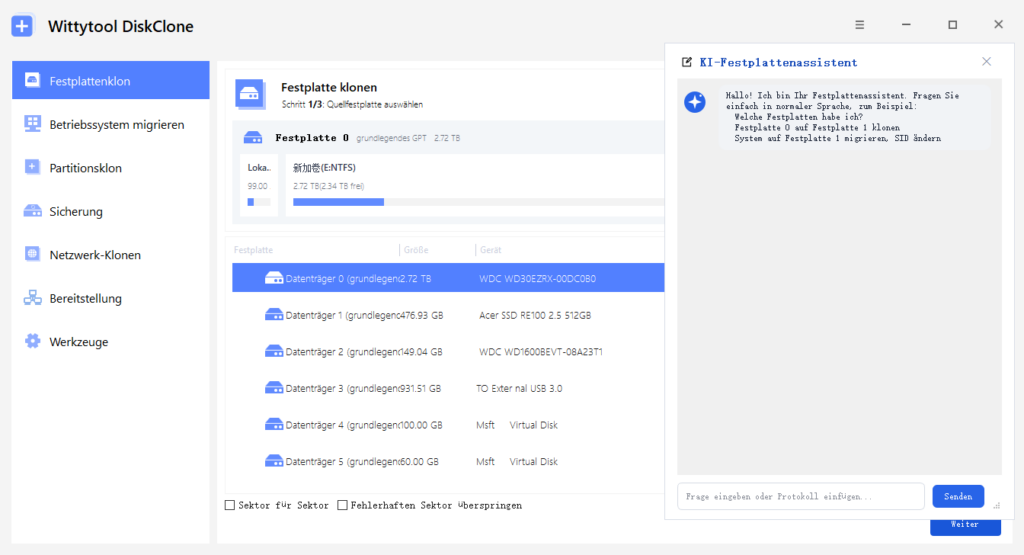
Sicherungs- und Wiederherstellungsfunktionen ergänzen diesen Ablauf. Sie können ein Image eines eingerichteten Systems erstellen und später wiederherstellen. WinPE-Medien bieten zudem eine bootfähige Umgebung zum Klonen oder Wiederherstellen. Unsere Anleitung zum Klonen und Wiederherstellen mit WinPE erklärt die Vorbereitung dieser Umgebung.
Bei der Arbeit mit mehreren eigenständigen Windows-PCs verbindet die integrierte Windows-SID-Verwaltung die Identitätsanpassung mit Klonen und Wiederherstellen. Mit unseren Werkzeugen zur Image-Bereitstellung auf mehreren PCs können Sie von Wittytool Disk Clone erstellte System- oder Laufwerksimages verteilen, Ziel-SIDs bearbeiten und den Bereitstellungsfortschritt überwachen. Die Übernahme der im Quellimage eingerichteten Anwendungen und Konten reduziert wiederkehrende Einrichtungsarbeiten auf den einzelnen Computern.
Im Vergleich zu EaseUS Disk Copy: Beide Produkte bieten Klonen, Anpassungen des Ziellayouts und WinPE-Betrieb. EaseUS bietet außerdem Netzwerk- und Stapelkopien. Wittytool Disk Clone verbindet die Aufgabenausführung per natürlicher Sprache mit manuellen Kloneinstellungen sowie integrierten SID- und Bereitstellungsfunktionen. Damit eignet sich unsere Software sowohl für den Laufwerkswechsel als auch für umfassendere Windows-Wartungsaufgaben.
Die kostenlose Edition unterstützt Ziellaufwerke mit einer Gesamtkapazität von bis zu 150 GB, unabhängig von der kopierten Datenmenge. Pro hat keine editionsbedingte Begrenzung der Laufwerkskapazität. Die kostenpflichtigen Tarife enthalten die SID- und Image-Bereitstellungsfunktionen.
Unsere Empfehlung: Wählen Sie Wittytool Disk Clone, wenn Sie alltägliche Migrationen mit KI-Bedienung und wiederverwendbaren Werkzeugen zur Systemverwaltung verbinden möchten. Laden Sie Wittytool Disk Clone herunter, um die Kloneinstellungen zu nutzen, Aufgaben über den integrierten KI-Assistenten auszuführen und passende Sicherungs- oder Bereitstellungsfunktionen vorzubereiten.
2. Hasleo Disk Clone
Geeignet für: Berechtigte Privatanwender, die Windows kostenlos klonen möchten, und Anwender, die vorhandene Klone mit Delta Clone aktualisieren wollen.
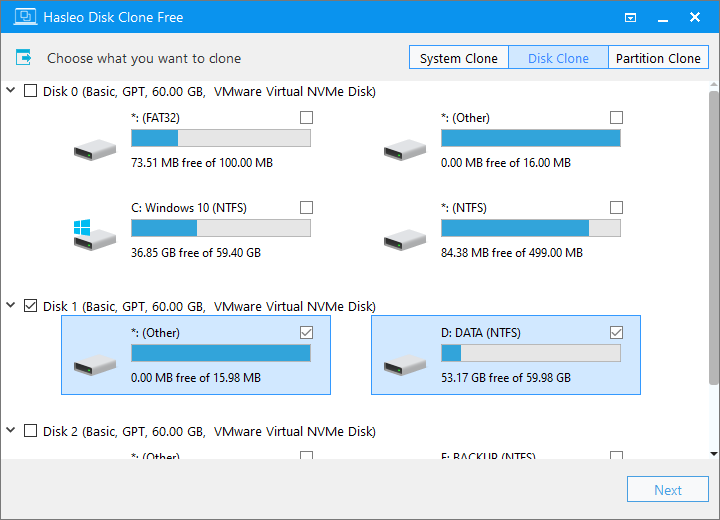
Hasleo Disk Clone bietet separate Modi für System-, Laufwerks- und Partitionsklone sowie Einstellungen für Größe und Position der Zielpartitionen. Das schafft Flexibilität, wenn das neue Laufwerk anders aufgeteilt werden soll als das ursprüngliche. Sie können das Ziellayout innerhalb der Klonaufgabe planen.
Für wiederkehrende Kopien ist Delta Clone besonders interessant. Die Funktion der kostenpflichtigen Editionen erkennt geänderte Blöcke und kopiert diese Änderungen, statt den gesamten Kopiervorgang zu wiederholen. Sie eignet sich, wenn ein vorhandener Klon mit den Änderungen des Quelllaufwerks aktualisiert werden soll.
Im Vergleich zu EaseUS Disk Copy: Beide Anwendungen decken übliche Windows-Migrationen und Größenanpassungen am Ziel ab. Hasleo bietet zusätzlich eine kostenlose Edition für Privatanwender mit allen drei grundlegenden Klonmodi. Die kostenpflichtigen Editionen ergänzen Delta Clone und die Erstellung von Notfallmedien. Besonders relevant ist Hasleo, wenn einer dieser beiden Ansätze zu Ihren Aufgaben passt.
Die kostenlose Edition ist für die private Nutzung unter x86/x64-Windows vorgesehen und schließt Windows Education, Enterprise und Server aus. Geschäftliche Nutzung, ARM64-Unterstützung, Notfallmedien und Delta Clone erfordern eine kostenpflichtige Edition. Für einen privaten PC kann die kostenlose Edition den Kopierbedarf abdecken. Für IT-Aufgaben oder den Einsatz von Startmedien ist der kostenpflichtige Funktionsumfang maßgeblich.
Unsere Empfehlung: Ziehen Sie Hasleo für die Migration eines privaten Laufwerks mit Anpassung des Ziellayouts in Betracht. Die kostenpflichtigen Editionen sind interessant, wenn regelmäßig ein aktueller Klon benötigt wird.
3. AOMEI Cloner
Geeignet für: Anwender, die ein eigenständiges Klonprogramm mit klaren Einstellungen zur Partitionsaufteilung und zum Kopiermodus suchen.
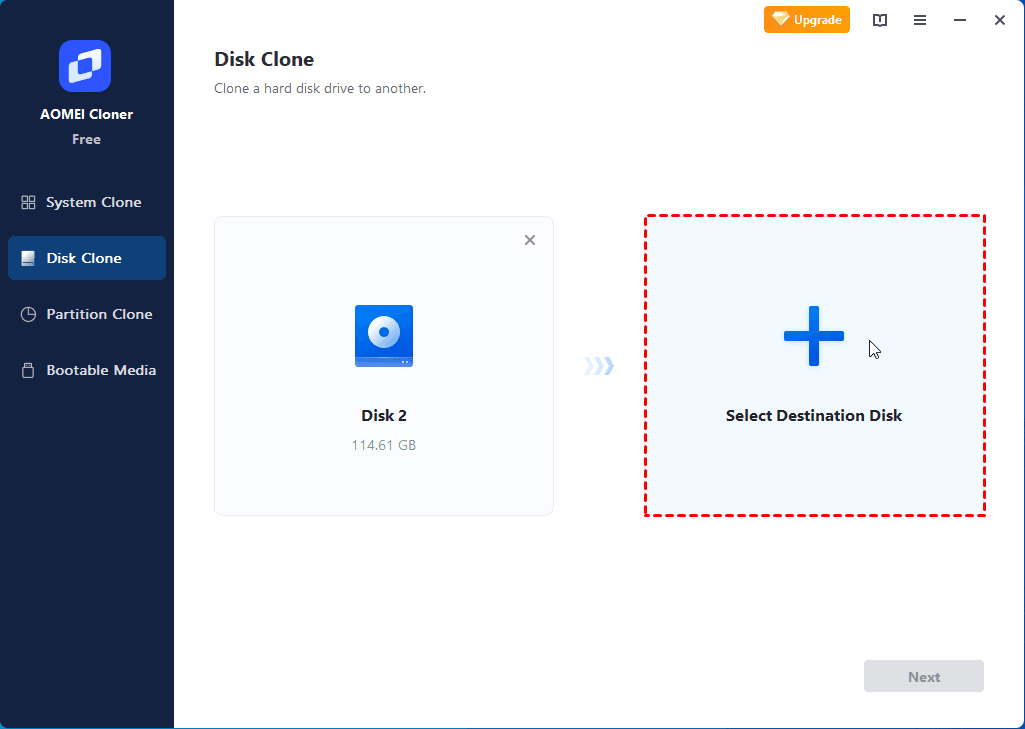
AOMEI Cloner unterscheidet zwischen System-, Laufwerks- und Partitionsklonen. Die Layoutoptionen erlauben, Partitionsgrößen beizubehalten, ungenutzten Zielspeicher auf Partitionen zu verteilen oder Größen manuell anzupassen. SSD-Ausrichtung und WinPE-Betrieb ergänzen die grundlegenden Klonfunktionen.
Diese Auswahl ist beim Wechsel auf ein größeres Laufwerk hilfreich. Das Beibehalten der Originalgrößen und das Erweitern der Partitionen ergeben unterschiedliche Speicheraufteilungen. AOMEI integriert diese Entscheidungen in den Klonablauf. Sie können vor dem Kopieren festlegen, wie zusätzliche Kapazität verteilt werden soll.
Im Vergleich zu EaseUS Disk Copy: Die Produkte überschneiden sich deutlich bei direkter Migration und Layoutbearbeitung. AOMEI kommt infrage, wenn Sie dessen Kombination aus Partitionsaufteilung und spezialisierten Kopiermodi nutzen möchten. Für einen einfachen Laufwerkswechsel bieten beide die grundlegenden Klonfunktionen.
Ein wichtiger Zusammenhang besteht zwischen sektorweisem Kopieren und Größenanpassung. Der Sektor-für-Sektor-Modus in AOMEI Cloner erfordert ein mindestens ebenso großes Ziellaufwerk wie die Quelle und deaktiviert die Option „Partitionen bearbeiten“. Bei verschlüsselten Laufwerken wird dieser Modus standardmäßig verwendet. Bei einer verschlüsselten Quelle oder abweichenden Zielgröße bestimmen diese Regeln unmittelbar, welche Layoutänderungen möglich sind.
Unsere Empfehlung: Berücksichtigen Sie AOMEI Cloner, wenn die manuelle Speicheraufteilung im Mittelpunkt Ihrer Migration steht. Die kommerzielle Lizenz und die Regeln der Kopiermodi gehören neben den Partitionseinstellungen zur Auswahlentscheidung.
4. Macrium Reflect X
Geeignet für: Anwender, die das Klonen in eine laufende Sicherungs- und Wiederherstellungsroutine einbinden möchten.
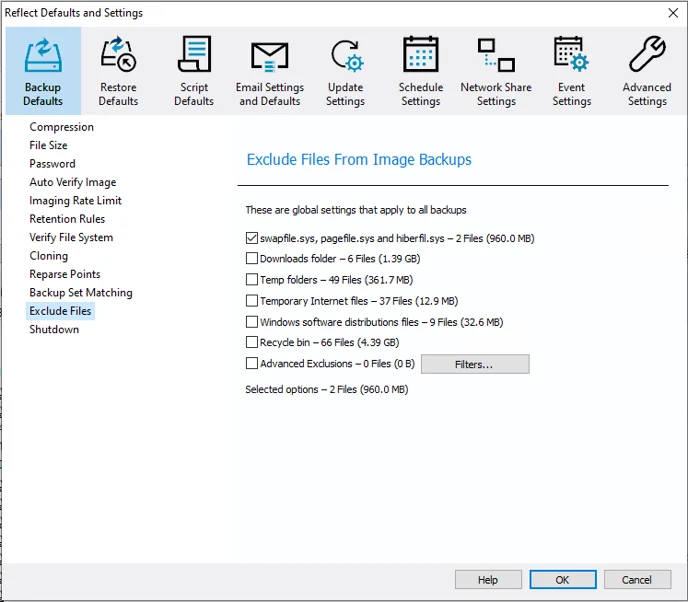
Macrium Reflect X kombiniert direktes Klonen mit Image-Sicherung und Wiederherstellung. Im Klonassistenten können Sie Partitionen auswählen, auf dem Ziellaufwerk anordnen und geeignete Partitionen vergrößern oder verkleinern. Bei unterstützten NTFS- und FAT32-Partitionen lässt sich der Speicherplatz proportional an eine andere Zielgröße anpassen.
Die Zeitplanung für Klone ist für regelmäßige Wartungsaufgaben besonders nützlich. Statt dieselbe Kopie jedes Mal neu einzurichten, können Sie einen Zeitplan und Ausführungsbedingungen festlegen, etwa den Betrieb am Netzteil. Das eignet sich für ein vorgesehenes Ersatz- oder Bereitschaftslaufwerk, das aktuell gehalten werden soll.
Im Vergleich zu EaseUS Disk Copy: Reflect X wird besonders interessant, wenn Klonen Teil einer umfassenderen Sicherungsroutine ist. Geplante Image-Sicherungen und Image-Wiederherstellung ergänzen den direkten Kopierablauf. Damit können Sie sowohl eine nutzbare Laufwerkskopie pflegen als auch einen gespeicherten Systemzustand wiederherstellen.
Der größere Funktionsumfang erfordert auch die Entscheidung, welche Aufgaben einen direkten Klon und welche ein Sicherungsimage benötigen. Bei einem einmaligen Laufwerkswechsel kann die zusätzliche Einrichtung wenig Nutzen bringen. Für einen dauerhaft betreuten PC werden diese Auswahlmöglichkeiten dagegen Teil des Mehrwerts.
Unsere Empfehlung: Wählen Sie Reflect X, wenn Sie nach der Migration regelmäßige Klone, geplante Sicherungen oder Image-Wiederherstellung nutzen werden. Reflect X Home ist kostenpflichtig und bietet eine 30-tägige Testversion.
5. Rescuezilla
Geeignet für: Anwender, die kostenloses Open-Source-Klonen in einer eigenständigen grafischen Umgebung bevorzugen, insbesondere bei der Arbeit mit Clonezilla-Images.
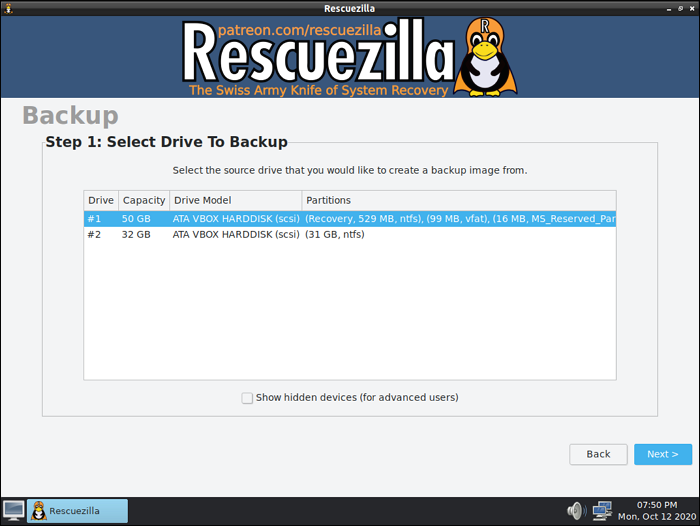
Rescuezilla startet vom USB-Stick in eine grafische Live-Umgebung. Dort führen Sie Klonvorgänge, Image-Sicherungen und Wiederherstellungen aus, ohne das installierte Windows zu starten. Das ist hilfreich, wenn das normale Betriebssystem nicht verfügbar ist oder Sie den Laufwerksvorgang außerhalb Ihrer Desktop-Sitzung erledigen möchten.
Die Zusammenarbeit mit Clonezilla-Images eröffnet einen weiteren Einsatzbereich. Wenn Sie bereits mit solchen Images arbeiten, können Sie diese über die grafische Oberfläche im bestehenden Imaging-Ablauf weiterverwenden. Unser Vergleich von Rescuezilla und Clonezilla erläutert die Möglichkeiten genauer.
Im Vergleich zu EaseUS Disk Copy: EaseUS lässt sich unter Windows und über WinPE-Medien nutzen. Rescuezilla verlagert die gesamte Aufgabe in eine separate USB-Startumgebung und verbindet dies mit kostenloser Open-Source-Verfügbarkeit und Clonezilla-Image-Kompatibilität. Entscheidend ist, ob diese Umgebung und der Umgang mit Images zu Ihrer Arbeitsweise passen.
Kleinere Ziellaufwerke benötigen mehr Vorbereitung. Rescuezillas Ablauf für kleinere Laufwerke sieht vor, die Quellpartitionen zunächst mit GParted zu verkleinern. Wenn Sie die Größenanpassung direkt im Klonassistenten erledigen möchten, bieten die oben genannten Windows-Anwendungen einen direkteren Einstieg.
Unsere Empfehlung: Wählen Sie Rescuezilla für grafisches Offline-Klonen oder die Arbeit mit Clonezilla-kompatiblen Images, wenn Sie mit dem Erstellen und Starten von USB-Medien vertraut sind.
EaseUS Disk Copy und die Alternativen im direkten Vergleich
Vergleichen Sie anhand dieser Tabelle die Kopiereinstellungen, die Arbeitsumgebung und das für Ihre Aufgabe relevante Lizenzmodell.
| Produkt | Klonen und Layoutkontrolle | Arbeitsumgebung | Lizenz und Zugang | Wichtigster Auswahlgrund |
|---|---|---|---|---|
| EaseUS Disk Copy | Laufwerks-, Partitions- und Systemkopien; automatische Anpassung und manuelle Layoutbearbeitung | Windows und WinPE | Kostenpflichtige Editionen | Direktes Klonen mit Layoutanpassung sowie Netzwerk- und Stapelkopien |
| Wittytool Disk Clone | Laufwerks-, System- und Partitionskopien; Größenanpassung und standardmäßige 4K-Ausrichtung | Windows und WinPE | Kostenlose und kostenpflichtige Tarife | KI-Aufgabenausführung mit Sicherung, SID-Verwaltung und Image-Bereitstellung |
| Hasleo Disk Clone | System-, Laufwerks- und Partitionskopien; Größen- und Positionsanpassung | Windows; Erstellung von Notfallmedien in kostenpflichtigen Editionen | Kostenlose Edition für Privatanwender; kostenpflichtige Editionen Professional und Enterprise | Kostenloses privates Klonen oder Delta Clone für regelmäßige Aktualisierungen gegen Bezahlung |
| AOMEI Cloner | System-, Laufwerks- und Partitionskopien; automatische oder manuelle Speicheraufteilung | Windows und WinPE | Kommerzielle Lizenz | Eigenständiges Klonen mit klaren Layout- und Sektormodusoptionen |
| Macrium Reflect X | Direkte Partitions- und Laufwerksklone; Größenanpassung geeigneter Partitionen und Klonzeitpläne | Windows und Rettungsmedien | Kostenpflichtiges Home-Produkt | Regelmäßige Klone zusammen mit geplanten Sicherungen und Image-Wiederherstellung |
| Rescuezilla | Laufwerksklonen und Image-Sicherung/-Wiederherstellung; Vorbereitung für kleinere Ziele | Grafische Live-Umgebung vom USB-Stick | Kostenlos und quelloffen | Offline-Imaging und Zusammenarbeit mit Clonezilla-Images |
Welche Alternative zu EaseUS Disk Copy empfehlen wir?
Wir empfehlen Wittytool Disk Clone, wenn Sie flexibles Klonen im Alltag mit KI-Bedienung und weiterführender Windows-Wartung verbinden möchten. Für die Laufwerksmigration stehen manuelle Einstellungen oder natürlichsprachige Anweisungen zur Verfügung. Anschließend können Sie dieselbe Anwendung für Image-Sicherungen, SID-Anpassungen und die Bereitstellung auf mehreren PCs weiterverwenden.
Hasleo Disk Clone und AOMEI Cloner sind für gezielte Windows-Klonaufgaben einen Blick wert. Hasleo eignet sich besonders, wenn die kostenlose private Edition Ihren Bedarf abdeckt oder regelmäßige Aktualisierungen Delta Clone interessant machen. AOMEI passt zu Anwendern, die die Partitionsaufteilung in einem eigenständigen Klonablauf festlegen möchten.
Wählen Sie Macrium Reflect X für die laufende Datensicherung oder Rescuezilla für eine kostenlose USB-Imaging-Umgebung. Reflect X passt zu regelmäßiger geplanter Sicherung und Wiederherstellung. Rescuezilla eignet sich für Offline-Aufgaben und die Weiterverwendung Clonezilla-kompatibler Images.
Sichern Sie vor dem Klonen wichtige Dateien und prüfen Sie Quell- und Ziellaufwerk: Der Vorgang kann Daten auf dem Ziel überschreiben. Unsere Anleitung zum Klonen einer HDD auf eine SSD erläutert Vorbereitung und Kopierablauf, sobald Sie sich für ein Programm entschieden haben.
Häufige Fragen
Kann ich Windows und installierte Programme mit einer Alternative zu EaseUS Disk Copy übernehmen?
Ein System- oder Laufwerksklon kopiert die vorhandene Windows-Installation und installierte Programme auf ein Ersatzlaufwerk. Beim Laufwerkswechsel im selben PC können Sie die eingerichtete Umgebung weiterverwenden. Wenn auch die übrigen Datenpartitionen übernommen werden sollen, wählen Sie einen vollständigen Laufwerksklon.
Kann ich eine größere HDD auf eine kleinere SSD klonen?
Ja, wenn die kopierten Daten und erforderlichen Systempartitionen darauf Platz finden und der gewählte Klonmodus Größenanpassungen unterstützt. Nutzen Sie einen Modus, der die Zielpartitionen anpassen kann. Eine sektorweise Laufwerkskopie benötigt ein Ziellaufwerk, das mindestens so groß wie die Quelle ist.
Brauche ich für jeden Klonvorgang einen bootfähigen USB-Stick?
Nicht für jede Aufgabe. Die Windows-Anwendungen in diesem Vergleich erlauben es, den Klonablauf unter Windows zu beginnen. Ein Startmedium ist hilfreich, wenn Windows nicht startet oder Sie in einer separaten Umgebung arbeiten möchten. Rescuezilla verwendet eine vom USB-Stick gestartete Live-Umgebung.
Wann sollte ich ein Sicherungsimage statt eines direkten Klons wählen?
Wählen Sie ein Sicherungsimage, wenn Sie ein System oder Laufwerk als Datei für eine spätere Wiederherstellung oder Wiederverwendung speichern möchten. Ein direkter Klon eignet sich, wenn die Kopie für einen Laufwerkswechsel unmittelbar auf das Ersatzlaufwerk geschrieben werden soll.