


Risposta rapida
L’alternativa a Clonezilla dipende dal lavoro da svolgere. Per uno strumento gratuito con interfaccia grafica che ripristini immagini Clonezilla esistenti, valuta Rescuezilla. Per cambiare disco in Windows, Wittytool Disk Clone integra clonazione e migrazione del sistema con funzioni SID e distribuzione di immagini. Se cerchi soprattutto backup periodici, considera applicazioni come Macrium Reflect X o R-Drive Image.
Sviluppiamo Wittytool Disk Clone e consigliamo di scegliere in base al flusso di lavoro. Qui confrontiamo sette soluzioni, spieghiamo quando mantenere Clonezilla e distinguiamo la sostituzione del disco in un PC dalla distribuzione di Windows su più computer.
Quando cercare un’alternativa a Clonezilla?
Clonezilla è un progetto gratuito e open source per clonazione e immagini di dischi o partizioni. Supporta GPT e UEFI; Live serve soprattutto alle operazioni su un singolo PC, mentre lite server e SE offrono percorsi per più client. Il motivo per cambiare dipende dai passaggi che vuoi rendere più adatti al tuo lavoro.
| Condizione di Clonezilla | Impatto sul lavoro | Cosa cercare nell’alternativa |
|---|---|---|
| Interfaccia a menu testuali | Chi preferisce finestre e pulsanti deve familiarizzare con un altro percorso operativo | Un ambiente grafico avviabile come Rescuezilla oppure un’applicazione Windows come Wittytool Disk Clone |
| Le partizioni da acquisire o clonare devono essere smontate | Occorre preparare un ambiente separato e interrompere l’uso ordinario del sistema | Un’applicazione che permetta di iniziare l’attività da Windows, verificando gli eventuali riavvii richiesti |
| Le immagini esistenti richiedono un percorso di ripristino compatibile | Installare un altro programma di imaging non rende automaticamente utilizzabile il vecchio backup | Compatibilità Clonezilla documentata, oppure una nuova acquisizione conservando il backup originale |
Quale alternativa a Clonezilla scegliere?
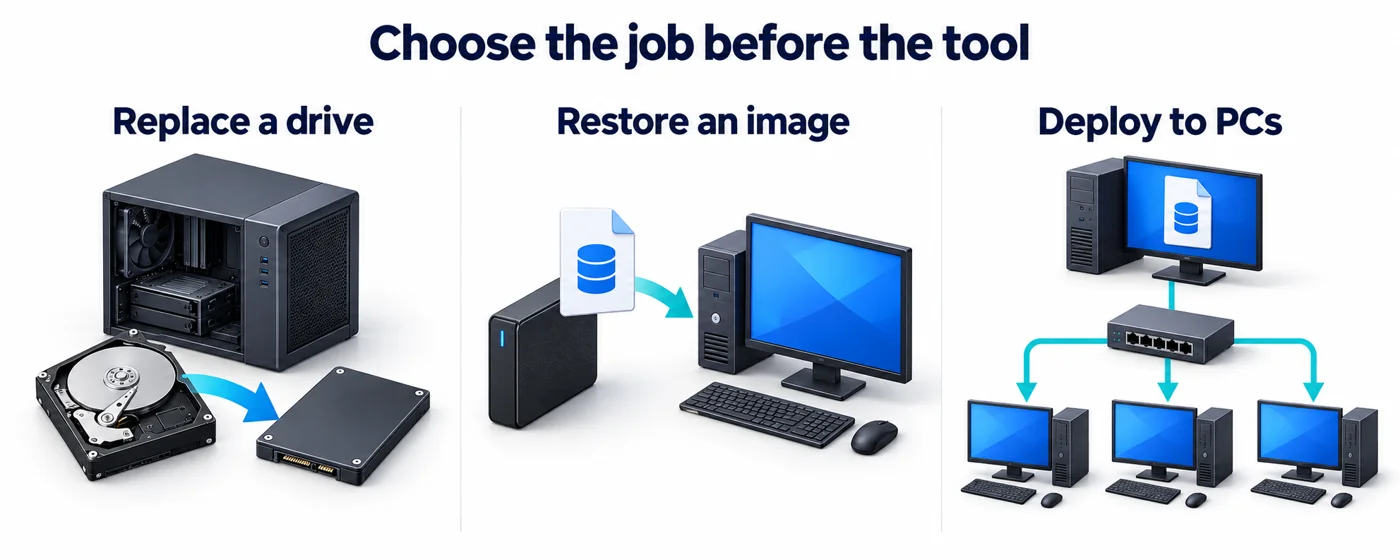
Parti dall’attività da completare. Copiare un disco collegato, ripristinare un’immagine esistente e distribuire sistemi su più PC richiedono dati di partenza e preparazione differenti.
| Strumento | Ambiente di lavoro | Utilizzo indicato | Condizione da verificare |
|---|---|---|---|
| Rescuezilla | Ambiente grafico avviabile da USB | Clonazione, immagini e ripristino di backup compatibili con Clonezilla fuori dal sistema installato | Si avvia dal supporto: non è un’applicazione eseguita nella normale sessione Windows. |
| Wittytool Disk Clone | Applicazione Windows; supporto WinPE per le attività previste | Clonazione di dischi e partizioni, migrazione Windows, modifica SID e distribuzione centralizzata di immagini | Il nostro flusso di distribuzione usa immagini create da Wittytool Disk Clone, non un insieme di immagini Clonezilla già esistente. |
| Hasleo Disk Clone | Applicazione Windows; creazione WinPE nelle edizioni che la includono | Clonazione di sistema, dischi e partizioni con controllo del layout di destinazione | L’edizione gratuita è per uso domestico su x86/x64. ARM64, uso aziendale e creazione del supporto di emergenza richiedono un’edizione adeguata. |
| Macrium Reflect X | Applicazione Windows con supporto di ripristino | Clonazione all’interno di un piano di backup e recupero periodico | Usa le informazioni del prodotto attuale, distinguendolo dalla vecchia edizione Reflect Free ritirata. |
| R-Drive Image | Applicazione Windows con supporti di avvio Linux o WinPE | Creazione di immagini, copia diretta dei dischi e ripristino | Formati delle immagini e usi per servizi a terzi dipendono dalla licenza. |
| Paragon Hard Disk Manager | Applicazione Windows con supporto di ripristino WinPE | Migrazione insieme a gestione delle partizioni e backup | Il prodotto domestico è riservato a quell’uso. Ambienti aziendali e computer di dominio richiedono un prodotto appropriato. |
| Acronis True Image | Applicazione Windows con supporto avviabile di ripristino | Backup personale e clonazione insieme a funzioni di protezione | Verifica i requisiti della clonazione, inclusi dischi dinamici e dimensioni dei settori logici di origine e destinazione. |
Cerchi un’interfaccia grafica gratuita? Rescuezilla è gratuito e open source. Hasleo Disk Clone offre un’edizione domestica gratuita con le condizioni indicate. Un download o una prova gratuiti non dimostrano che ogni operazione pubblicizzata sia inclusa.
Puoi ripristinare un’immagine Clonezilla con un altro programma?
Verifica il formato prima di cambiare applicazione. Rescuezilla ripristina immagini Clonezilla e Clonezilla può ripristinare immagini Rescuezilla. È una differenza utile se vuoi continuare a usare i backup esistenti passando a un’interfaccia grafica.
Il generico supporto alle «immagini disco» non dimostra la compatibilità con gli insiemi di file Clonezilla. La distribuzione di Wittytool Disk Clone usa immagini di disco o sistema generate dal nostro software. Per quel percorso, crea una nuova immagine dal sistema di origine.
Se il computer originale non è più disponibile e l’immagine Clonezilla è l’unico backup, conserva l’insieme completo e scegli un percorso di recupero compatibile. Non eliminare la copia originale mentre sperimenti altri formati.
Sette alternative a Clonezilla nel dettaglio
1. Rescuezilla: ambiente grafico gratuito da USB
Rescuezilla è adatto a chi preferisce clonare fuori dal sistema installato, usando finestre e pulsanti. Si avvia da USB, anziché installarsi come applicazione del desktop Windows.
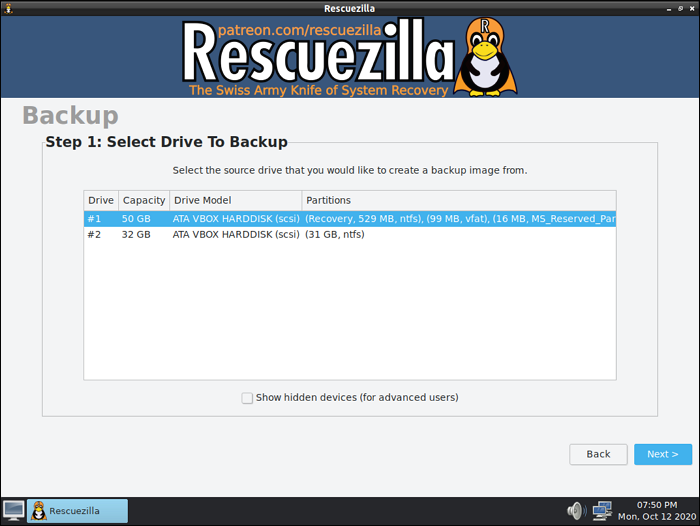
La compatibilità con le immagini Clonezilla è un motivo concreto per sceglierlo. L’ambiente include anche strumenti per accedere ai file e gestire i dischi. L’estrazione di file dalle immagini è indicata come funzione beta, con limiti di prestazioni per alcuni formati compressi.
Scegli Rescuezilla se cerchi soprattutto un’interfaccia grafica gratuita avviabile o l’accesso a un’immagine Clonezilla esistente. Il confronto fra Rescuezilla e Clonezilla approfondisce i due flussi.
2. Wittytool Disk Clone: clonazione Windows, SID e distribuzione
Consigliamo Wittytool Disk Clone per operazioni guidate sui dischi Windows e per passare da singole migrazioni alla distribuzione su più PC. Supporta clonazione di dischi e partizioni, migrazione del sistema, trasferimenti HDD/SSD/NVMe e creazione di supporti WinPE.
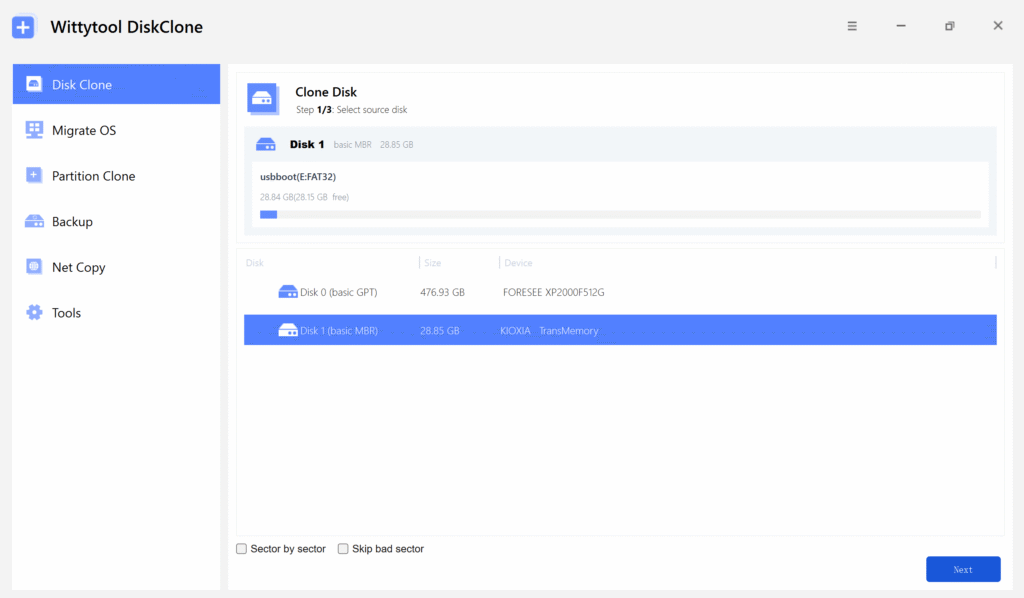
Quando le copie funzioneranno come computer separati, sono utili anche:
- Gestione SID integrata: modifica il SID Windows nei flussi di clonazione o ripristino supportati, oppure usa Wittytool SID Changer, funzione di Wittytool Disk Clone, su un’installazione esistente. L’operazione conserva applicazioni, account e impostazioni; verifica poi le dipendenze specifiche dell’ambiente.
- Distribuzione centralizzata: distribuisci un’immagine preparata su più client, scegli il percorso automatico o manuale, controlla l’avanzamento e attiva la modifica dei SID di destinazione quando necessaria.
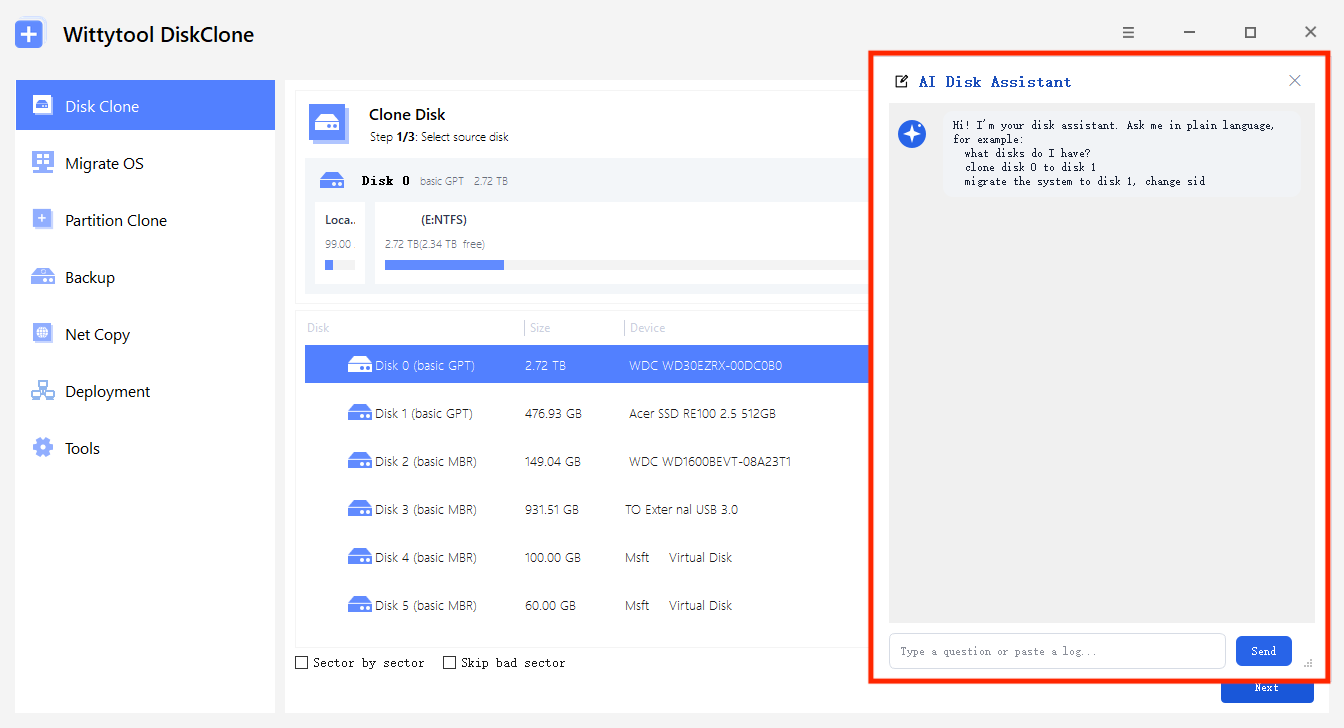
L’assistente IA integrato offre un altro modo di usare queste funzioni. Dopo un’istruzione in linguaggio naturale esegue l’attività richiesta all’interno di Wittytool Disk Clone. Copre le funzioni del programma; resta necessario identificare dischi e operazione corretti.
Scegli Wittytool Disk Clone se il lavoro Windows comprende migrazioni e gestione delle copie. L’edizione gratuita supporta dischi di destinazione con capacità totale fino a 150 GB; Pro non impone questo limite di capacità. La capacità totale conta indipendentemente dallo spazio occupato.
Per una migrazione Windows o una distribuzione ripetibile, scarica Wittytool Disk Clone. Scegli il flusso per origine, destinazione e numero di PC previsti e salva i dati da conservare sulla destinazione prima di ogni scrittura.
3. Hasleo Disk Clone: migrazione diretta da Windows
Hasleo Disk Clone offre clonazione di sistema, dischi e partizioni con regolazione di dimensione e posizione delle partizioni di destinazione. Il produttore documenta anche la copia con Windows in esecuzione: è una scelta per chi preferisce iniziare da un’applicazione Windows.
Controlla le edizioni attuali: quella gratuita copre l’uso domestico su x86/x64. ARM64, uso aziendale, Windows Education/Enterprise/Server e creazione del supporto di emergenza richiedono un’edizione appropriata.
Scegli Hasleo Disk Clone se vuoi soprattutto una migrazione diretta e l’edizione supporta computer e utilizzo previsti. Non attribuire automaticamente all’edizione gratuita tutte le funzioni della pagina prodotto.
4. Macrium Reflect X: clonazione e backup periodici
Macrium Reflect X è da considerare quando la migrazione fa parte di un piano di backup e ripristino a lungo termine. Riunisce acquisizione di immagini, recupero e clonazione, oltre alla singola copia di un disco.
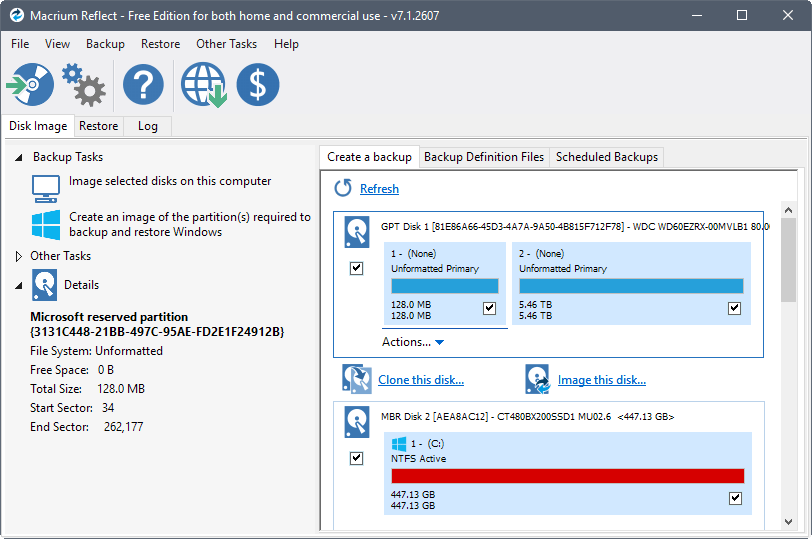
Distinguilo da Macrium Reflect Free. Le patch di sicurezza dell’edizione gratuita ritirata sono terminate il 1° gennaio 2024 e Macrium non ne offre più il download. Se stai sostituendo una vecchia installazione, la guida alle alternative a Macrium Reflect Free affronta quella scelta specifica.
Scegli Macrium Reflect X se cerchi un’applicazione mantenuta per immagini di backup periodiche e migrazione. Prepara un supporto di ripristino compatibile con prodotto e formato usati.
5. R-Drive Image: immagini, copia dei dischi e ripristino
R-Drive Image permette di creare immagini con Windows in esecuzione, copiare direttamente dischi, ripristinare immagini e pianificare backup. I suoi ambienti avviabili sono disponibili in versioni Linux e WinPE.
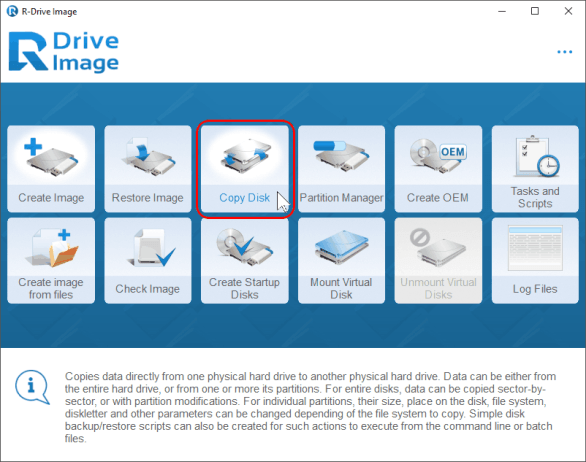
Può ridimensionare le partizioni durante le operazioni di copia o ripristino supportate. I formati dipendono dalla licenza: una generica indicazione di supporto alle immagini non sostituisce il controllo del formato effettivo.
Scegli R-Drive Image se ti servono acquisizione, copia dei dischi e ripristino nella stessa applicazione. Verifica la licenza pertinente per i formati e gli eventuali servizi a terzi.
6. Paragon Hard Disk Manager: migrazione e partizioni
Paragon Hard Disk Manager combina migrazione di dischi e Windows con gestione delle partizioni, backup pianificati e strumenti di ripristino. È utile quando anche il layout della destinazione richiede interventi.
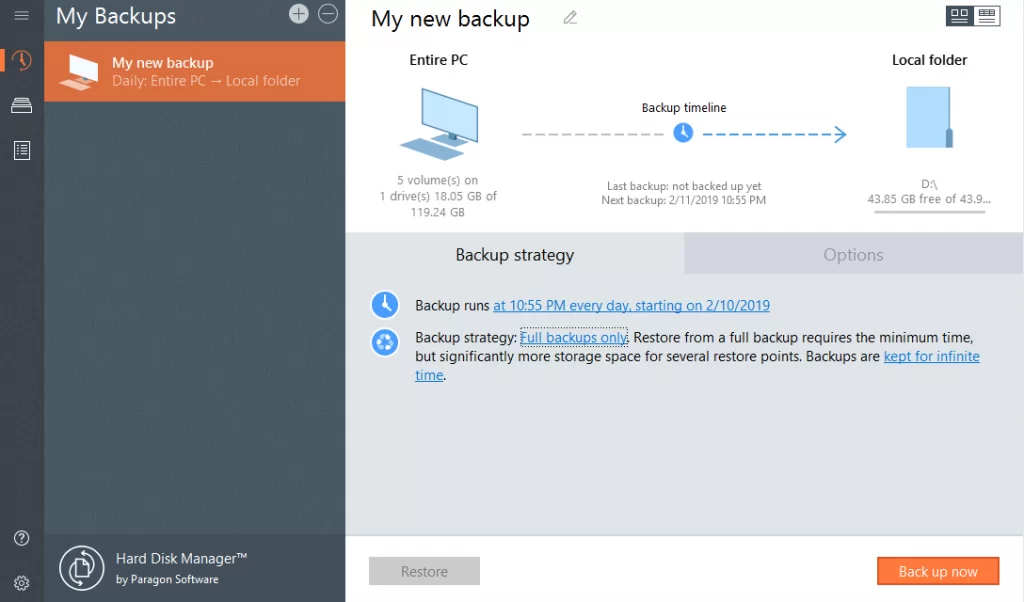
Il prodotto domestico è riservato a tale uso e il produttore specifica che il computer non deve appartenere a un dominio. Per un ambiente aziendale serve un prodotto adeguato. Volumi crittografati e dischi dinamici hanno inoltre limiti specifici delle operazioni.
Scegli Paragon Hard Disk Manager se la gestione delle partizioni è una parte importante della migrazione. Definisci prodotto ed edizione adatti all’ambiente prima di confrontare le singole funzioni.
7. Acronis True Image: backup personale e clonazione
Acronis True Image riunisce backup personale, clonazione e funzioni di sicurezza. È un prodotto diverso da Acronis Cyber Protect, rivolto alle aziende: non mescolare le rispettive funzioni.
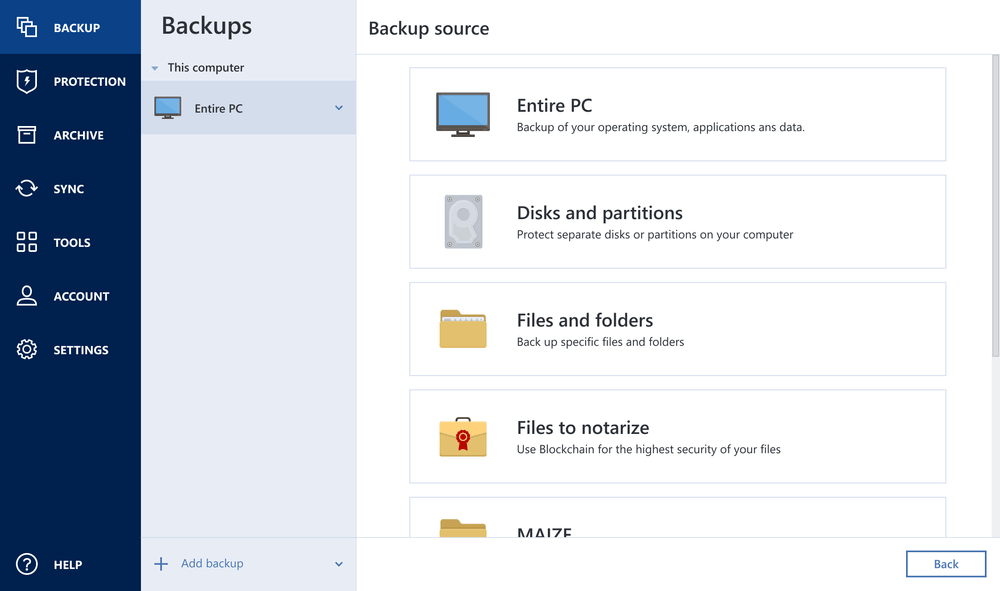
La documentazione di True Image esclude la clonazione di dischi dinamici e quella fra dischi con settori logici di dimensioni diverse. Queste condizioni possono incidere sulla scelta più di una generica indicazione di compatibilità hardware.
Scegli Acronis True Image se vuoi backup personale e clonazione in un’applicazione di protezione più ampia. Controlla i requisiti dei dischi effettivi, senza basarti soltanto sulle funzioni di backup.
Quando conviene mantenere Clonezilla
Non serve sostituire Clonezilla solo perché il disco usa GPT o il PC si avvia in UEFI: supporta entrambi. I menu testuali differiscono da un’applicazione grafica Windows, ma non richiedono di digitare ogni operazione al prompt.
Clonezilla Live è adatto a immagini e copie fuori dal sistema installato. Lite server e SE offrono altri flussi di distribuzione, anche per più client. Un’interfaccia Windows può essere più pratica per il tuo lavoro, senza che questo implichi l’assenza di funzioni di distribuzione in Clonezilla.
Mantienilo se ambiente avviabile, file system supportati e automazioni esistenti rispondono alle esigenze. Valuta un’alternativa per un’altra interfaccia, un avvio da Windows, un formato di ripristino specifico o un flusso integrato di gestione Windows.
Controlli prima di cambiare strumento
- Capacità di destinazione: per un SSD più piccolo non basta contare i file. Lo strumento deve supportare il ridimensionamento necessario e l’intero layout deve rientrare nello spazio. La copia settore per settore ha requisiti diversi dalla copia dei soli blocchi utilizzati.
- Configurazione di avvio: la migrazione Windows richiede le partizioni necessarie e un firmware compatibile. Le domande Microsoft su Windows e GPT spiegano il rapporto fra layout e firmware. Non cambiare modalità di avvio senza motivo durante una semplice sostituzione del disco.
- Crittografia e controller: conserva le chiavi di ripristino e verifica che l’ambiente scelto acceda a origine e destinazione, inclusi gli eventuali driver RAID o di archiviazione.
- Windows avviato o supporto esterno: un’interfaccia Windows non implica che ogni operazione finisca senza riavvio. Ripristino del disco di sistema, volumi bloccati e PC non avviabili possono richiedere un ambiente diverso.
- Stato del disco: errori ripetuti e unità deteriorate richiedono un piano di recupero. Evita tentativi ordinari di clonazione ripetuti su un’origine fisicamente instabile con dati insostituibili.
Scegli il flusso di Wittytool Disk Clone adatto
Prima di iniziare: salva i file importanti dell’origine e i dati di destinazione da conservare. Identifica i dischi tramite modello, capacità e collegamento, non soltanto un numero che può cambiare fra ambienti. Clonazione e distribuzione possono sovrascrivere partizioni e contenuti della destinazione.
Sostituire un disco nello stesso PC
Usa Clonazione disco per l’intera unità oppure Migrazione sistema per Windows. Il confronto fra clonazione completa e migrazione del sistema aiuta a scegliere.
- Collega il nuovo disco e apri la modalità adatta in Wittytool Disk Clone.
- Seleziona il disco attuale come origine.
- Seleziona il nuovo disco come destinazione e conferma di averne salvato i dati necessari.
- Controlla layout proposto ed eventuali modifiche supportate prima di avviare.
- Esegui l’operazione, segui le istruzioni finali e prova l’avvio dalla nuova unità.
Un SSD sostitutivo nello stesso PC non crea automaticamente due computer Windows indipendenti. Il solo cambio di supporto non richiede di aggiungere una modifica del SID.
Creare PC Windows separati dalla stessa installazione
Se origine e copie funzioneranno come computer distinti, i controlli dell’identità hanno un ruolo diverso rispetto al semplice cambio di SSD.
Microsoft documenta errori di autenticazione da SID duplicati su Windows 11 24H2/25H2 e Windows Server 2025 dopo gli aggiornamenti indicati. È uno scenario definito, non la causa universale di ogni problema di accesso o condivisione.
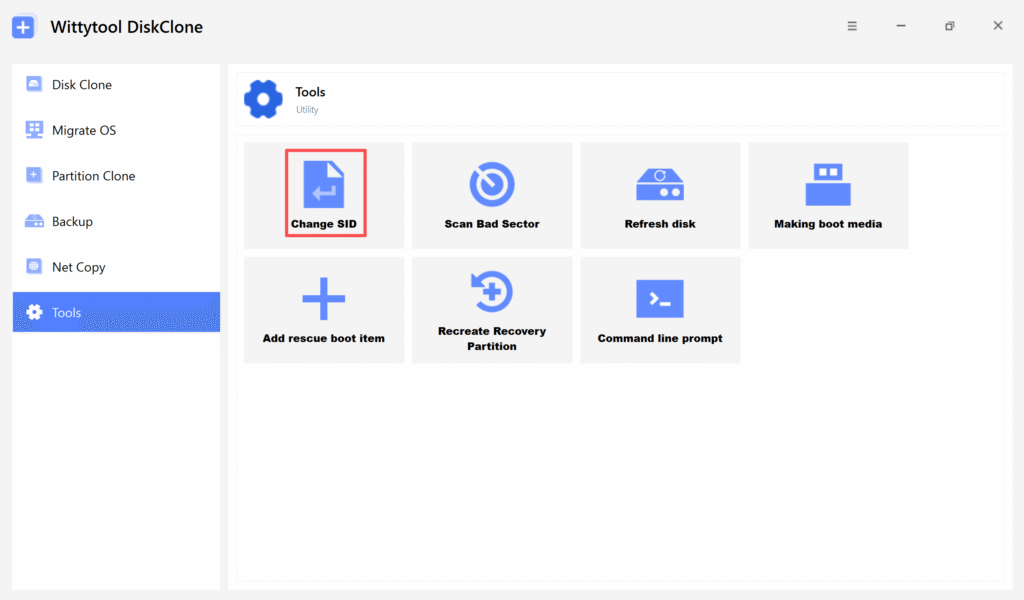
Wittytool Disk Clone supporta la modifica del SID nei flussi di clonazione e ripristino previsti. Su un’installazione esistente, il percorso separato è Strumenti > Modifica SID. Scegli il flusso adatto, poi verifica SID, app e servizi di rete. Per un PC già membro di dominio, la nostra indicazione tecnica è uscire prima dal dominio e riaggiungerlo dopo: questo passaggio richiede accesso al controller.
Distribuire un’immagine su più PC
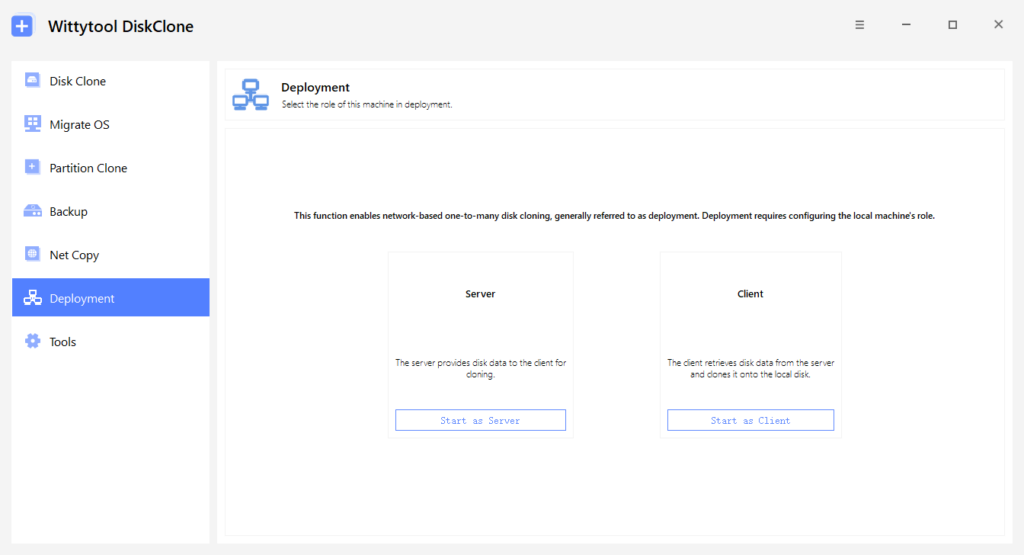
Usa il flusso dedicato di distribuzione per un’immagine preparata con Wittytool Disk Clone. È separato dalla copia diretta di dischi tramite rete.
- Crea un’immagine di backup del sistema Windows di origine, incluse le partizioni necessarie.
- Apri Distribuzione > Avvia come server e seleziona l’immagine.
- Configura il disco di destinazione. Attiva Modifica SID Windows delle destinazioni quando la distribuzione richiede nuovi SID.
- Scegli il flusso automatico o manuale. In quello manuale, seleziona Avvia come client, collegati al server, controlla il disco di destinazione e avvia l’operazione.
- Controlla l’avanzamento e verifica i sistemi distribuiti prima di usarli.
La distribuzione automatica può iniziare al collegamento del client. Conferma dischi e backup prima di connetterli. Conservare app e account dell’immagine non mantiene i contenuti precedenti della destinazione.
La guida alla distribuzione di immagini Windows su più PC spiega ruoli e opzioni disponibili.
Verifica il risultato prima di abbandonare l’origine
La copia completata o il 100% di avanzamento non concludono tutte le verifiche. Controlla il risultato nell’ambiente in cui verrà utilizzato:
- Conferma l’avvio dal disco di destinazione previsto.
- Controlla dimensioni delle partizioni e file attesi.
- Apri le applicazioni essenziali e verifica l’accesso ai dati necessari.
- Per PC distribuiti separatamente, controlla identità e funzioni di rete previste.
- Conserva l’origine o un backup separato finché i controlli non sono superati.
Se Windows non parte, usa la guida ai problemi di avvio del disco clonato per indagare la configurazione prima di ripetere subito la copia.
Domande frequenti
Quale alternativa gratuita a Clonezilla offre un’interfaccia grafica?
Rescuezilla è gratuito, open source e compatibile con le immagini Clonezilla. Si avvia da USB, fuori dalla sessione Windows installata. Anche Hasleo Disk Clone offre un’edizione domestica gratuita per x86/x64, con restrizioni per uso aziendale e funzioni aggiuntive.
Un altro programma può ripristinare il mio backup Clonezilla?
Rescuezilla supporta il ripristino delle immagini Clonezilla. La compatibilità non è universale: la distribuzione di Wittytool Disk Clone usa immagini di disco o sistema generate dal nostro software. Per quel flusso, crea una nuova immagine dall’origine.
Posso clonare Windows senza avviare da USB?
Diverse applicazioni permettono di iniziare clonazione o migrazione da Windows. Il completamento senza riavvio dipende da programma, operazione e stato dei dischi. Tieni disponibile un percorso di ripristino adatto: l’interfaccia Windows non elimina ogni necessità di un supporto avviabile.
Posso clonare un HDD più grande su un SSD più piccolo?
È possibile se dati e layout necessari rientrano nello spazio e lo strumento supporta il ridimensionamento richiesto. Il solo spazio occupato non dimostra la compatibilità. La copia settore per settore richiede spazio per tutti i settori copiati, comprese le aree inutilizzate.
Devo cambiare il SID Windows quando sostituisco l’SSD?
Non automaticamente. Se il nuovo SSD sostituisce il vecchio nello stesso PC e l’installazione originale non funzionerà come computer separato, il cambio non crea da solo due PC attivi con identità duplicate. Valuta la modifica del SID quando distribuisci sistemi Windows indipendenti.
Quale alternativa a Clonezilla considerare per Linux?
Rescuezilla offre un ambiente grafico avviabile utilizzabile con installazioni Linux e Windows. Verifica il supporto del file system e dell’archiviazione effettivi. Wittytool Disk Clone è un’applicazione Windows, non una sostituzione nativa per il desktop Linux.
La clonazione garantisce l’avvio di Windows sulla destinazione?
No. Contano anche partizioni di sistema, firmware, accesso all’archiviazione e, con hardware diverso, driver compatibili. Prova l’avvio e le applicazioni essenziali prima di cancellare l’origine.
Scegli in base al lavoro da completare
Per un’interfaccia grafica gratuita da USB o immagini Clonezilla esistenti, valuta Rescuezilla. Per clonazione Windows con SID integrati e distribuzione centralizzata, consigliamo Wittytool Disk Clone: scegli il flusso per il lavoro effettivo e verifica il risultato.
Per backup periodici, partizioni o protezione personale più ampia, restringi la scelta con il confronto precedente. L’alternativa utile è quella che supporta formato di partenza, destinazione e ambiente di lavoro previsti.