


Resposta rápida
Para substituir o Macrium Reflect Free no Windows, considere o Hasleo Backup Suite Free para backups domésticos. Para clonar um disco ou trocar o SSD, o Wittytool Disk Clone oferece controles gráficos e um assistente de IA que executa tarefas após receber suas instruções. Também reunimos alteração de SID do Windows e implantação de imagens em vários computadores.
O Veeam Agent atende à proteção contínua do Windows. Para clonagem offline gratuita e de código aberto, compare Rescuezilla e Clonezilla Live conforme a interface e o procedimento que prefere.
A alternativa adequada ao Macrium Reflect Free depende de você precisar de uma unidade substituta ou de um backup para restaurar depois.
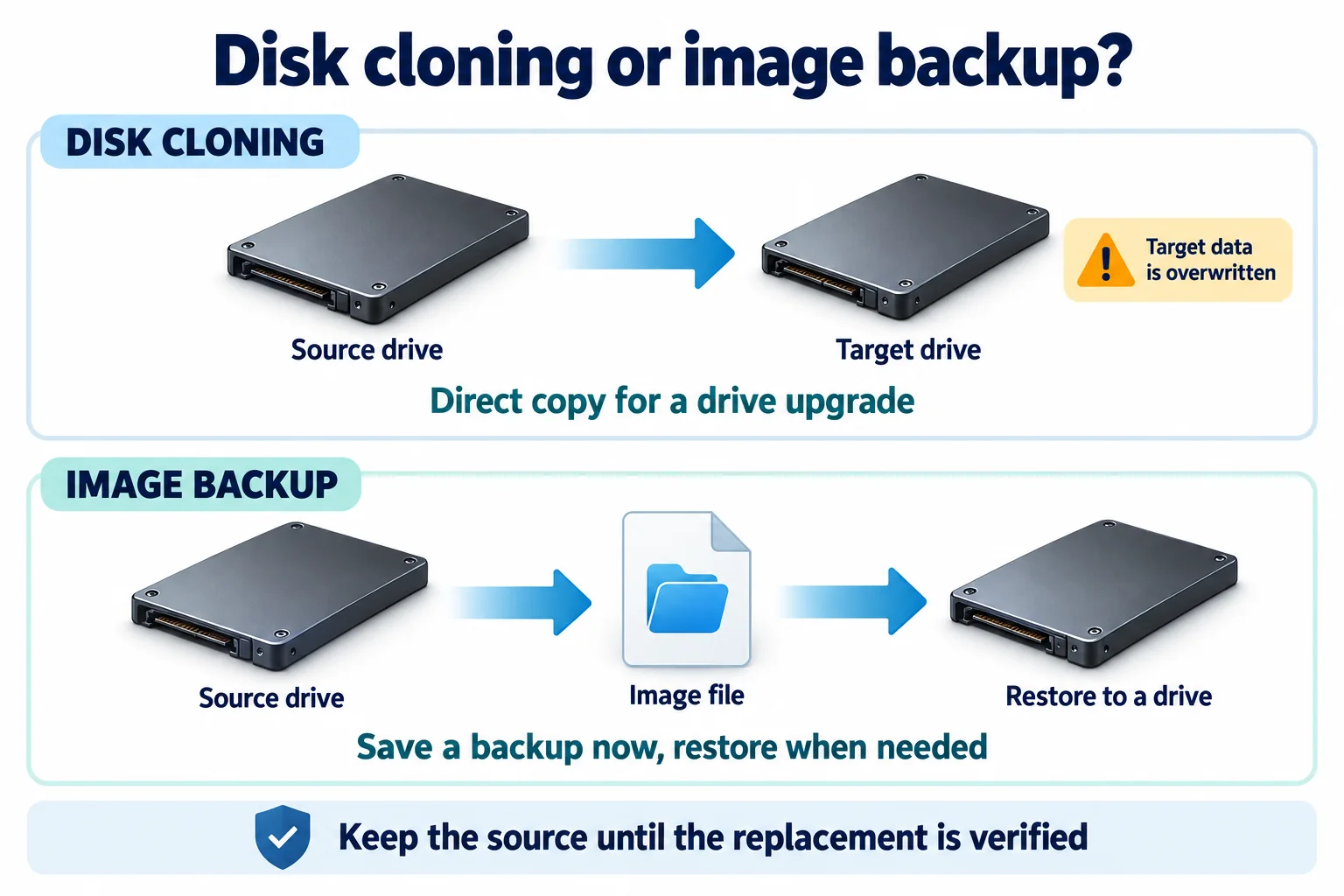
A clonagem copia diretamente de um disco para outro. O backup em imagem salva o conteúdo de discos ou partições em arquivos para restauração posterior. Ao migrar o Windows, decida também se precisa copiar o disco inteiro ou apenas as partições do sistema. Veja a diferença entre clonagem de disco e migração do sistema.
O Macrium Reflect ainda é gratuito?
O que aconteceu com o Macrium Reflect Free?
O Macrium Reflect Free foi descontinuado. As correções de segurança terminaram em 1º de janeiro de 2024. Isso se aplica à edição gratuita, e não a toda a linha Macrium Reflect.
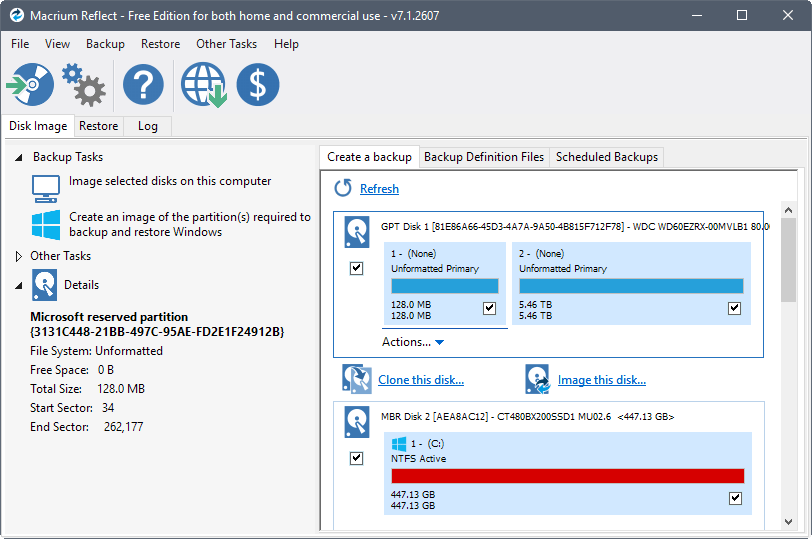
Uma instalação existente pode continuar funcionando, mas deixou de receber manutenção. Mantenha a estrutura de recuperação atual enquanto prepara a substituta.
Reflect Free e o período de avaliação atual
O Reflect X oferece avaliação de 30 dias. É um período para experimentar um produto comercial, diferente de uma edição gratuita de uso contínuo.
A mesma distinção vale para as alternativas. Um download gratuito pode oferecer uma edição gratuita, uma avaliação ou apenas algumas funções sem custo. Confira a operação de que precisa, especialmente a clonagem do disco de sistema do Windows.
Por que buscar uma alternativa ao Reflect Free?
| Condição do Reflect Free | Impacto no uso | O que procurar na alternativa |
|---|---|---|
| A edição gratuita deixou de receber correções e suporte a novas versões do Windows | Uma instalação antiga pode continuar funcionando, mas não acompanha mudanças futuras | Um produto mantido e compatível com o Windows usado |
| A avaliação atual do Reflect X tem prazo | Ela não substitui uma edição gratuita de uso contínuo | Uma edição gratuita com as funções necessárias ou uma licença adequada |
| O histórico de imagens permanece no formato Macrium | Instalar outro aplicativo não converte os backups existentes | Manter a recuperação antiga e criar backups novos com a ferramenta escolhida |
Compare 5 alternativas ao Macrium Reflect Free
Estas cinco ferramentas cobrem partes diferentes do trabalho realizado no Reflect Free. Comece pela tarefa e pelo ambiente de uso para escolher.
| Ferramenta | Indicação | Ambiente de uso | Destaque |
|---|---|---|---|
| Hasleo Backup Suite Free | Backup e recuperação domésticos | Aplicativo Windows | Backups de sistema e dados, completos, incrementais e diferenciais |
| Wittytool Disk Clone | Troca de unidade e migração no Windows | Aplicativo gráfico Windows | Clonagem de disco, sistema e partição; ajuste de layout; assistente de IA integrado |
| Veeam Agent for Microsoft Windows Free | Backup e recuperação do Windows | Aplicativo Windows com mídia de recuperação | Proteção do computador inteiro, de volumes e de arquivos |
| Rescuezilla | Clonagem e imagens offline com interface gráfica | Ambiente inicializável independente | Interface gráfica e compatibilidade com imagens Clonezilla |
| Clonezilla Live | Cópia offline de discos e partições | Ambiente inicializável independente | Clonagem e imagens com menus de texto e amplo suporte a sistemas de arquivos |
Hasleo Backup Suite Free: backup e recuperação domésticos
O Hasleo Backup Suite Free é uma opção para quem usava o Macrium principalmente na proteção de um computador doméstico. Ele oferece backups de sistema, disco, partição e arquivos, com métodos completos, incrementais e diferenciais.
A edição Free atual exclui clonagem do disco de sistema e uso comercial. Para uma rotina pessoal de backup, confira os recursos de proteção e recuperação incluídos; para migrar diretamente o disco do Windows, compare a edição necessária.
Wittytool Disk Clone: clonagem no Windows com auxílio de IA
O Wittytool Disk Clone combina clonagem de disco, sistema e partição em uma interface gráfica. Selecione as unidades, revise o layout de destino e ajuste os tamanhos de partição compatíveis antes de começar. Isso ajuda na troca de HD por SSD e na organização do espaço da nova unidade.
Nosso software ativa o alinhamento 4K por padrão e suporta as principais marcas de SSD. Você transfere o ambiente Windows existente e controla o layout resultante.
O assistente de IA integrado oferece outra forma de executar tarefas. Informe uma instrução em linguagem natural, e ele realiza a tarefa solicitada dentro do Wittytool Disk Clone, inclusive clonagem e expansão compatíveis. Os controles manuais continuam disponíveis para selecionar as opções diretamente.
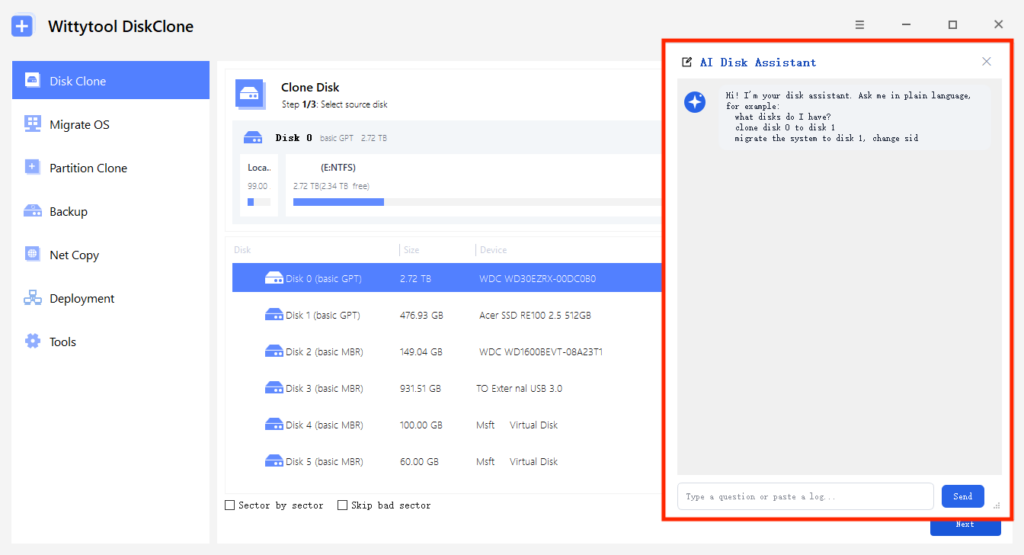
A edição gratuita aceita discos de destino com capacidade total de até 150 GB. O Pro não tem limite de capacidade de disco imposto pela edição. A regra considera a capacidade total do destino, e não a quantidade de dados copiados.
Baixe o Wittytool Disk Clone para seguir a seleção de origem, destino e revisão do layout na troca de unidade Windows. Escolha os controles manuais ou a operação por instruções conforme sua preferência.
Veeam Agent for Microsoft Windows Free: backup em imagem e recuperação
O Veeam Agent for Microsoft Windows Free oferece backup do computador, de volumes e de arquivos, além de mídia de recuperação inicializável. É indicado para proteger uma instalação Windows existente e restaurar dados quando necessário.
A edição Free autônoma aceita uma tarefa de backup. Para trocar uma unidade, planeje o backup e a restauração, incluindo onde armazenar a imagem e qual mídia usará para recuperá-la. Essa preparação difere da cópia direta entre dois discos conectados.
Rescuezilla: interface gráfica iniciada por USB
O Rescuezilla oferece clonagem e imagens gratuitas, de código aberto, com interface gráfica. Prepare a mídia inicializável, reinicie o computador nesse ambiente e use os controles visuais.
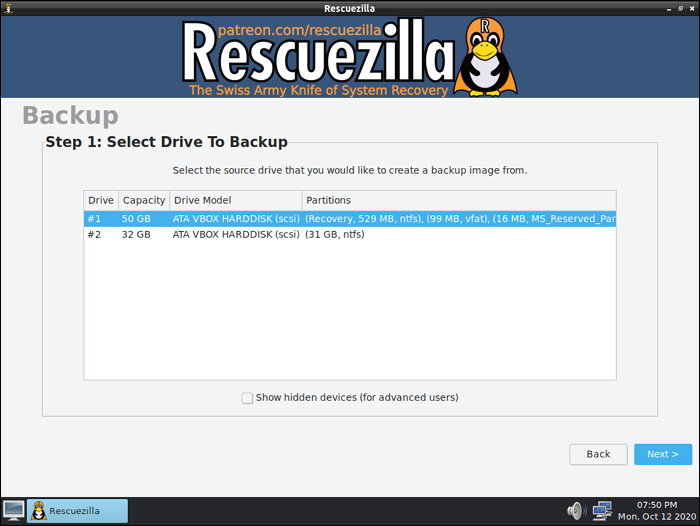
Considere-o para trabalhar offline com interface gráfica ou usar uma imagem Clonezilla existente. Prepare o pendrive antes e copie os arquivos necessários para outro local: a gravação da ISO sobrescreve o dispositivo USB.
Clonezilla Live: clonagem offline com menus de texto
O Clonezilla Live é gratuito e de código aberto para criar imagens ou clonar discos e partições. Ele funciona em um ambiente inicializável separado e atende a quem se sente à vontade com menus de texto.
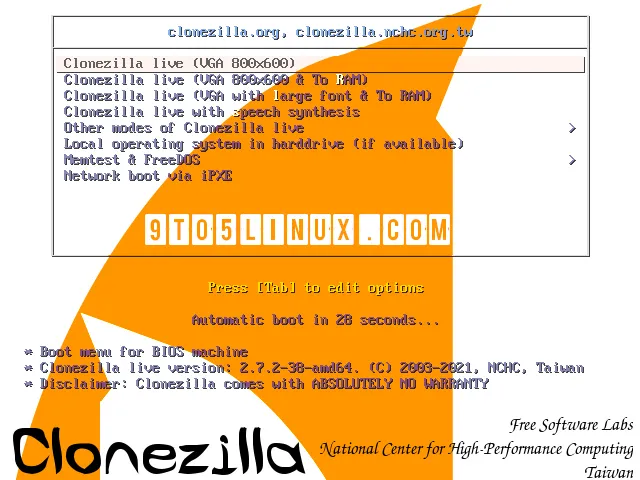
As partições de origem precisam estar desmontadas. O procedimento padrão documentado exige partições de destino pelo menos do tamanho das correspondentes na origem, e não oferece backups incrementais ou diferenciais. Veja nossa comparação entre Rescuezilla e Clonezilla para entender as duas opções offline.
Para backups domésticos, considere os recursos do Hasleo. Para trocar uma unidade Windows com ajuste gráfico de layout e auxílio de IA, recomendamos o Wittytool Disk Clone. O Veeam é outra opção para backup e recuperação. Nas opções offline gratuitas, o Rescuezilla oferece controles gráficos e o Clonezilla utiliza menus de texto.
O que acontece com seus backups Macrium existentes?
Mantenha as imagens e a mídia de resgate compatível
Guarde os arquivos de imagem Macrium originais e a mídia de resgate que consegue lê-los. Instalar outro aplicativo não transfere nem converte seu histórico de backups.
Preserve o conjunto completo, incluindo o backup completo e os arquivos dependentes necessários ao ponto de recuperação escolhido. Guarde também as senhas de backups criptografados. Copiar apenas o arquivo que parece mais recente pode deixar partes necessárias para trás.
Confira a compatibilidade antes de tentar restaurar um arquivo .mrimg em outro aplicativo. Compatibilidade com imagens Clonezilla não comprova compatibilidade com imagens Macrium. Mantenha o ambiente original de recuperação até ter um método compatível com o formato e a versão exatos.
Crie e verifique um novo backup antes de abandonar a recuperação antiga
Prepare a recuperação com a nova ferramenta antes de remover a anterior:
- Crie um backup recente em um armazenamento separado de qualquer disco que pretende sobrescrever.
- Execute a verificação de imagem do aplicativo, se disponível, e confira o acesso a arquivos representativos.
- Prepare a mídia de recuperação e teste se ela inicia e detecta o armazenamento do backup e o destino pretendido. Saia sem iniciar uma restauração.
- Se tiver um disco reserva que possa ser apagado, teste a restauração nele após confirmar sua identidade.
- Mantenha as imagens Macrium e a mídia de resgate até verificar o novo processo de recuperação.
A mídia inicializável e a imagem de backup têm funções distintas. A Microsoft informa que uma Unidade de Recuperação do Windows não inclui arquivos pessoais. Para trabalhar offline com nosso software, veja como usar um pendrive WinPE para clonar ou restaurar o Windows.
Iniciar a mídia, verificar a imagem e testar o sistema restaurado avaliam partes diferentes da recuperação. Além do teste de boot da mídia, verifique a restauração e o funcionamento do Windows.
Como clonar uma unidade Windows com Wittytool Disk Clone
O procedimento a seguir copia o disco inteiro. Para conexões e preparação de uma troca de HD, consulte nosso guia para clonar um HD para um SSD.
Antes de começar
A origem é o disco copiado. O destino recebe o clone e terá seus dados existentes sobrescritos. Faça backup dos arquivos que deseja manter no destino antes de continuar.
Conecte a nova unidade por uma conexão interna ou adaptador adequado. Mantenha um backup independente dos arquivos importantes da origem, identifique as duas unidades por modelo e capacidade e confirme que os dados selecionados e o layout proposto cabem no destino.
Selecione os discos de origem e destino
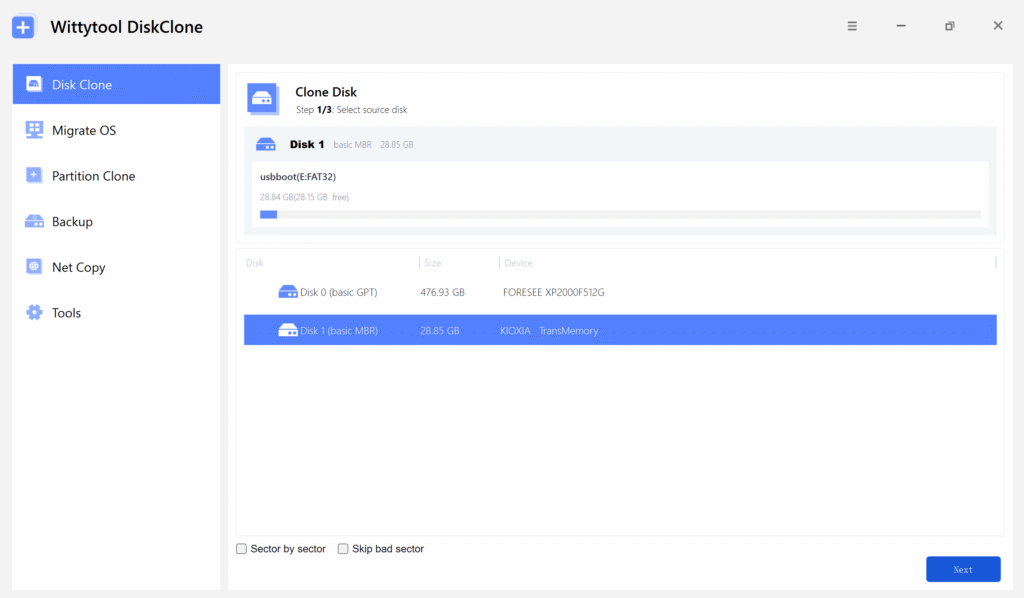
Abra o Wittytool Disk Clone e escolha Clonagem de disco. Selecione a origem, confira modelo, capacidade e partições e clique em Avançar.
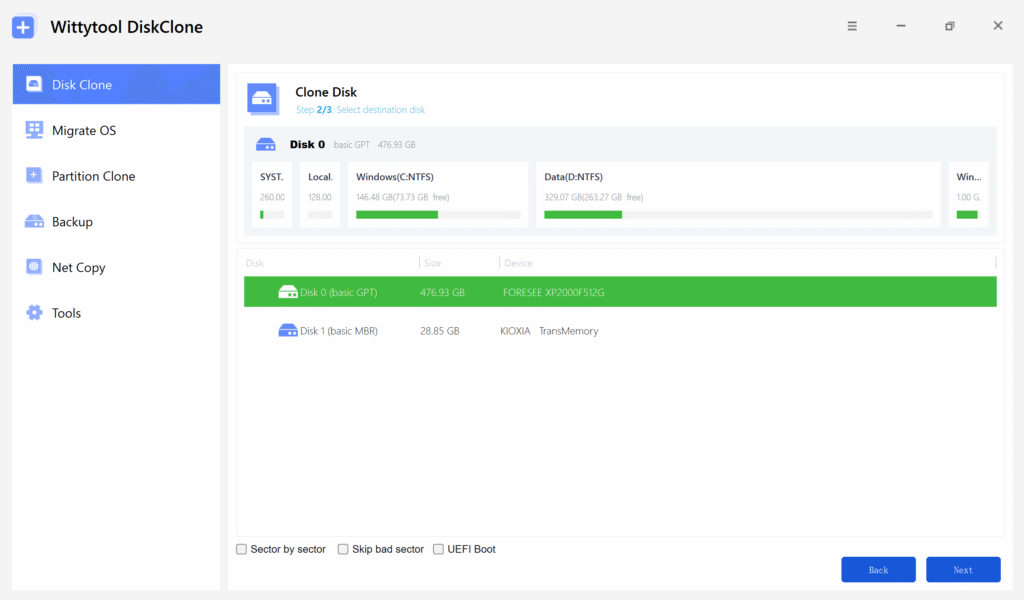
Escolha o destino, confirme sua identidade e clique em Avançar. Se houver discos semelhantes conectados, identifique cada um por suas características antes de prosseguir.
Revise o layout e inicie a clonagem
Examine o layout proposto para o destino. Ajuste as partições compatíveis quando necessário e confira se a cópia do disco Windows inclui as partições de sistema exigidas.
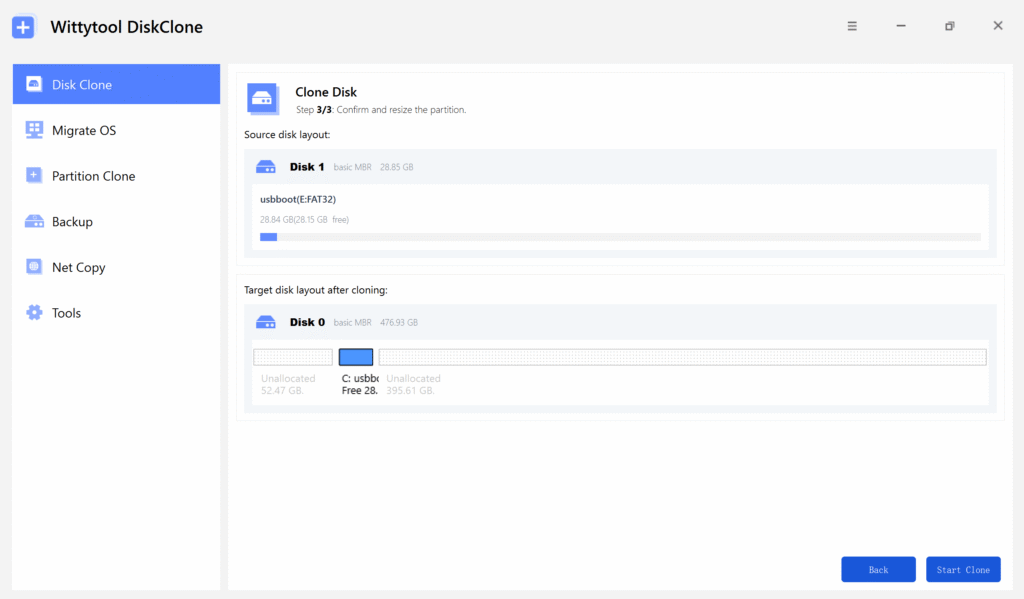
Confirme novamente o disco que receberá a cópia, selecione Iniciar clonagem e leia o aviso de sobrescrita antes de aceitar. Mantenha a energia e as conexões estáveis durante a tarefa.
Inicie pela nova unidade e verifique o resultado
Desligue o computador ao terminar. Instale a nova unidade na conexão interna definitiva, se necessário, e siga as instruções do fabricante para selecionar a entrada de inicialização do Windows correspondente.
Confirme que o Windows realmente funciona a partir da nova unidade física. Abra documentos importantes e aplicativos essenciais e confira capacidade e partições.
Se a inicialização falhar, preserve a unidade original enquanto verifica a conexão, o dispositivo de boot selecionado e o resultado da clonagem. Mantenha a origem até validar a substituta.
Perguntas frequentes
Devo clonar o Windows ou fazer uma instalação limpa no novo SSD?
Clone ou migre o Windows para manter a instalação, os aplicativos e as configurações existentes. Escolha a instalação limpa para reconstruir o ambiente de software. Para um SSD NVMe, veja as opções de instalação do Windows em SSD NVMe.
Posso continuar usando uma instalação existente do Macrium Reflect Free?
Uma instalação pode continuar funcionando, mas a edição gratuita deixou de receber manutenção. Mantenha os arquivos de backup e a mídia de resgate compatível enquanto prepara e verifica a recuperação com a ferramenta substituta.
Um clone de disco substitui backups regulares?
Não. O clone registra a origem no momento da cópia. Alterações posteriores não são acrescentadas automaticamente, e um único clone não mantém histórico de versões dos arquivos. Continue fazendo backups depois da migração.