Wittytool Disk Clone · Funzione integrata per cambiare il SID

Wittytool SID Changer:
Cambiare il SID di Windows

Cambia il SID del computer su un sistema Windows esistente o clonato, durante la clonazione o il ripristino, oppure nell’ambito delle procedure supportate di distribuzione delle immagini. Mantieni il tuo ambiente senza doverlo ricreare da zero.

Senza riga di comandoSenza reinstallare WindowsIntegrato in Wittytool Disk Clone
Windows 11/10/8 Windows Server
Wittytool Disk Clone
Interfaccia per la modifica del SID in Wittytool Disk Clone
SID di Windows
MachineGuid
WSUS / MSDTC
Le basi dell’identità in Windows

Che cos’è un SID di Windows?

Il SID (Security Identifier, identificatore di sicurezza) è un identificatore usato da Windows per computer, account utente e altre entità di sicurezza.

Quando si clona un’installazione di Windows, possono essere copiati anche i valori che ne definiscono l’identità. Negli ambienti condivisi, questo aspetto può essere rilevante se i sistemi clonati devono funzionare come computer distinti.

Il SID del computer è distinto dal SID di un account utente, dal nome del computer, dall’indirizzo IP e dagli altri valori che identificano un sistema Windows.
Scopri come integrare la modifica del SID nella clonazione del disco →
SID
Computer
Account
Sicurezza
Dopo la clonazione

Perché il SID può creare problemi dopo la clonazione?

La clonazione può duplicare le informazioni che identificano il sistema di origine. Gli effetti dipendono dalla build di Windows, dalle impostazioni di rete, dalla configurazione del dominio e dai sistemi a cui ti connetti.

SID duplicato

Più sistemi possono ereditare la stessa identità del computer.

ID client WSUS

I client clonati possono comunicare con WSUS usando lo stesso identificatore.

CID MSDTC

La presenza di valori duplicati può influire sulle transazioni distribuite.

Rete / SMB

Altre incongruenze negli identificatori possono contribuire ai problemi di accesso.

Ambienti di dominio

Negli ambienti di dominio possono essere necessari ulteriori controlli sugli identificatori.

Riscontri un conflitto dopo la clonazione?Valuta la procedura per modificare il SID di Windows prima di ricreare il sistema.
Consulta la guida ai problemi del SID
Identità e procedure operative

Quali identificatori modifica Wittytool SID Changer?

Rigenera i principali identificatori dei sistemi Windows clonati, ripristinati o distribuiti e scegli in quale fase della procedura modificare il SID.

Scopri Wittytool Disk Clone →

SID di Windows

Modifica il SID del computer associato all’installazione di Windows.

MachineGuid

Rigenera MachineGuid durante la procedura.

Machine ID

Aggiorna gli identificatori del computer supportati.

ID client WSUS

Rigenera l’identificatore del client WSUS.

CID MSDTC

Rigenera l’identificatore MSDTC negli scenari supportati.

Cambia il SID di Windows durante o dopo la clonazione e la distribuzione

Gestisci la modifica del SID nella fase più adatta al tuo lavoro.

01

Durante la clonazione

Attiva la modifica del SID nelle procedure di clonazione supportate.

ClonazioneNuovo SID
02
SID

Dopo la clonazione

Esegui Modifica SID su un’installazione di Windows esistente.

PC esistenteModifica SID
03

Durante il ripristino

Attiva la modifica del SID nelle procedure di ripristino supportate.

RipristinoID univoco
Cambia il SID senza ricreare l’intero ambiente.Scarica gratis
Pensato per la gestione del SID

Perché usare Wittytool SID Changer?

Un modo semplice e integrato per gestire l’identità di Windows negli scenari supportati di clonazione, ripristino e distribuzione.

SID

Interfaccia grafica guidata

Segui una procedura guidata con interfaccia grafica al posto dei comandi da terminale.

Nessuna riga di comando

Apri la funzione, controlla le impostazioni e avvia l’operazione.

Mantieni il tuo ambiente

Mantieni applicazioni già configurate, account, impostazioni e dati senza stravolgere il tuo modo di lavorare.

Integrato in Wittytool Disk Clone

Gestisci il SID con lo stesso software che usi per clonazione, migrazione e ripristino.

Guida passo passo

Come cambiare il SID di Windows con Wittytool Disk Clone

Segui la procedura dall’apertura di Modifica SID fino alla verifica finale. Fai clic su una schermata del programma per ingrandirla.

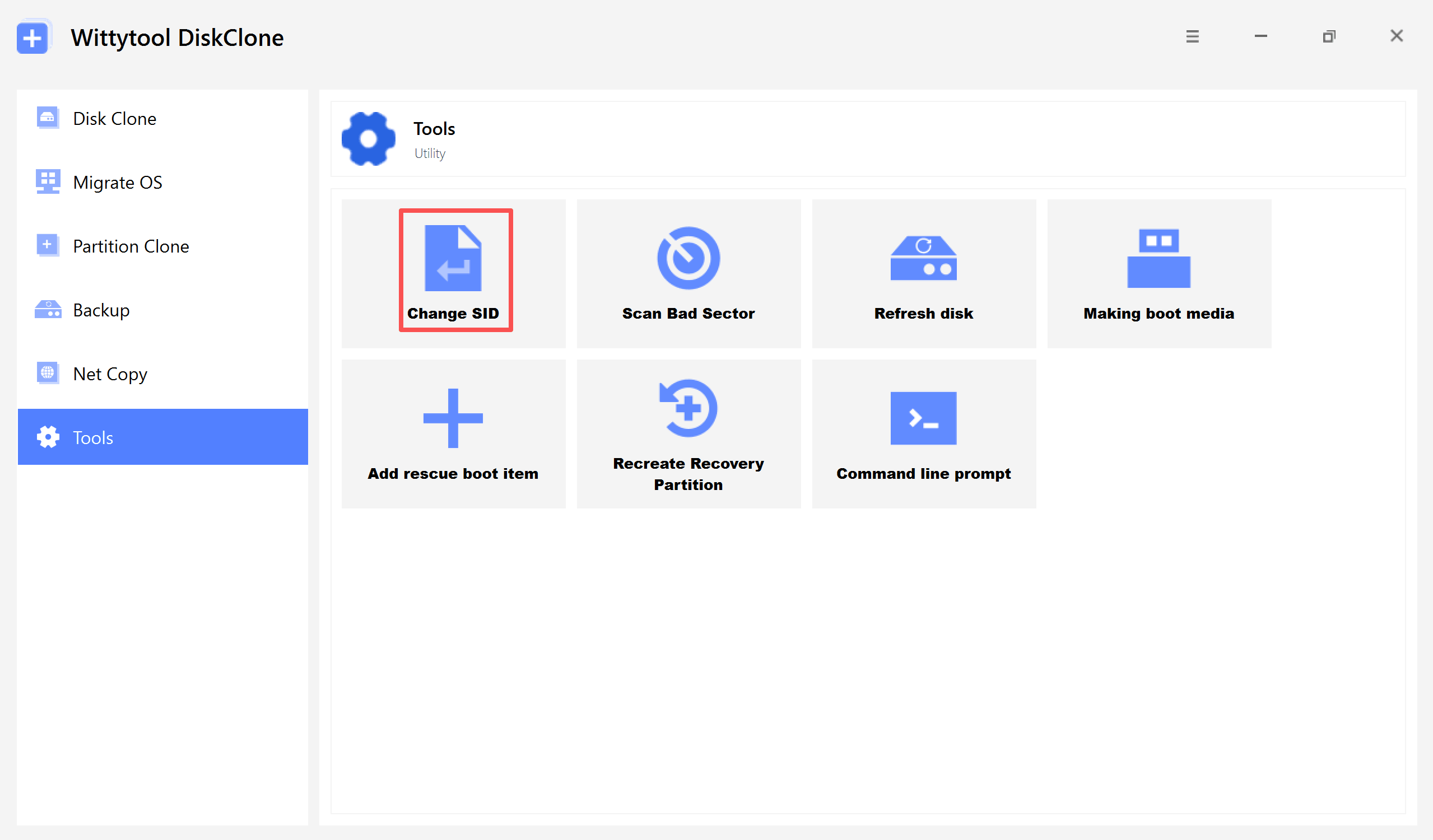
Apertura di Modifica SID in Wittytool Disk Clone
01

Apri Modifica SID

Avvia Wittytool Disk Clone e vai a Strumenti → Modifica SID.

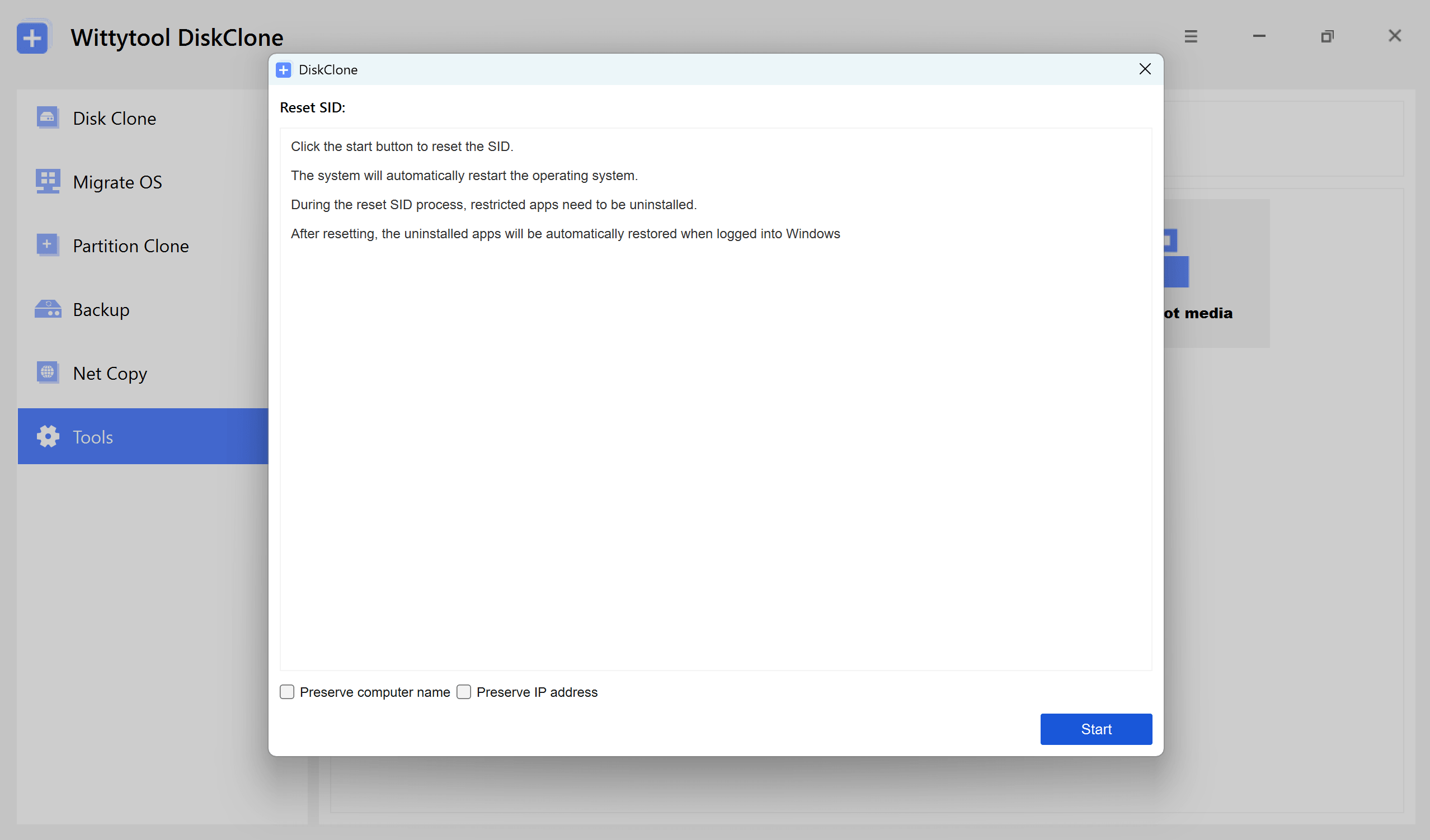
Verifica delle impostazioni di Modifica SID in Wittytool Disk Clone
02

Controlla e avvia

Conferma le impostazioni selezionate, poi fai clic su Avvia per iniziare.

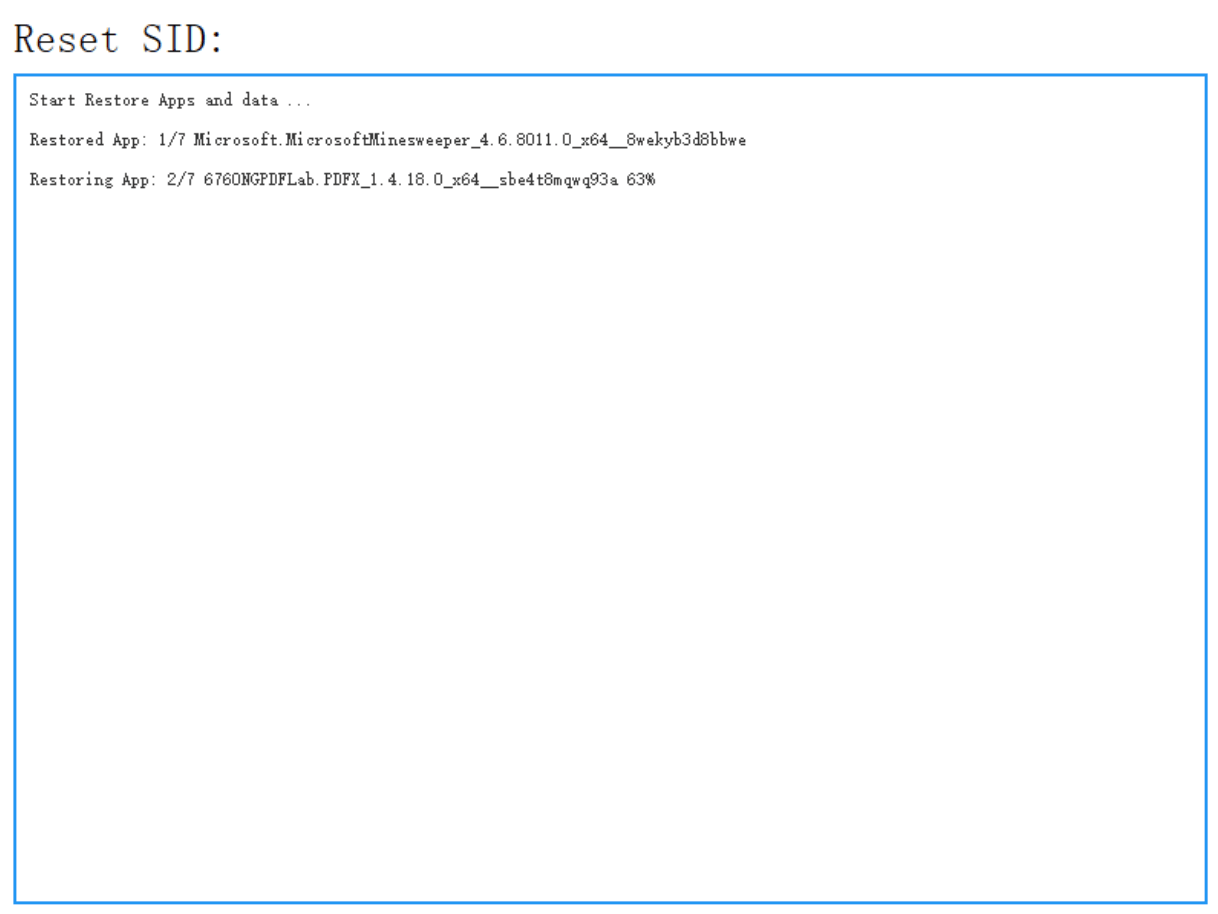
Riavvio del sistema durante la modifica del SID con Wittytool Disk Clone
03

Riavvia

Attendi il completamento dell’operazione e lascia che il sistema si riavvii.

Modifica del SID completata in Wittytool Disk Clone
04

Verifica

Controlla il nuovo SID e verifica che le applicazioni e i servizi necessari funzionino correttamente.

Guida video

Guarda l’intera procedura di modifica del SID

Guarda la guida ufficiale di Wittytool per scoprire dove aprire Modifica SID, come avviare l’operazione e cosa succede fino al riavvio.

Guarda su YouTube →
Confronto delle procedure

Wittytool Disk Clone a confronto con Sysprep, SIDCHG e NewSID

Con Wittytool Disk Clone puoi cambiare il SID di Windows mantenendo le applicazioni installate, incluse quelle di Microsoft Store, gli account locali esistenti, le impostazioni e i dati utente. Confronta qui sotto cosa viene mantenuto e quali procedure sono supportate.

Funzionalità Wittytool Disk CloneFunzione integrata per la modifica del SID Microsoft Sysprep SIDCHG NewSID
Modifica del SID di Windows ✓ ✓ ✓ Strumento storico
Mantenimento delle app dopo la modifica del SID ✓ App mantenute Applicazioni installate, incluse quelle di Microsoft Store Dipende dalla preparazione e dal provisioning delle app La reimpostazione facoltativa delle app moderne ne cancella dati e impostazioni Strumento storico
Mantenimento di account e dati dopo la modifica del SID ✓ Account e dati mantenuti Account locali esistenti, impostazioni e dati utente Dipende dalla configurazione e dalla preparazione dei profili Supporta le impostazioni utente; alcune credenziali richiedono un backup preventivo Strumento storico
Sistema Windows esistente ✓ Non è l’uso principale ✓ Strumento storico
Dopo la clonazione ✓ Generalizzazione dell’immagine ✓ Strumento storico
Durante la clonazione ✓ Preparazione dell’immagine — Strumento storico
Durante la distribuzione delle immagini ✓ Preparazione dell’immagine di riferimento — Strumento storico
Procedura con interfaccia grafica ✓ Utilità di sistema Riga di comando Strumento precedente
Identificatori correlati SID, MachineGuid,
Machine ID, ID client WSUS, CID MSDTC
Generalizzazione del sistema Dipende dalla configurazione Strumento storico
Ruolo attuale Integrato in Wittytool Disk Clone Generalizzazione delle immagini secondo il metodo Microsoft Utilità autonoma Dismesso
Scenari comuni

Quando cambiare il SID di Windows

Usa Wittytool Disk Clone quando devi gestire l’identità di un ambiente Windows esistente senza doverlo ricreare interamente.

Postazioni di lavoro clonate

Assegna identificatori univoci ai PC clonati.

Modelli di macchine virtuali

Gestisci la modifica del SID quando crei sistemi virtuali a partire da modelli.

Servizi IT e MSP

Riutilizza ambienti già preparati per distribuzioni interne o presso i clienti.

Server applicativi e database

Gestisci gli identificatori negli ambienti server clonati supportati.

Sistemi clonati già in uso

Modifica gli identificatori senza dover ricreare subito il sistema.

Le opinioni degli utenti

Cosa dicono i nostri utenti

Leggi altre recensioni di Wittytool →
«Abbiamo usato Wittytool per configurare 50 postazioni in una nuova filiale. Abbiamo potuto clonare l’immagine master e cambiare i SID senza reimpostare le applicazioni aziendali già configurate.»
DM
David M.Distribuzione IT
«Ha risolto in pochi minuti i persistenti errori nella relazione di trust con il dominio sulle nostre VM clonate. La procedura è stata molto più semplice che ricreare l’ambiente.»
SJ
Sarah J.Amministratrice di sistema
«Abbiamo aggiornato i SID su più PC mantenendo le configurazioni esistenti. Ripetere la procedura di clonazione è diventato molto più semplice.»
RF
Robert F.Gestione operativa IT
Stampa tecnologica

Wittytool sulla stampa tecnologica

Articoli e recensioni indipendenti su Wittytool Disk Clone, inclusa la funzione di modifica del SID di Windows.

Tutti gli articoli e le recensioni
Logo di Softonic

Presenta la funzione integrata di modifica del SID di Windows insieme alle principali funzioni di clonazione di Wittytool Disk Clone.

Logo di FileHorse

Presenta la modifica del SID insieme alla clonazione dei dischi e alla migrazione di Windows.

Logo di Uptodown

Evidenzia la possibilità di gestire il SID durante la clonazione o con un’operazione separata per risolvere conflitti esistenti.

Logo di TechTimes

Descrive la modifica automatica del SID nelle procedure di clonazione e distribuzione di Wittytool Disk Clone.

Logo di Pplware

Presenta la gestione del SID di Windows come una funzione pratica che va oltre la semplice clonazione del disco.

Logo di Softpedia

Si concentra sulla semplicità di clonazione di dischi e partizioni, backup, ripristino e migrazione di Windows.

Videorecensioni

Guarda in azione la funzione di modifica del SID di Windows di Wittytool Disk Clone.

Cambia il SID di Windows con Wittytool Disk Clone

Guarda una dimostrazione pratica e una recensione della nostra procedura per cambiare il SID di Windows.

FAQ

Domande frequenti

Risposte rapide su come cambiare il SID di Windows senza Sysprep, dopo o durante la clonazione e nelle procedure di distribuzione delle immagini supportate.

Leggi la guida completa all’alternativa a Sysprep →
Che cos’è Wittytool SID Changer?
Wittytool SID Changer è una funzione integrata in Wittytool Disk Clone che consente di cambiare il SID del computer Windows e rigenerare gli identificatori correlati nelle procedure supportate.
Posso cambiare il SID di Windows senza Sysprep?
Sì. Wittytool Disk Clone consente di modificare il SID sul sistema esistente negli scenari supportati. Microsoft Sysprep resta il metodo documentato per generalizzare immagini di riferimento Windows riutilizzabili.
Posso cambiare il SID dopo la clonazione?
Sì. Sul sistema Windows già clonato, apri Strumenti → Modifica SID e avvia l’operazione.
Posso cambiare il SID durante la clonazione?
Sì. Wittytool Disk Clone consente di cambiare il SID nelle procedure di clonazione e migrazione supportate.
Posso cambiare il SID durante la distribuzione delle immagini?
Sì. Wittytool Disk Clone consente di cambiare il SID di Windows del computer di destinazione nelle procedure di distribuzione delle immagini supportate. Scopri la distribuzione delle immagini Windows →
La modifica del SID elimina file e applicazioni?
La procedura di Wittytool Disk Clone è pensata per operare sul sistema esistente senza reinstallare Windows. Prima dell’uso in produzione, esegui sempre un backup e verifica applicazioni, servizi e dipendenze specifiche del tuo ambiente.
Wittytool Disk Clone modifica anche MachineGuid e l’ID client WSUS?
Sì. La procedura attuale di modifica del SID rigenera anche MachineGuid, Machine ID, l’ID client WSUS (SusClientId) e il CID MSDTC.
Posso usare Wittytool SID Changer su Windows Server?
Wittytool Disk Clone offre una procedura di modifica del SID per gli ambienti Windows Server supportati. Consulta la guida alla modifica del SID su Windows Server per le indicazioni relative ai diversi ruoli del server.
Come verifico il nuovo SID?
Usa Microsoft Sysinternals PsGetSid per visualizzare il SID del computer, poi confrontalo con quello originale o con quello di un altro computer clonato.
Wittytool Disk Clone sostituisce Sysprep?
No. Sysprep e Wittytool Disk Clone rispondono a esigenze diverse. Sysprep è il metodo documentato da Microsoft per la generalizzazione delle immagini; Wittytool Disk Clone permette di gestire gli identificatori sul sistema esistente negli scenari supportati di clonazione, ripristino e distribuzione.
Gestisci l’identità di Windows

Cambia il SID di Windows senza ricreare il sistema

Usa Wittytool Disk Clone per gestire il SID di Windows sui sistemi esistenti, clonati o ripristinati e nelle procedure di distribuzione delle immagini supportate.